System Administration
Setup Company
Menu ini digunakan untuk melakukan setup untuk data Company, terkait dengan setup yang nantinya akan digunakan pada transaksi seperti COA, Mata Uang, dan struktur perusahaan.
Langkah - langkah :
-
Masuk ke Aplikasi System Administration
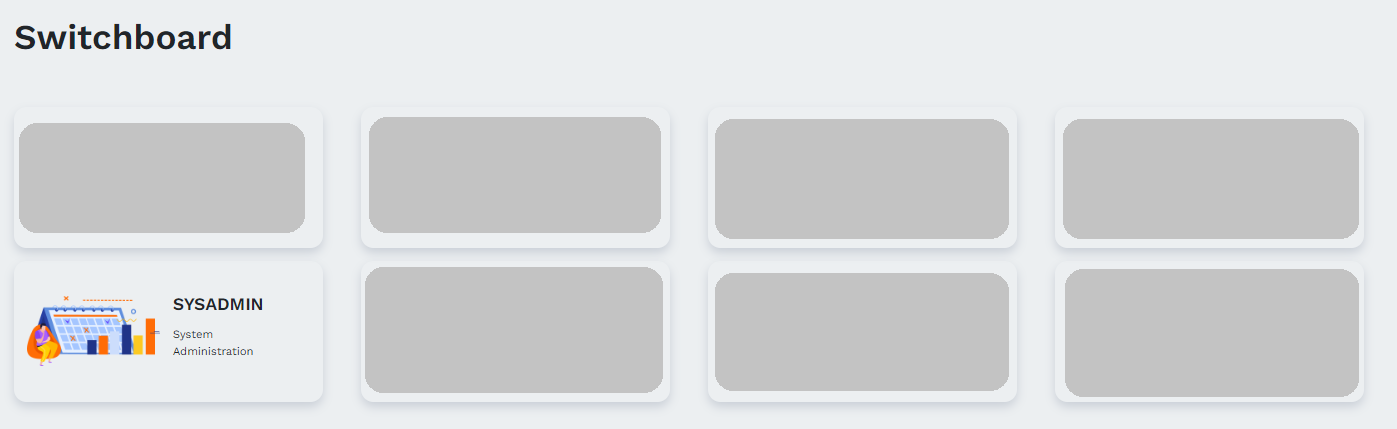
-
Masuk ke menu General Setup >> Company
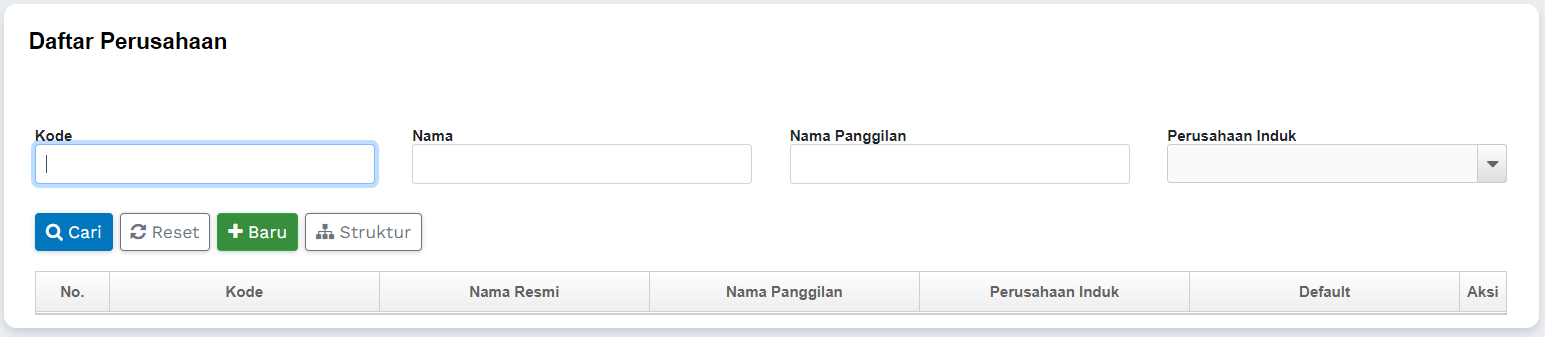
-
Lakukan Pencarian sesuai filter yang ada atau langsung klik tombol 'Cari'
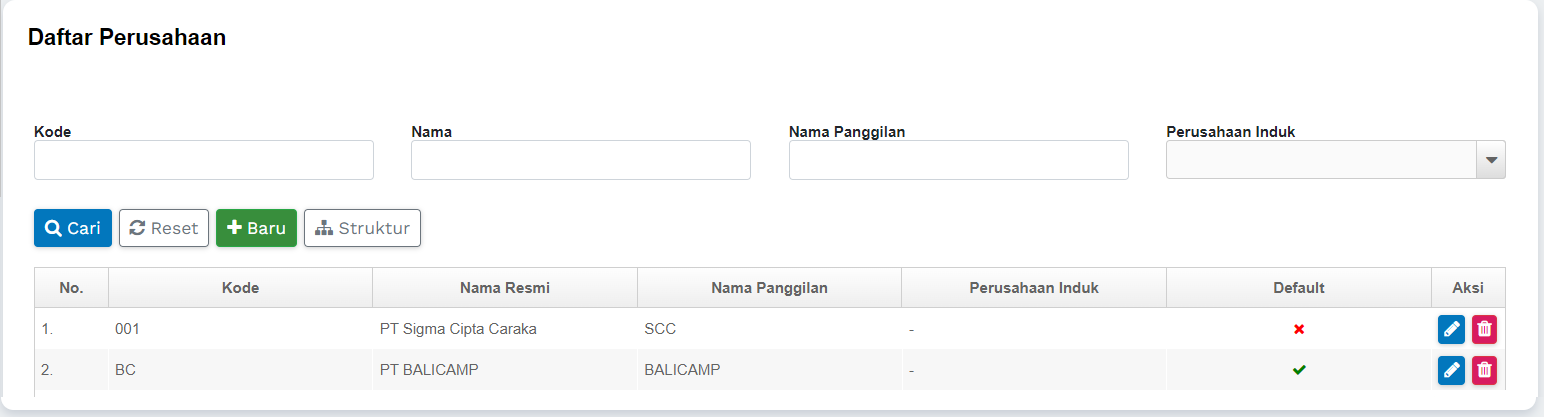
-
Klik tombol "+ Baru" untuk menampilkan editor dan input data company baru
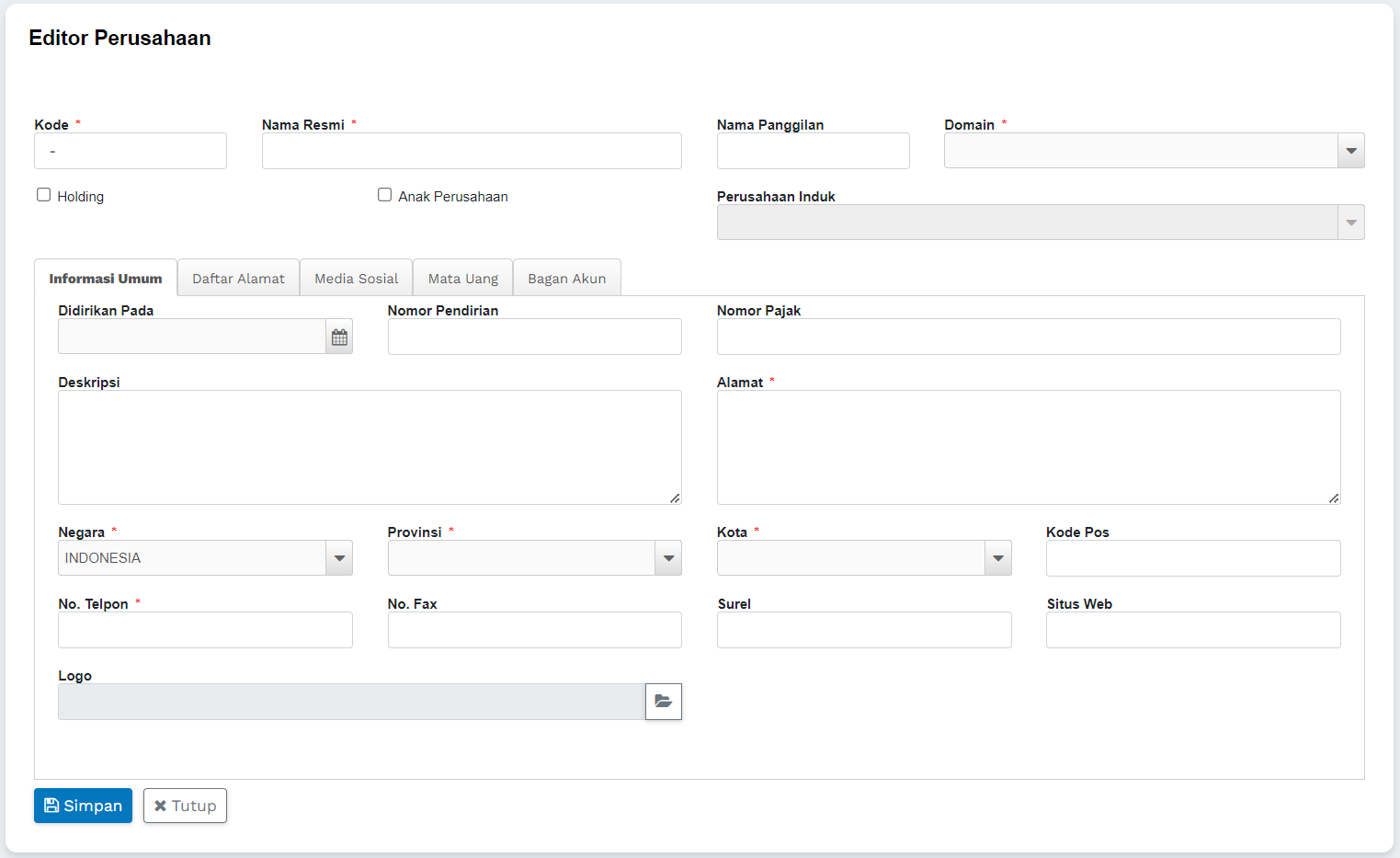
-
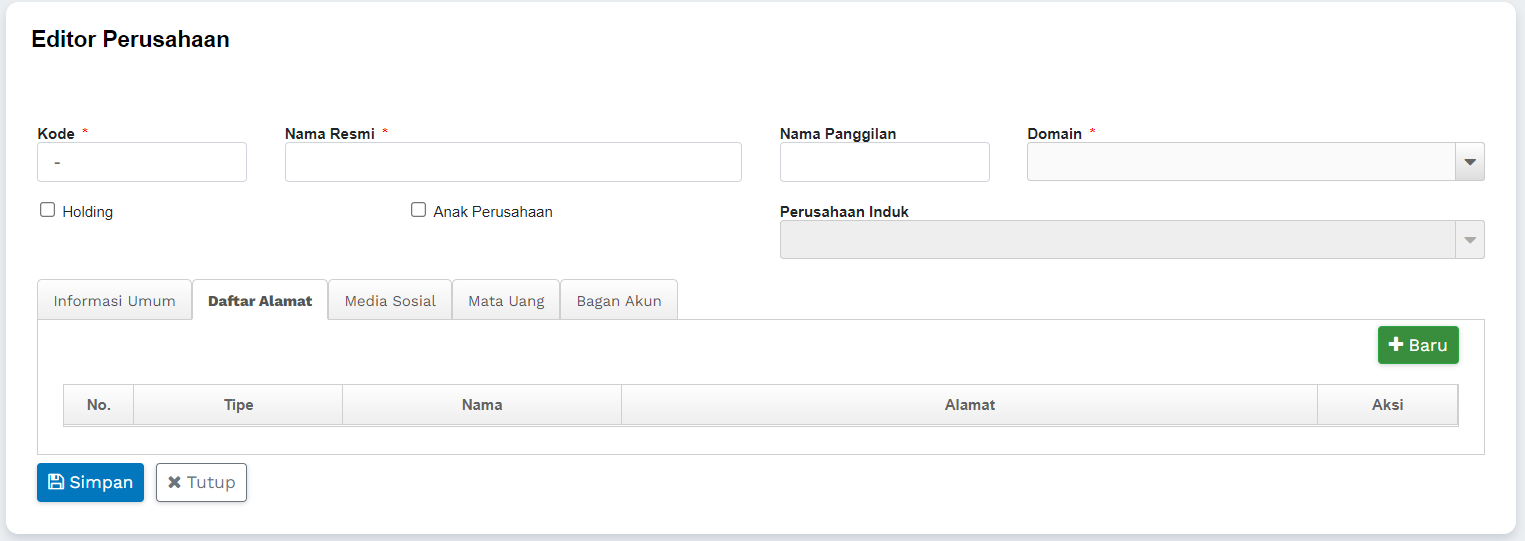
Input data Alamat
-
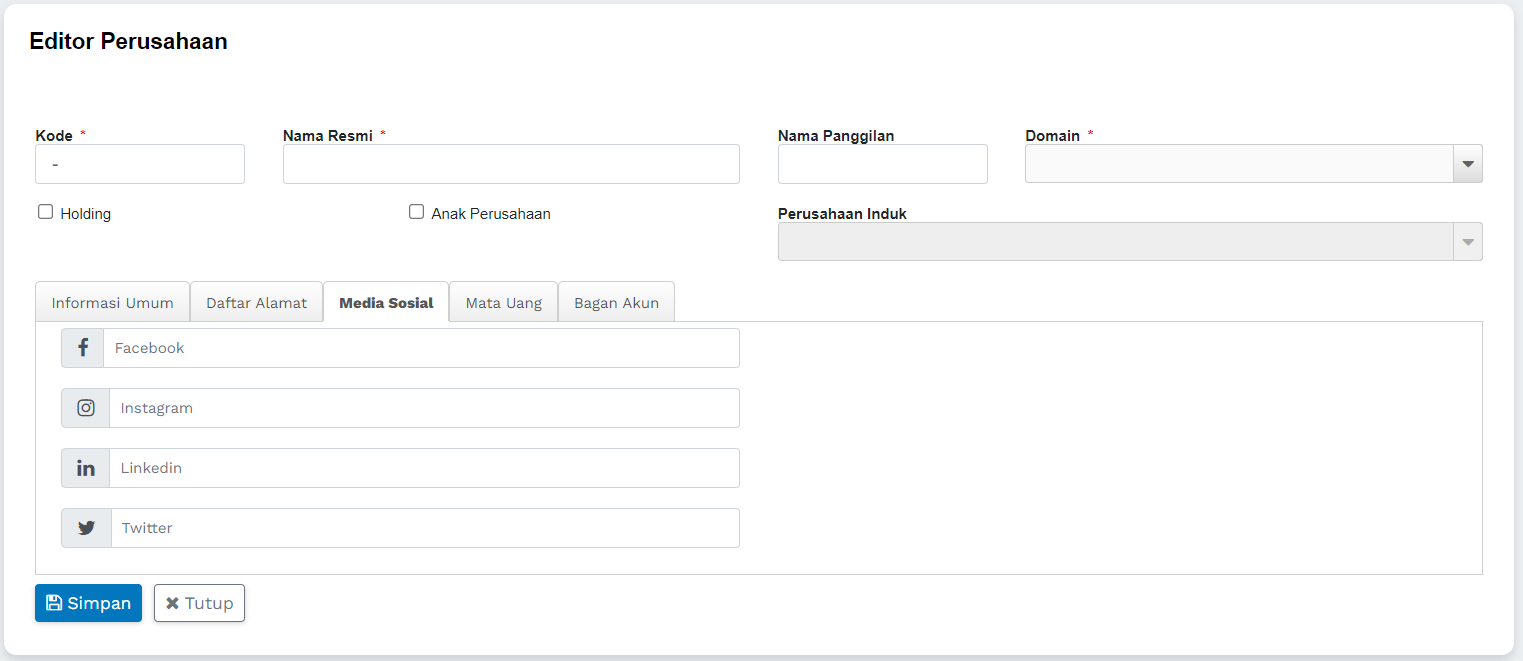
Input data Media Sosial
-
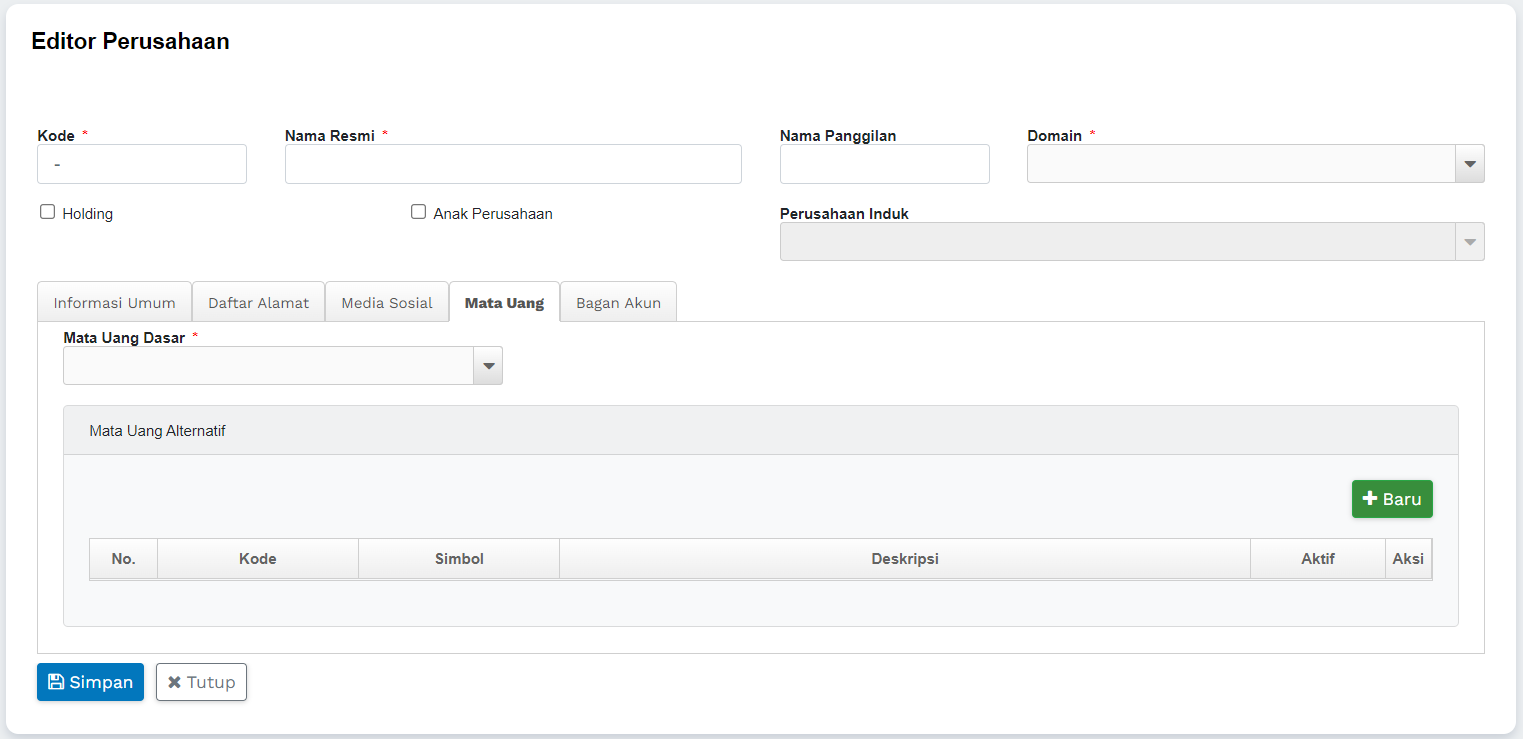
Input data Mata uang
-
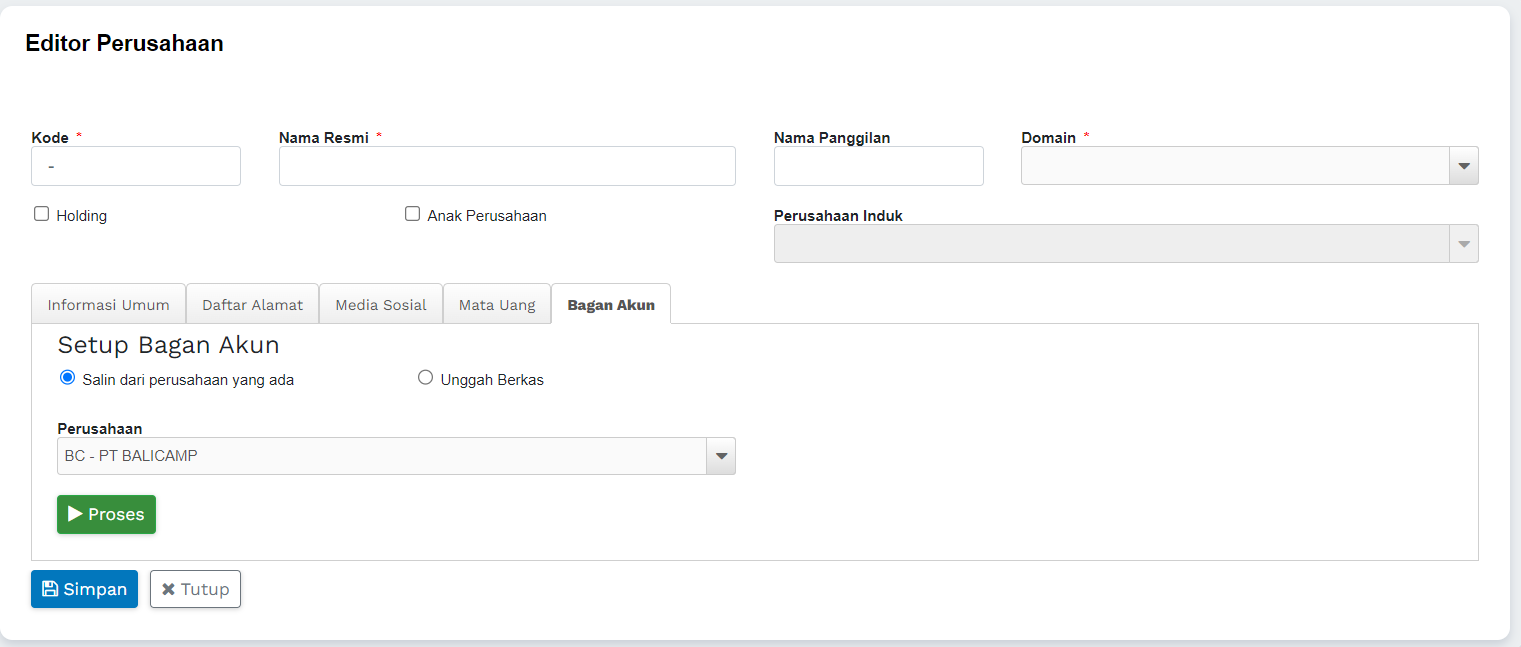
Input data Chart Of Account
-
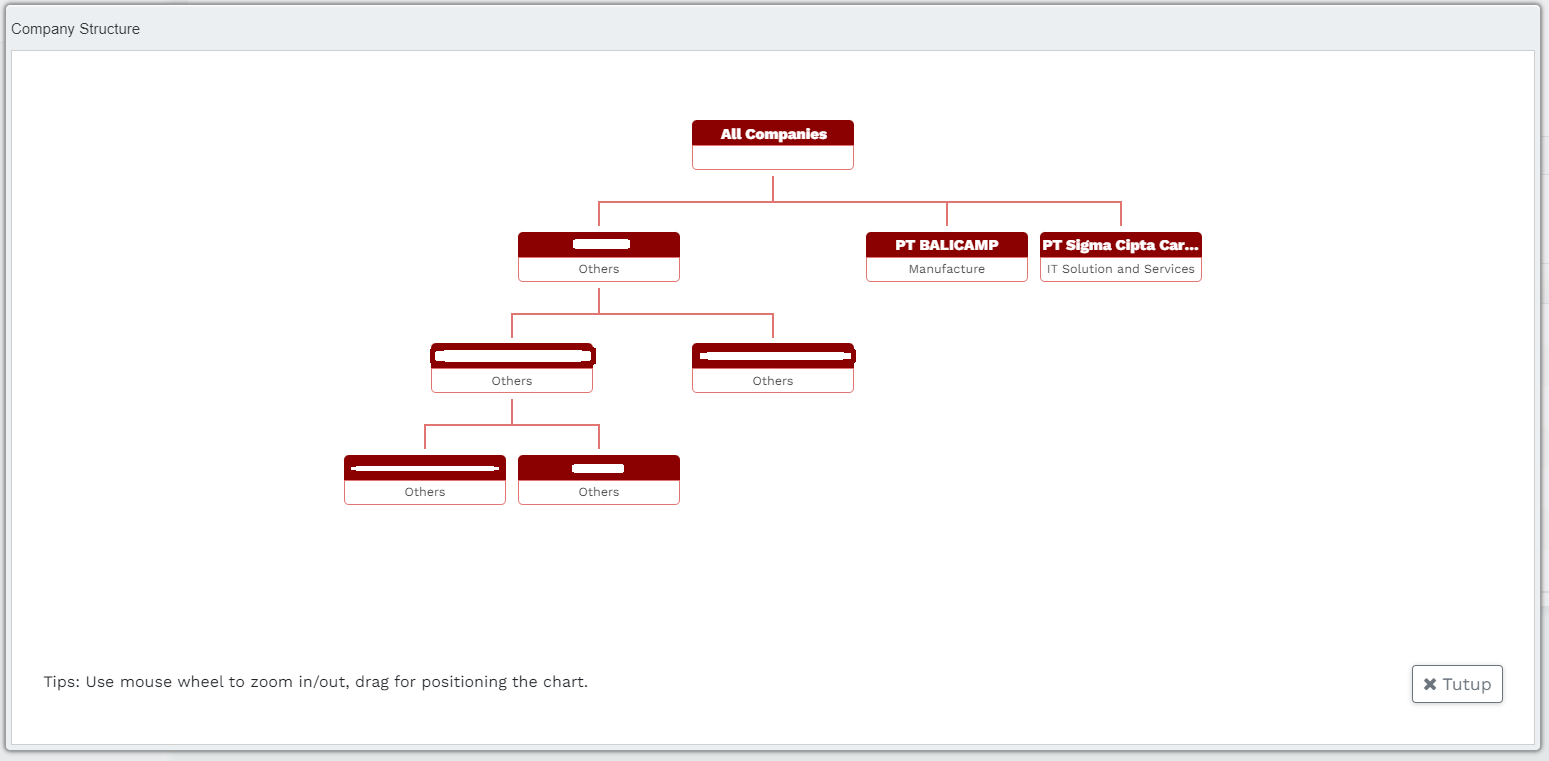
Untuk melihat tampilan struktur dari data Company yang ada klik tombol 'Struktur'
Setup Branch
Menu ini digunakan untuk melakukan setup Branch dimana data Company telah dibuat sebelumnya
Langkah - langkah :
-
Masuk ke Aplikasi System Administration
-
Masuk ke menu General Setup >> Branch
-
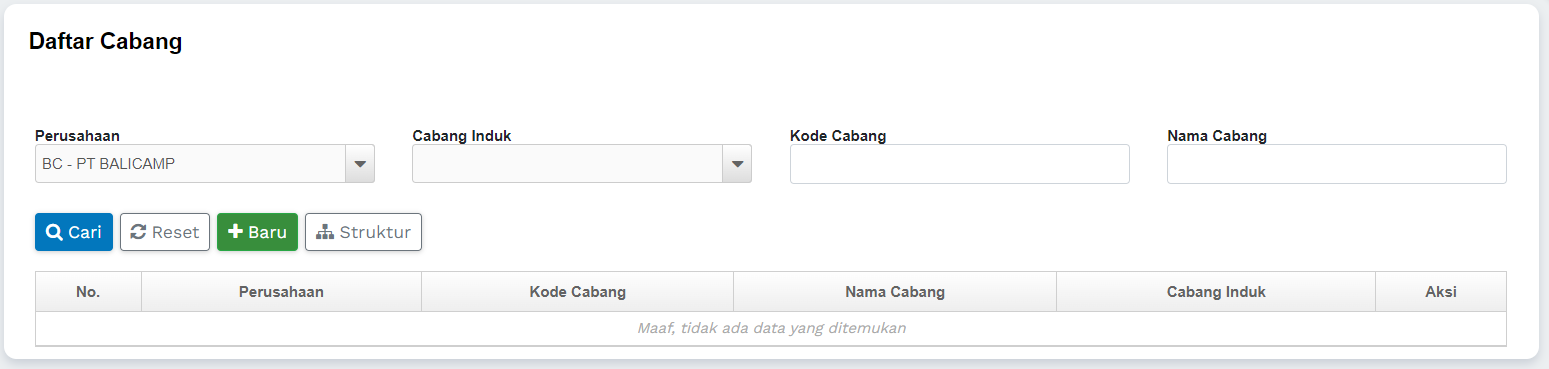
Lakukan Pencarian sesuai filter yang ada atau langsung klik tombol 'Cari'
-
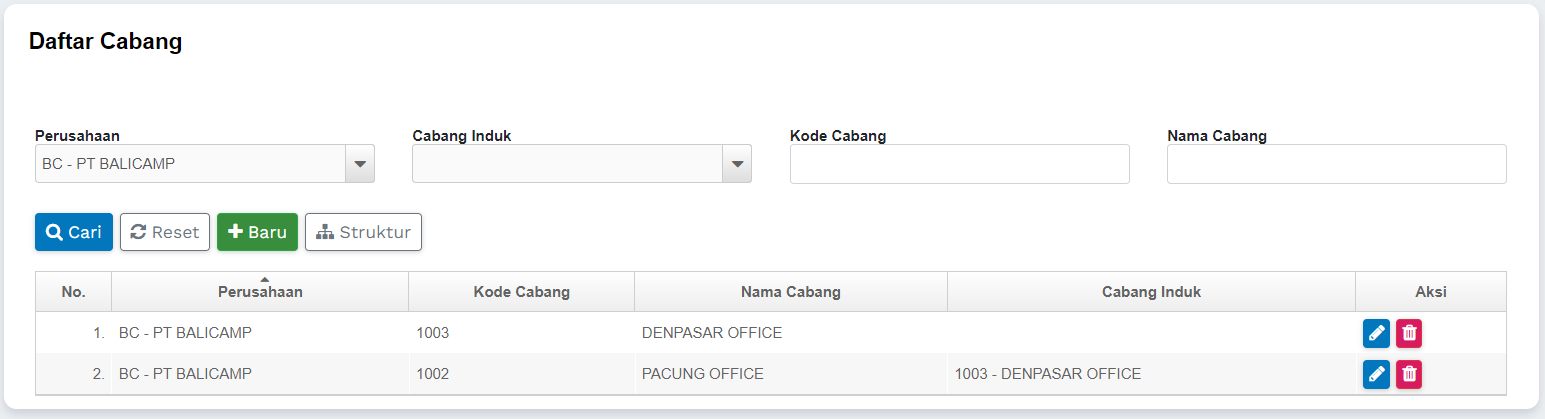
Klik tombol "+ Baru" untuk menampilkan editor dan input data cabang baru

-
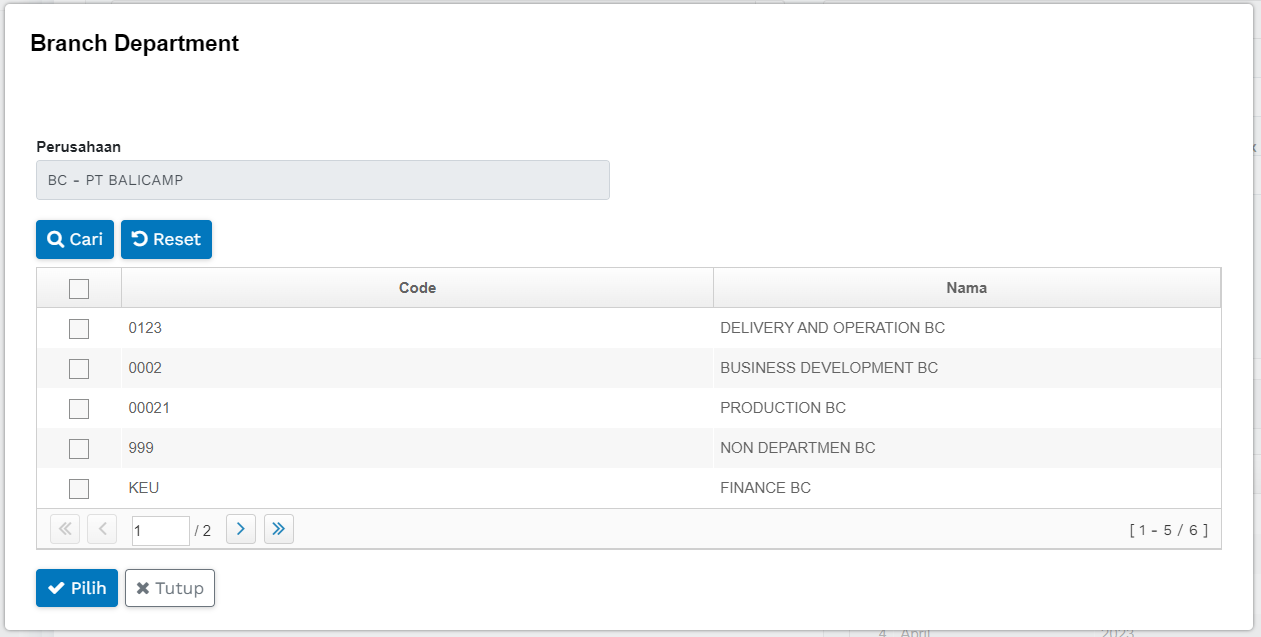
Input data Departemen
-
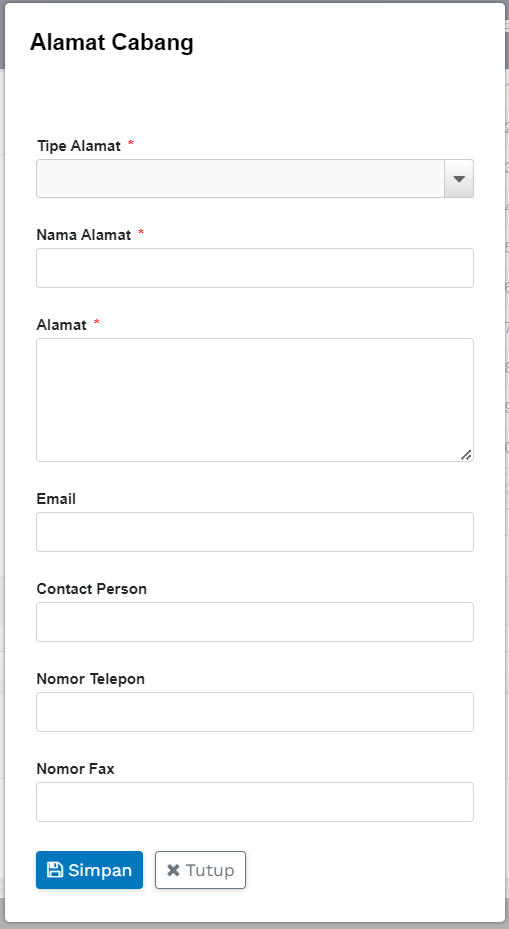
Input data Alamat
-
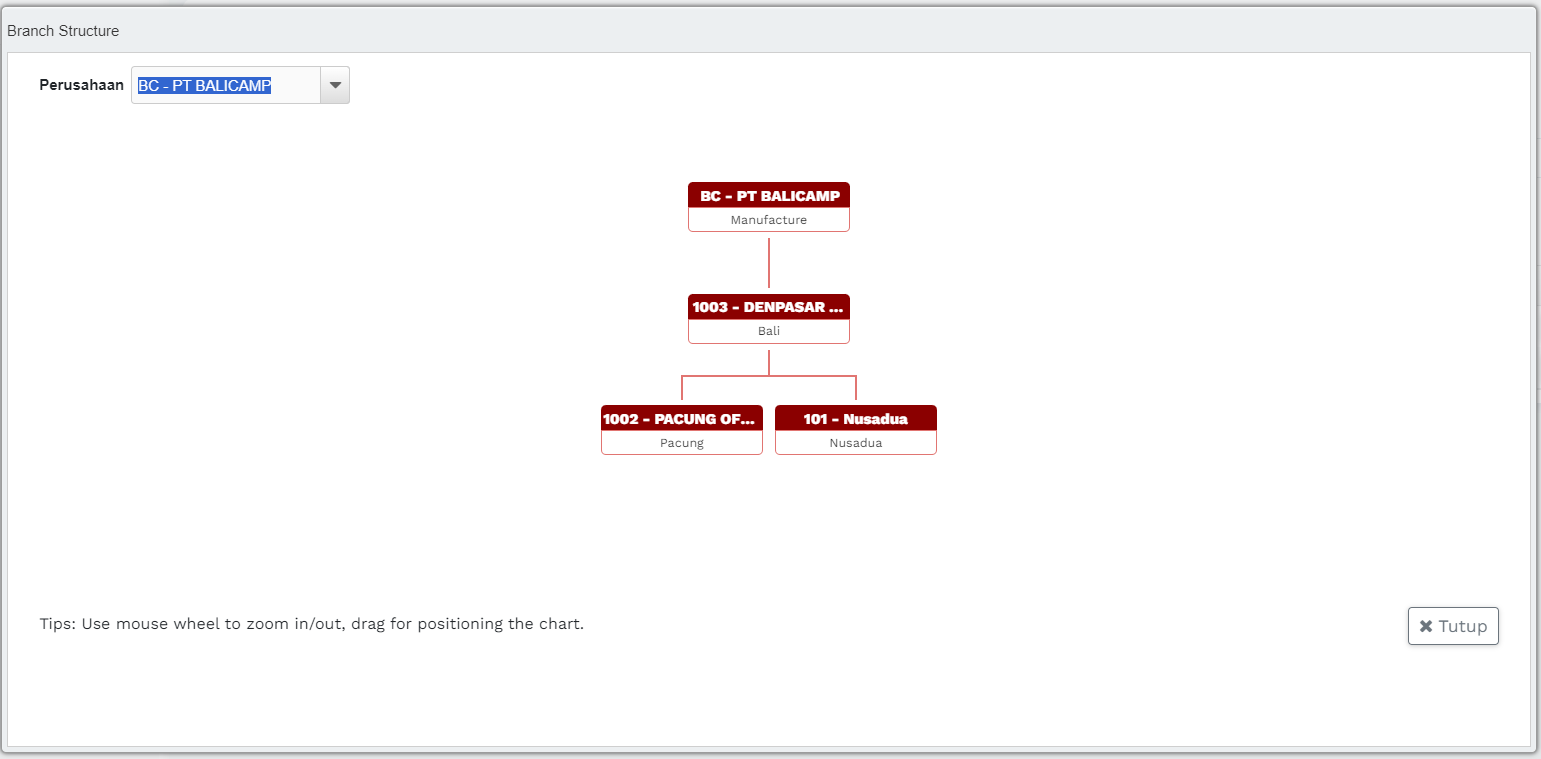
Untuk melihat tampilan struktur dari data Branch yang ada klik tombol 'Struktur'
Setup Role
Menu ini digunakan untuk melakukan setup master role yang nantinya akan digunakan pada setup User dan Workflow
Langkah - langkah :
-
Masuk ke Aplikasi System Administration
-
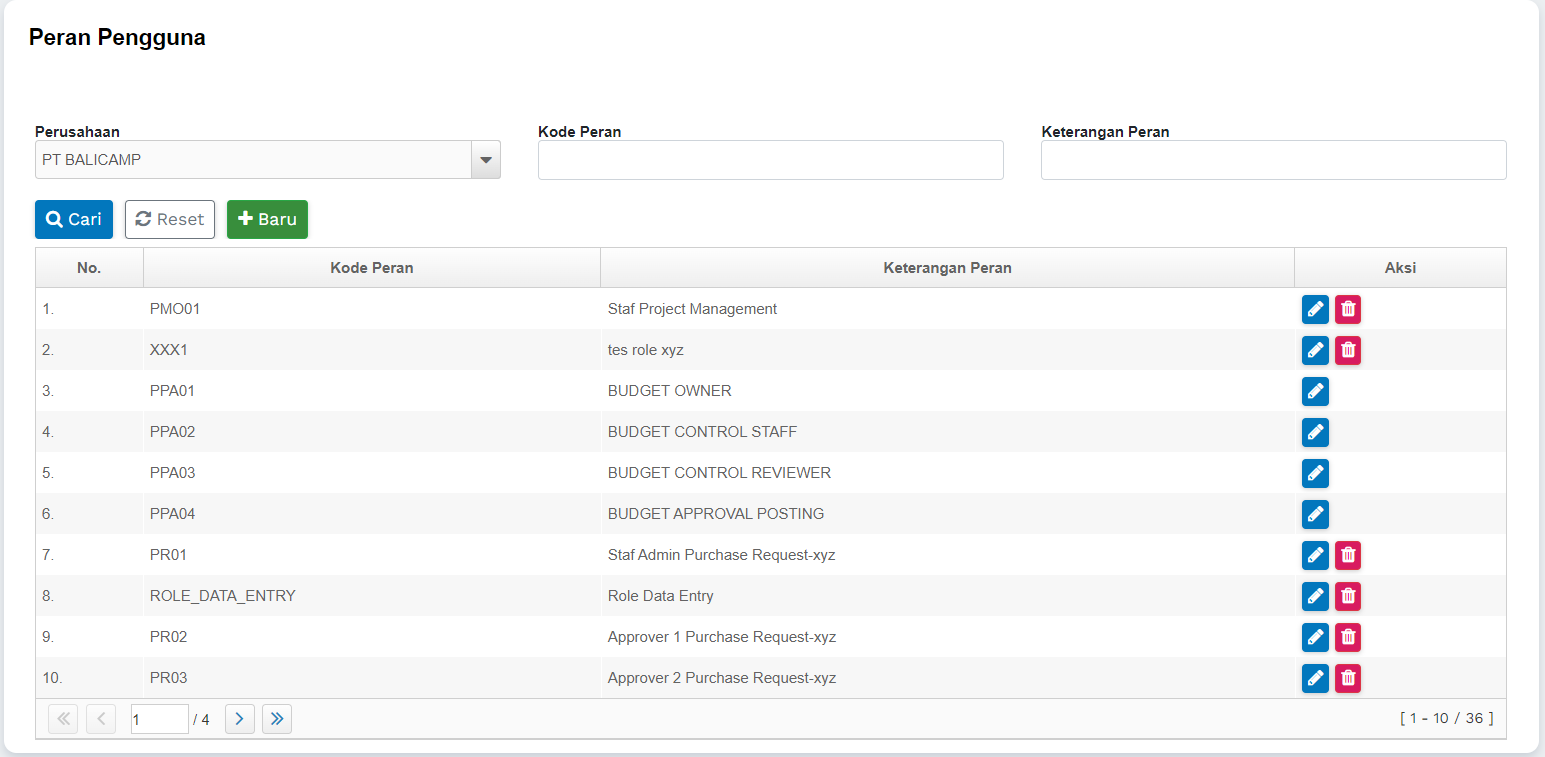
Masuk ke menu Security >> Role
-
Lakukan Pencarian sesuai filter yang ada atau langsung klik tombol 'Cari'
-
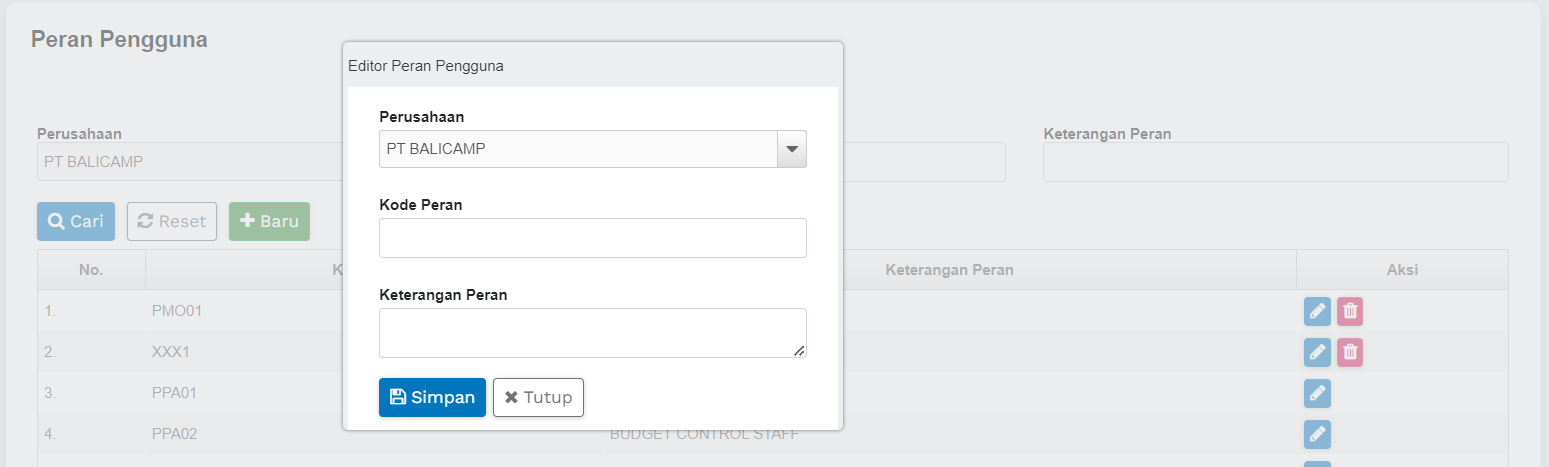
Klik tombol "+ Baru" untuk menampilkan editor dan input data role baru
Setup Group Menu
Menu ini digunakan untuk melakukan setup master Kelompok Menu yang nantinya akan digunakan pada setup User Disini user dapat memilih menu mana saja yg akan dimunculkan pada Kelompok Menu yang akan dibuat
Langkah - langkah :
-
Masuk ke Aplikasi System Administration
-
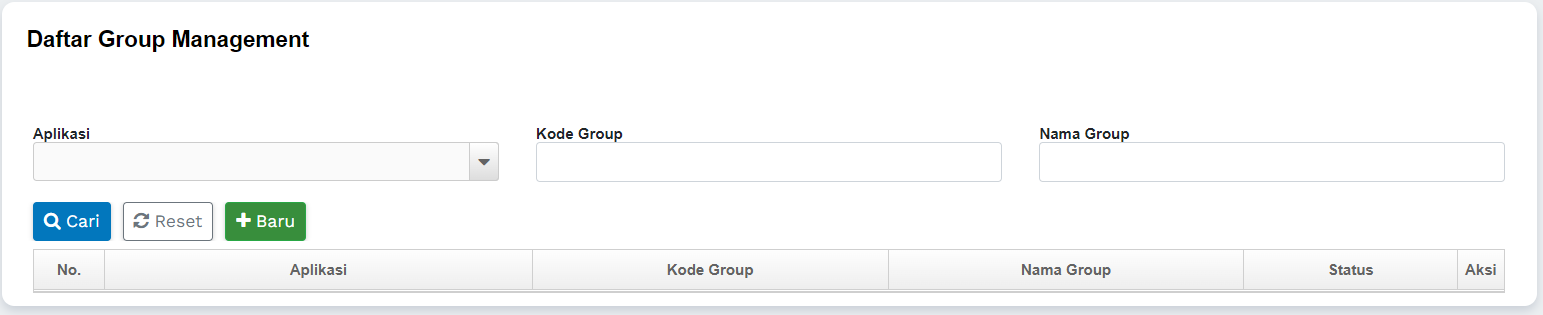
Masuk ke menu Security >> Group Menu
-
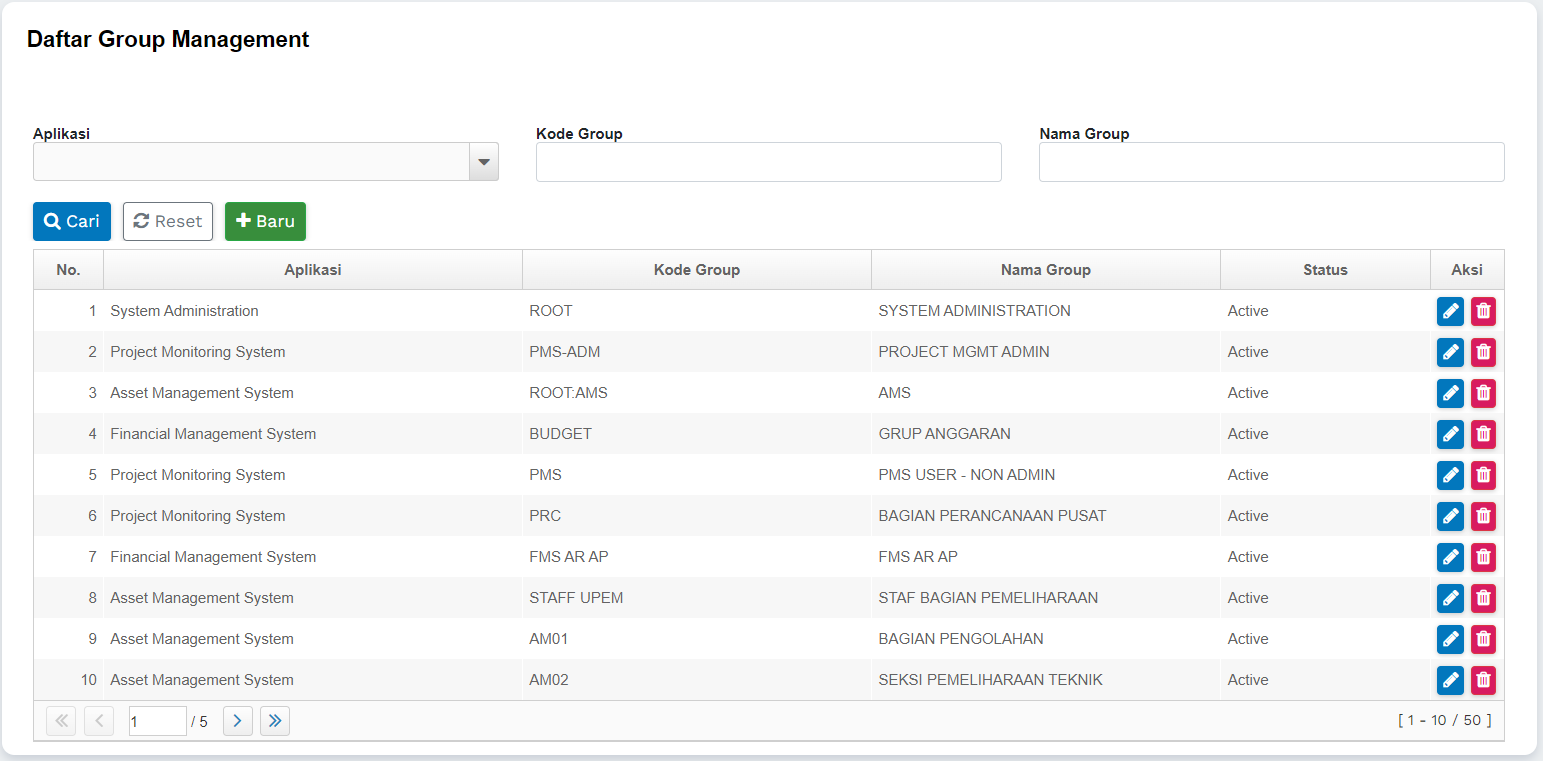
Lakukan Pencarian sesuai filter yang ada atau langsung klik tombol 'Cari'
-
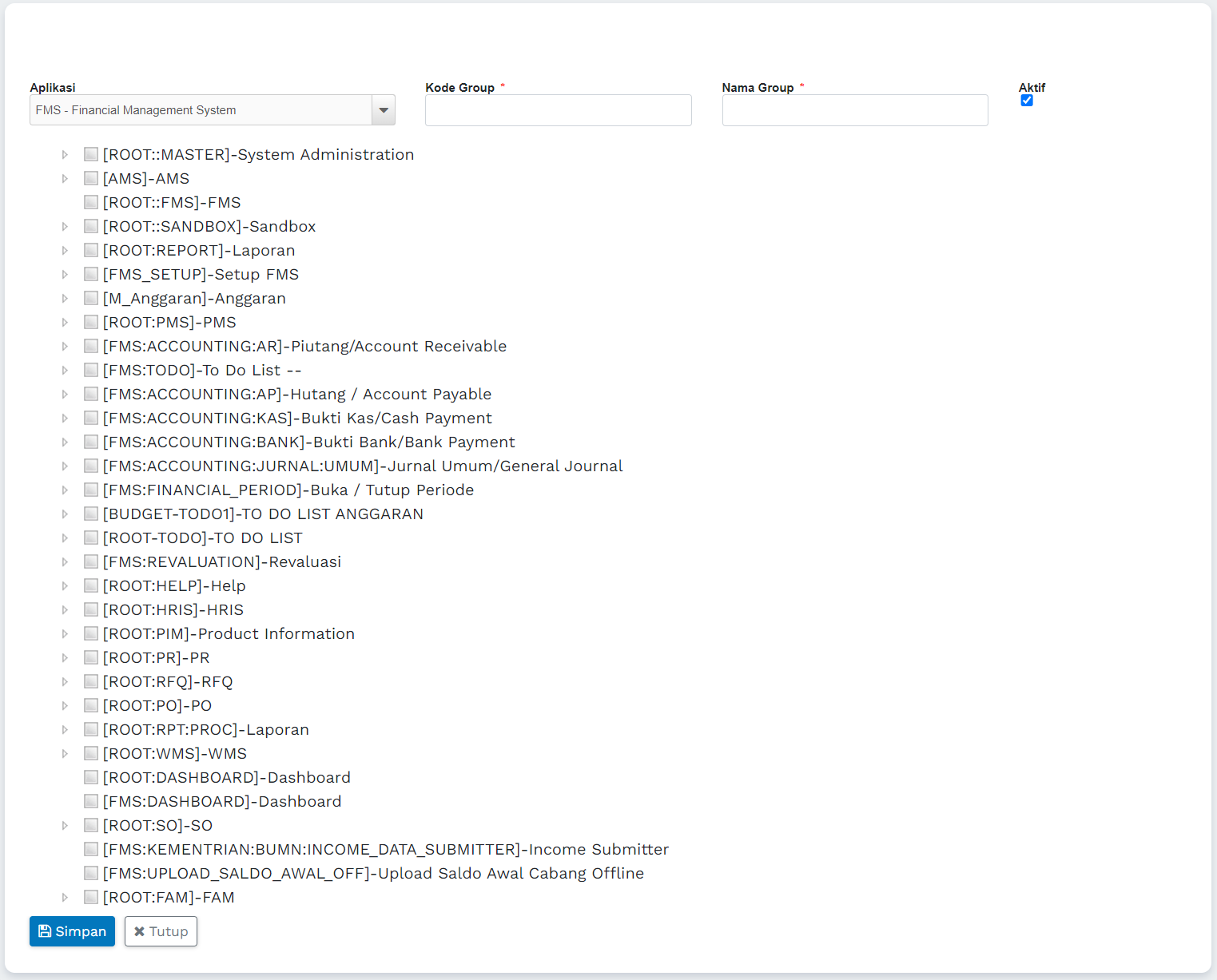
Klik tombol "+ Baru" untuk menampilkan editor dan input data role baru
-
Pilih menu yang akan ditampilkan dengan mengklik checkbox pada menu yang bersesuaian
-
Klik tombol 'Simpan' untuk menyimpan data
Setup Organization Unit
Menu ini digunakan untuk melakukan setup untuk master data Organization unit, terkait dengan setup yang nantinya akan digunakan pada transaksi dan setup User serta Workflow
Langkah - langkah :
-
Masuk ke Aplikasi System Administration
-
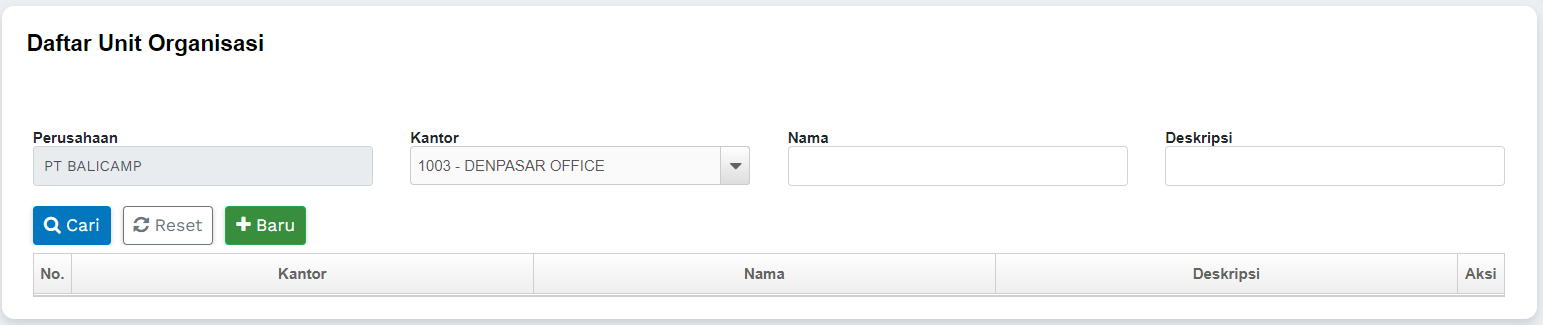
Masuk ke menu General Setup >> Organization Unit
-
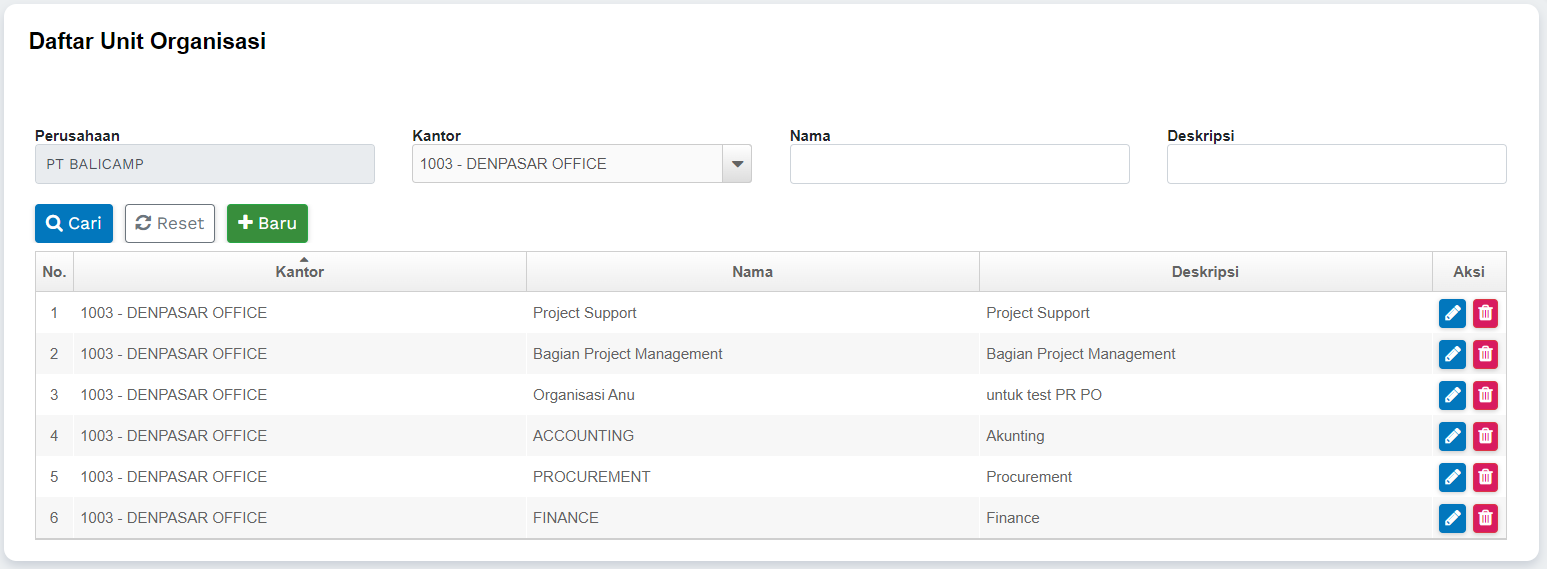
Lakukan Pencarian sesuai filter yang ada atau langsung klik tombol 'Cari'
-
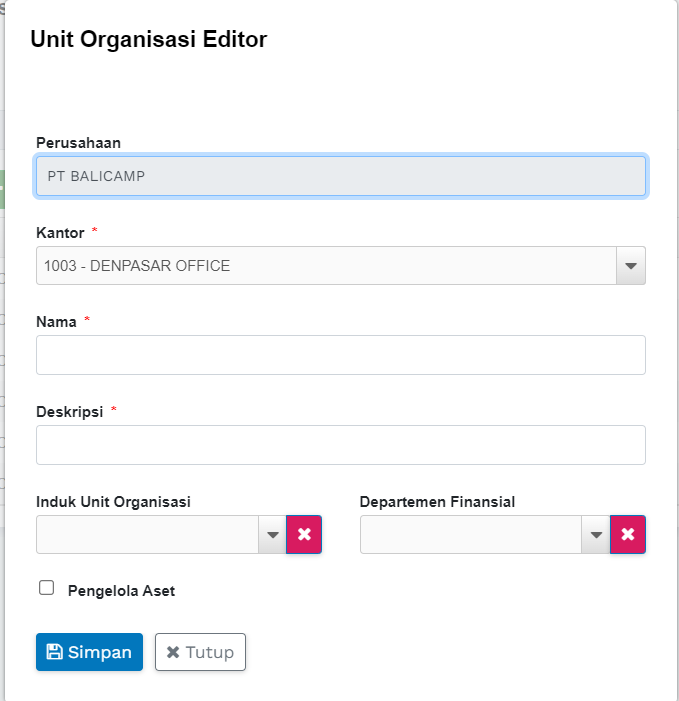
Klik tombol "+ Baru" untuk menampilkan editor dan input data Organization Unit baru
-
Klik tombol 'Simpan' untuk menyimpan data
Setup User
Menu ini digunakan untuk melakukan setup User yang nantinya akan digunakan login aplikasi dan melakukan transaksi
Langkah - langkah :
-
Masuk ke Aplikasi System Administration
-
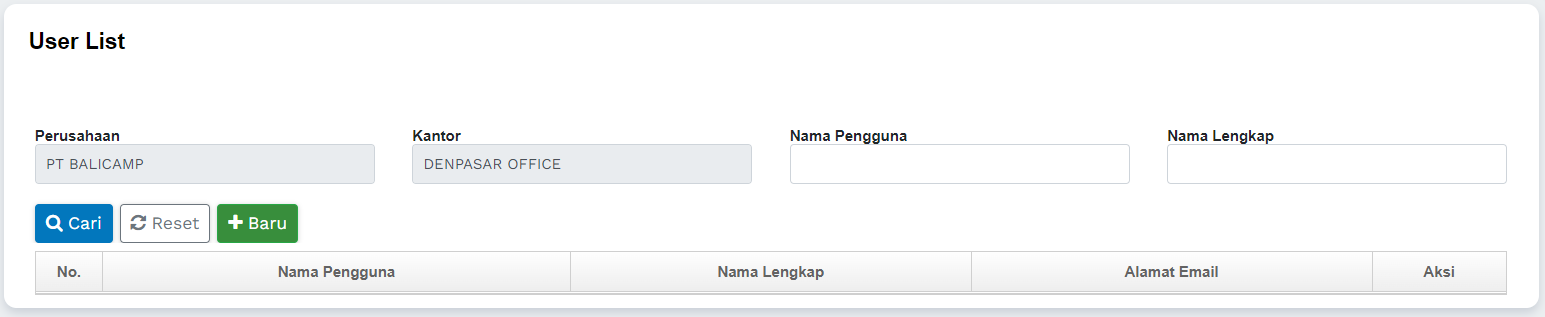
Masuk ke menu Security >> User
-
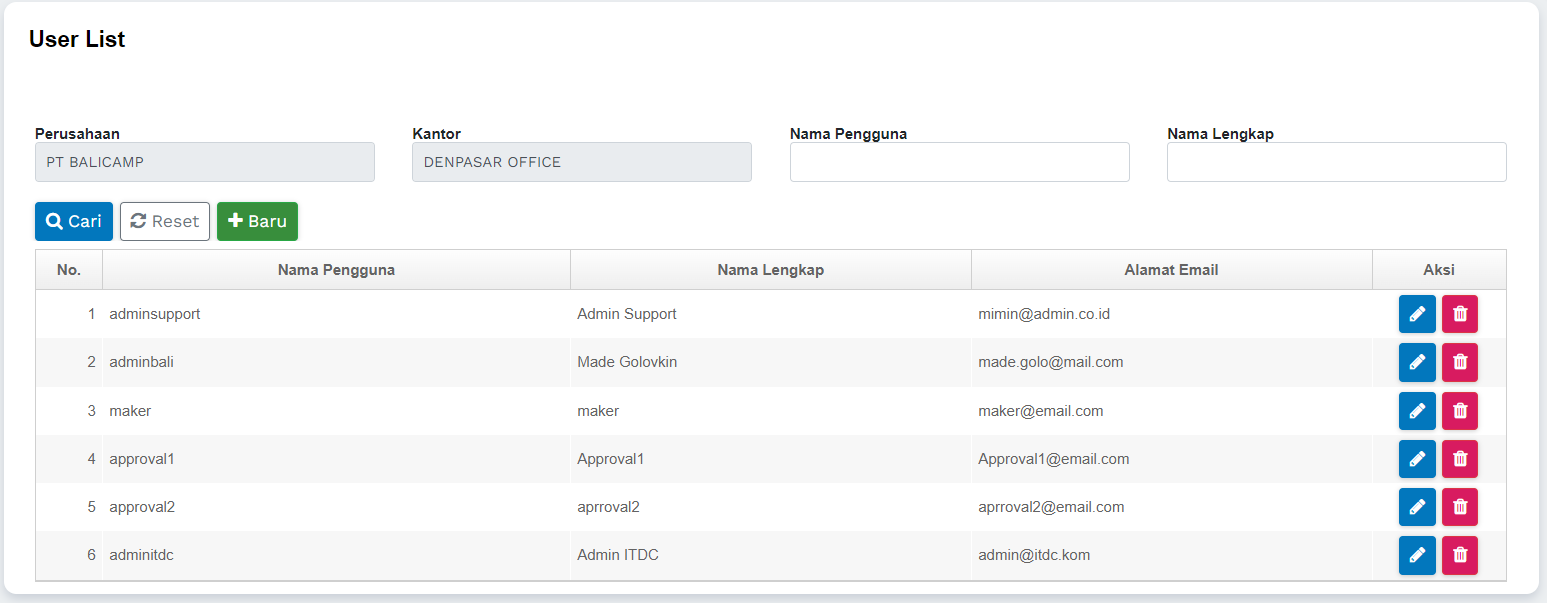
Lakukan Pencarian sesuai filter yang ada atau langsung klik tombol 'Cari'
-
Klik tombol "+ Baru" untuk menampilkan editor dan input data user baru
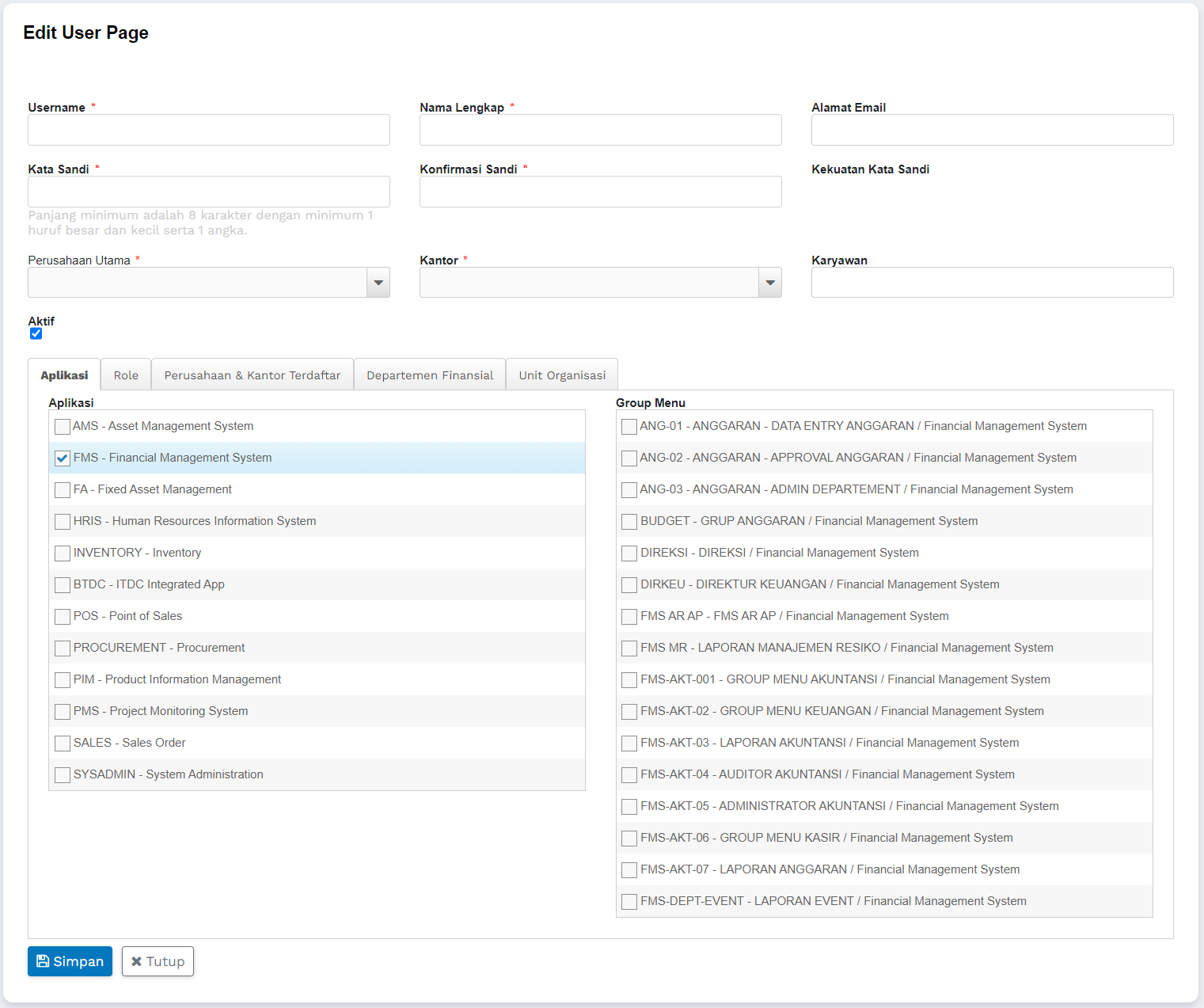
-
Input data Role
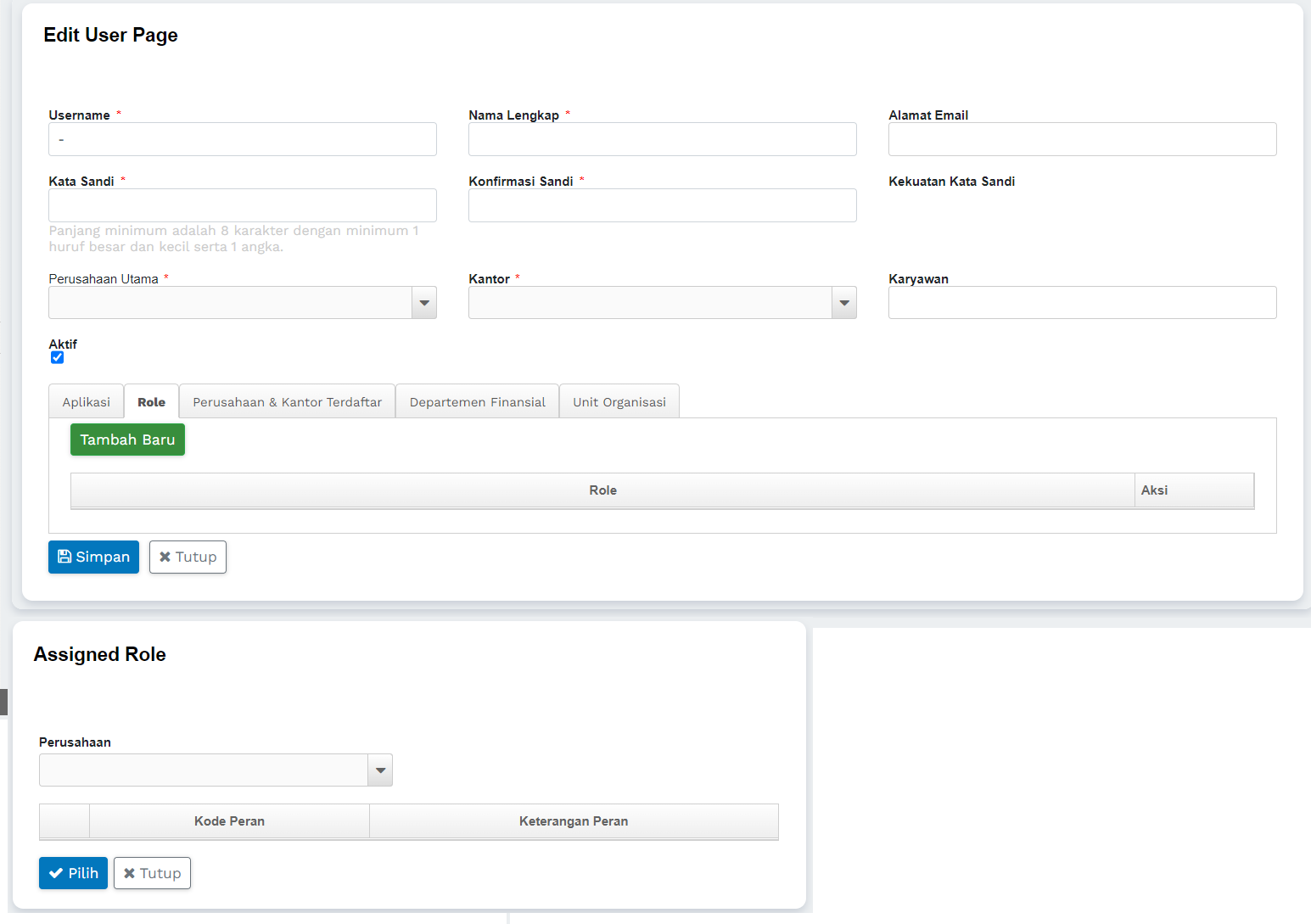
-
Input data Role
-
Klik tombol 'Simpan' untuk menyimpan data
Setup Workflow
Menu ini digunakan untuk melakukan pemeliharaan untuk aturan-aturan alur persetujuan yang digunakan pada transaksi dimana data Company, Role, Group Menu, Organization Unit telah dibuat sebelumnya
Setup Transisi Workflow
Menu ini digunakan untuk melakukan setup Workflow Persetujuan untuk tiap tipe dokumen transaksi yang nantinya akan digunakan untuk melakukan transaksi
Langkah - langkah :
-
Masuk ke Aplikasi System Administration
-
Masuk ke menu Security >> Workflow >> Setup Workflow Persetujuan Jurnal
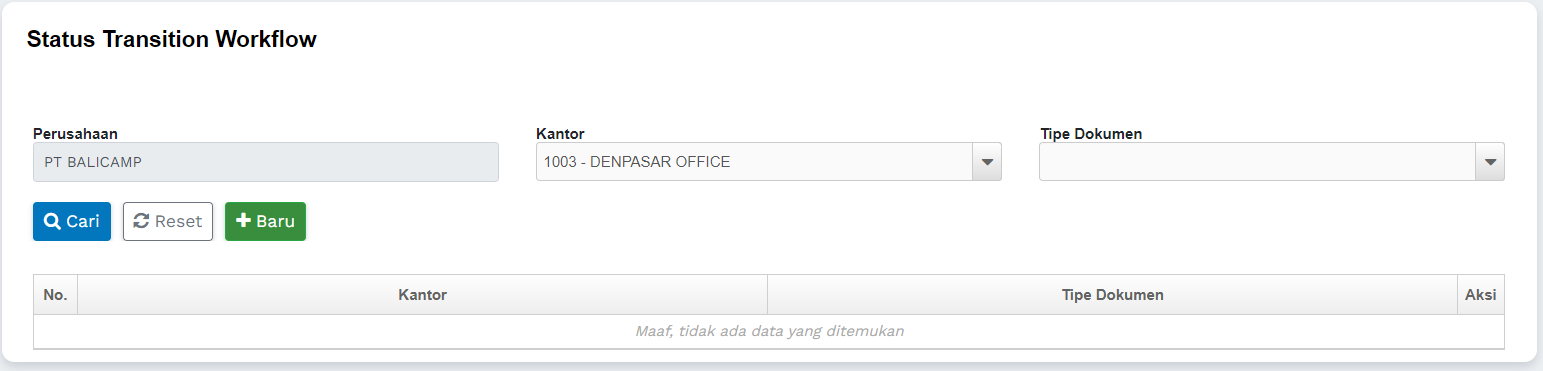
-
Lakukan Pencarian sesuai filter yang ada atau langsung klik tombol 'Cari'
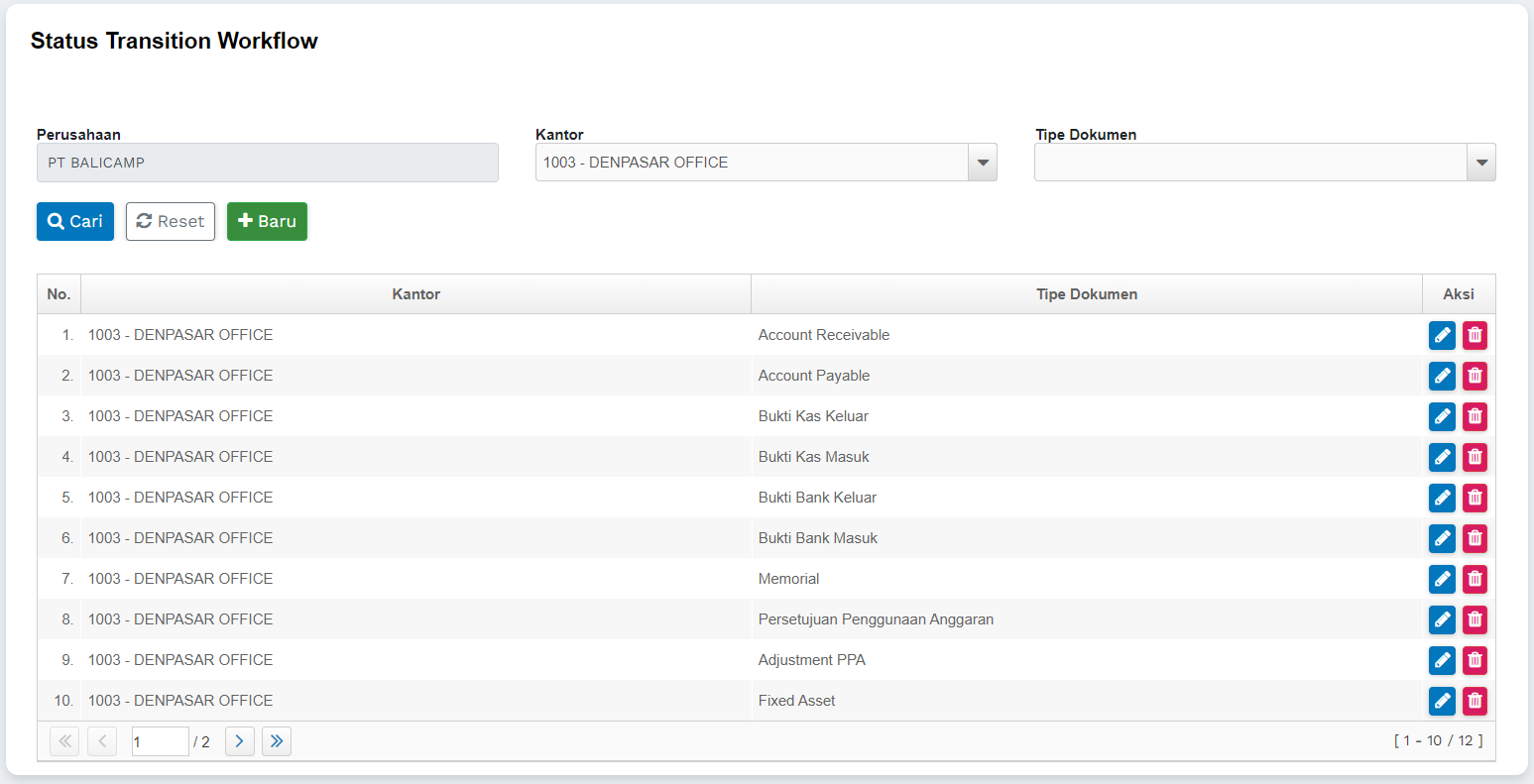
-
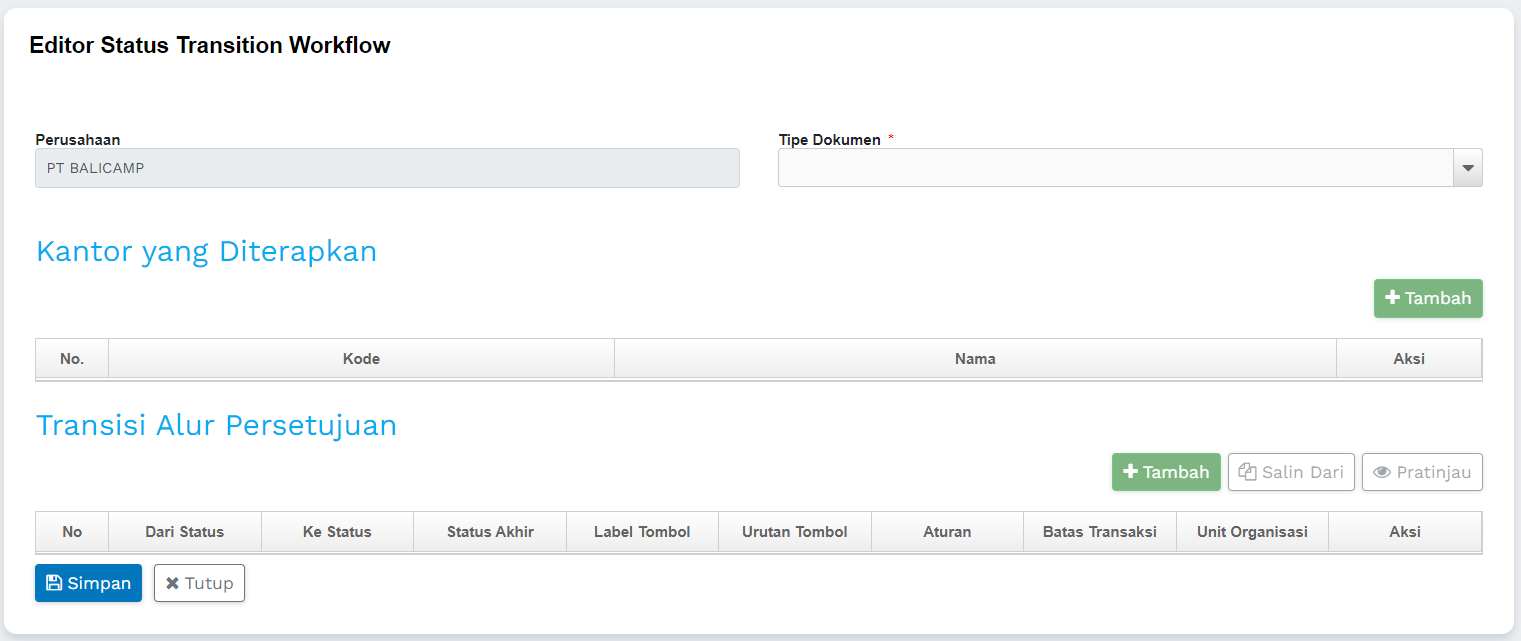
Klik tombol "+ Baru" untuk menampilkan editor dan input data workflow baru
-
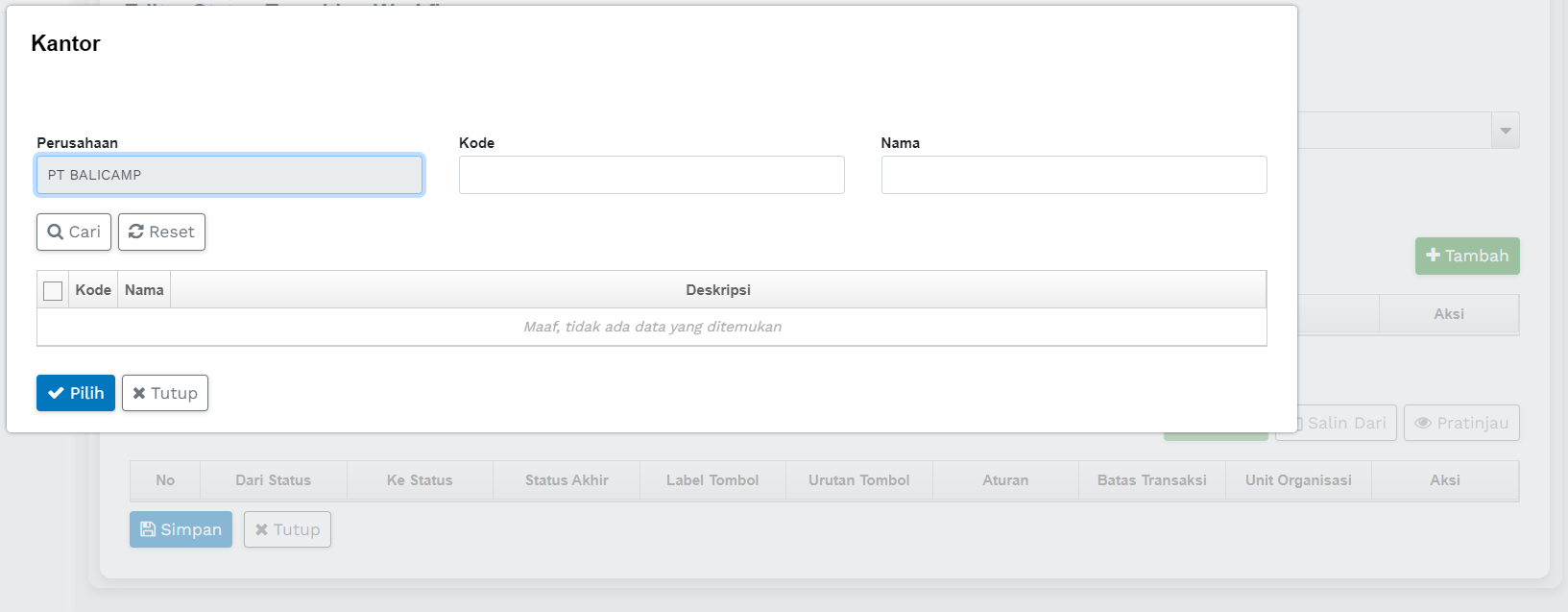
Input data transisi Workflow untuk tiap tipe dokumen dengan memilih tipe dokumen terlebih dahulu dan memilih Kantor yang akan diaplikasikan
-
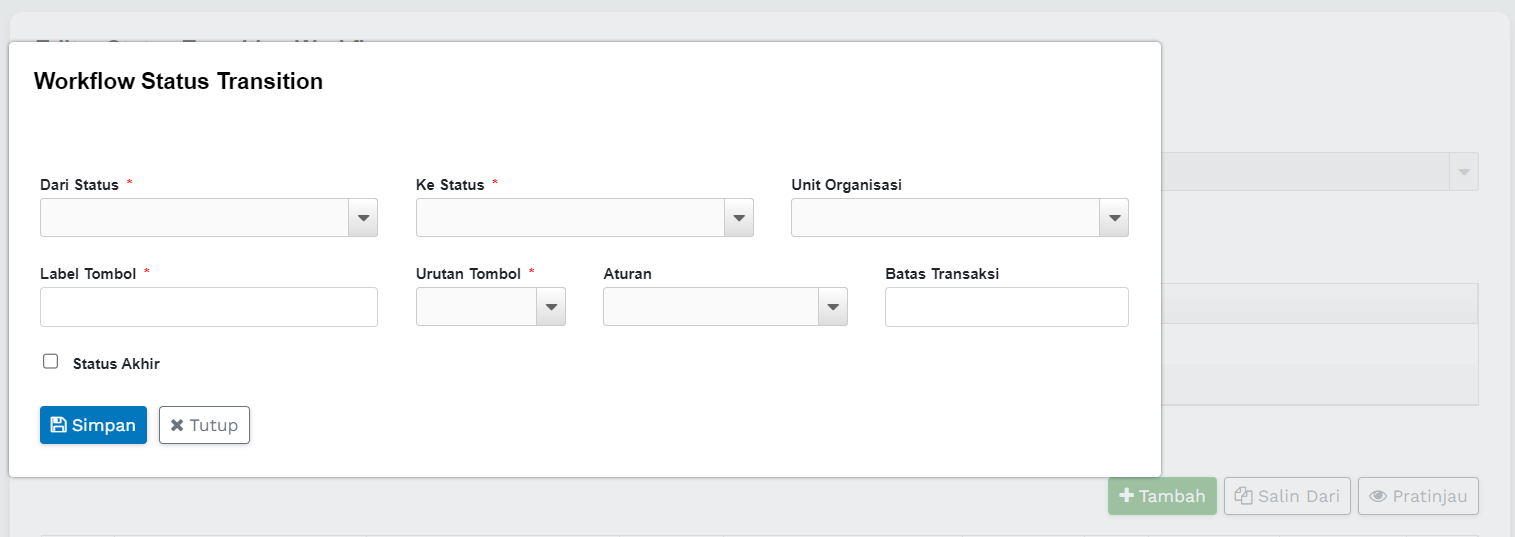
Input data status transisi sesuai dengan kebutuhan
-
Klik tombol 'Simpan' untuk menyimpan data
-
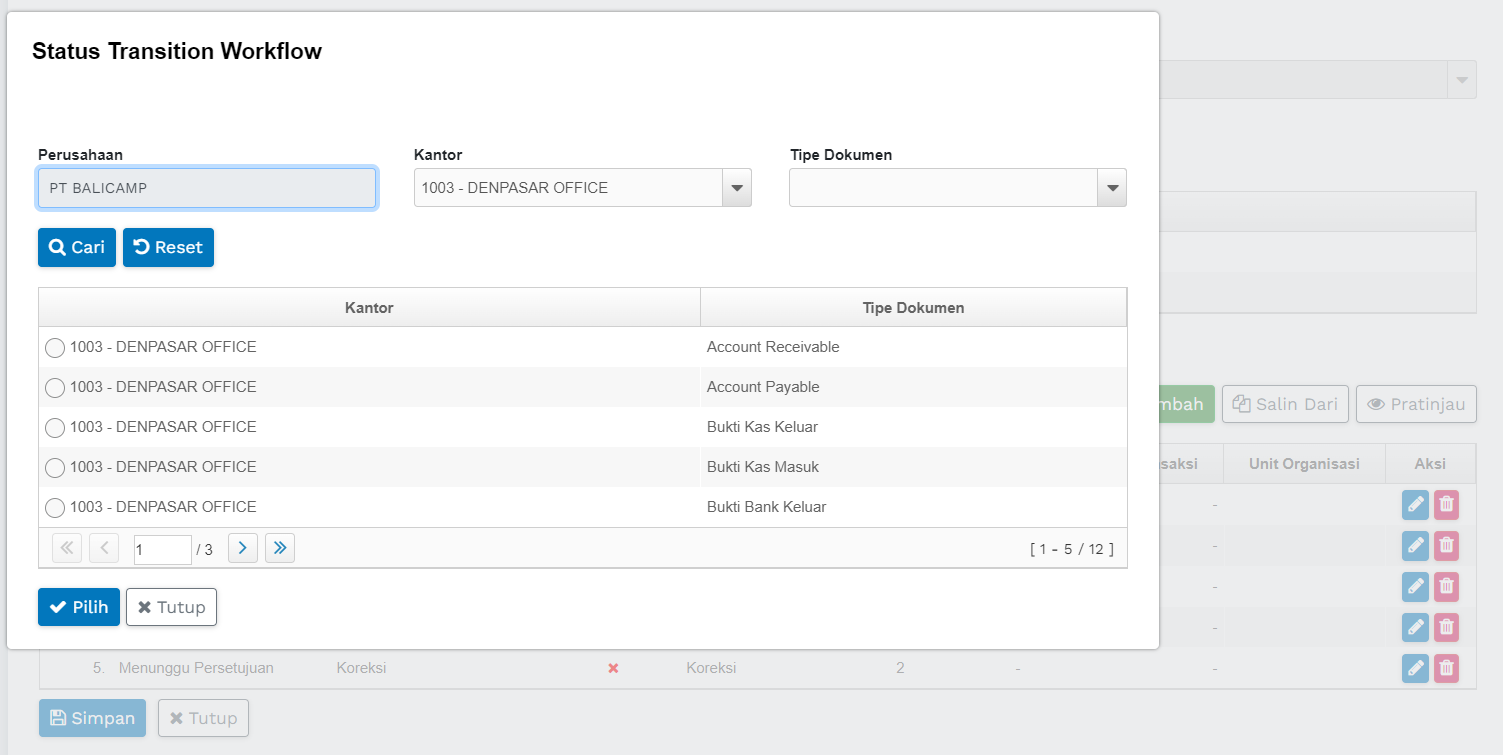
Gunakan tombol "Salin dari" untuk menyalin data workflow dari data transisi workflow yang sudah pernah disimpan sebelumnya
-
Gunakan tombol "Pratinjau" untuk melihat diagram alur dari transisi workflow yang sudah dibuat
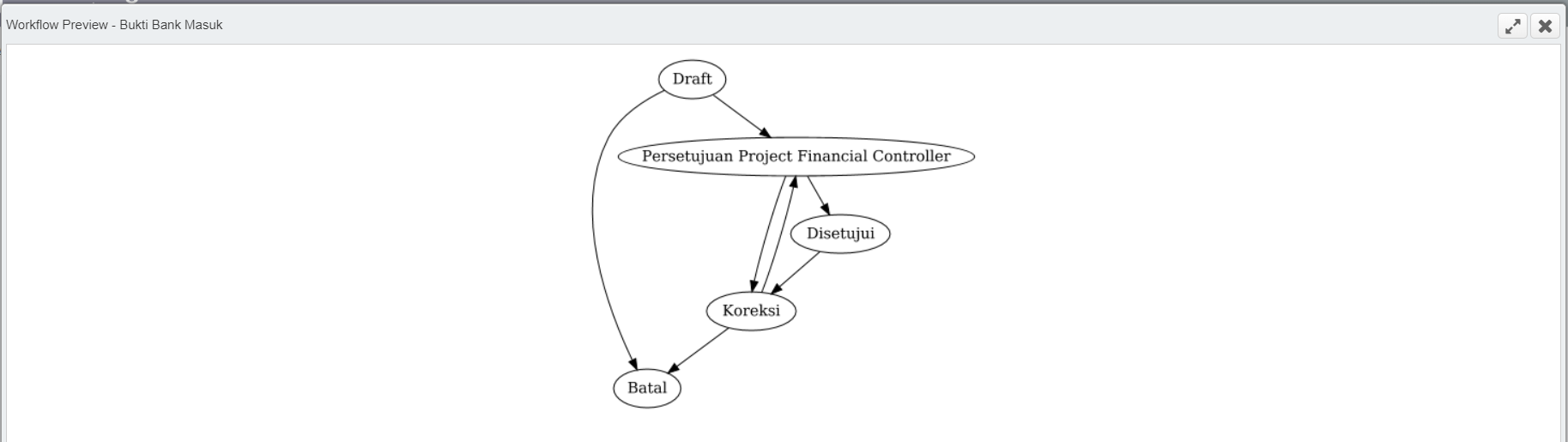
Setup Role - Status Workflow Privileges
Menu ini digunakan untuk melakukan setup Workflow Persetujuan untuk tiap Role yang nantinya akan digunakan untuk melakukan transaksi
Langkah - langkah :
-
Masuk ke Aplikasi System Administration
-
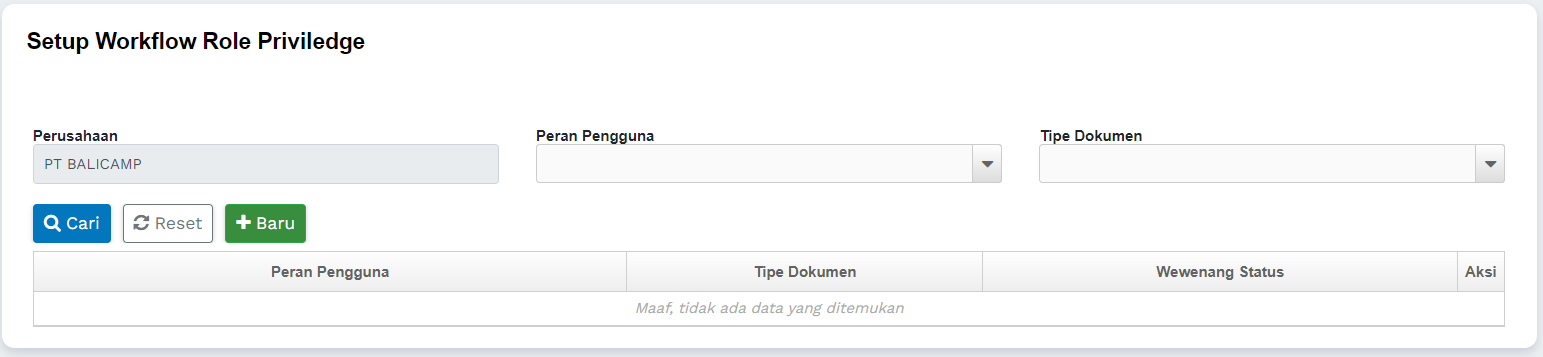
Masuk ke menu Security >> Workflow >> Setup Workflow Role Privelege
-
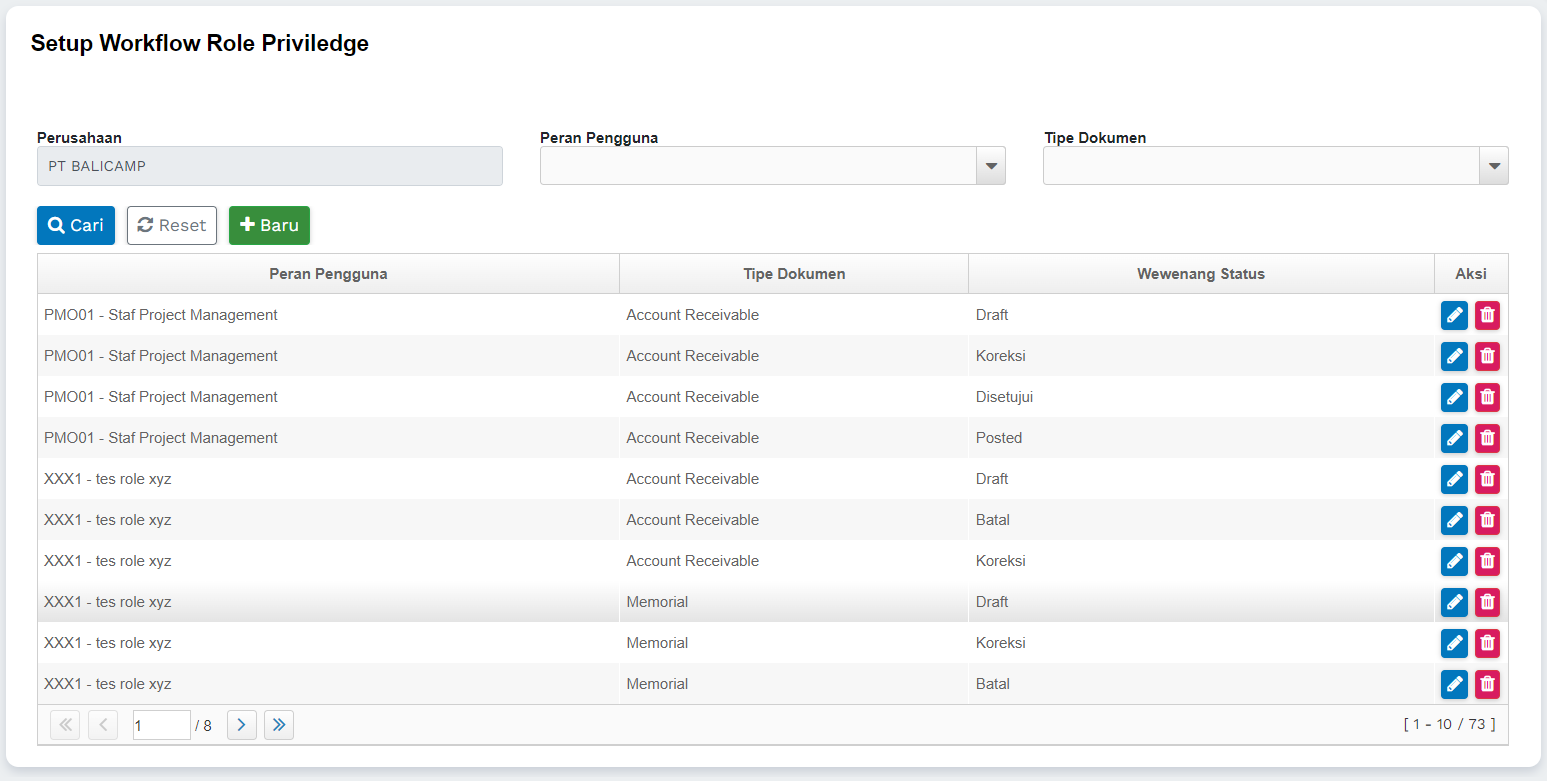
Lakukan Pencarian sesuai filter yang ada atau langsung klik tombol 'Cari'
-
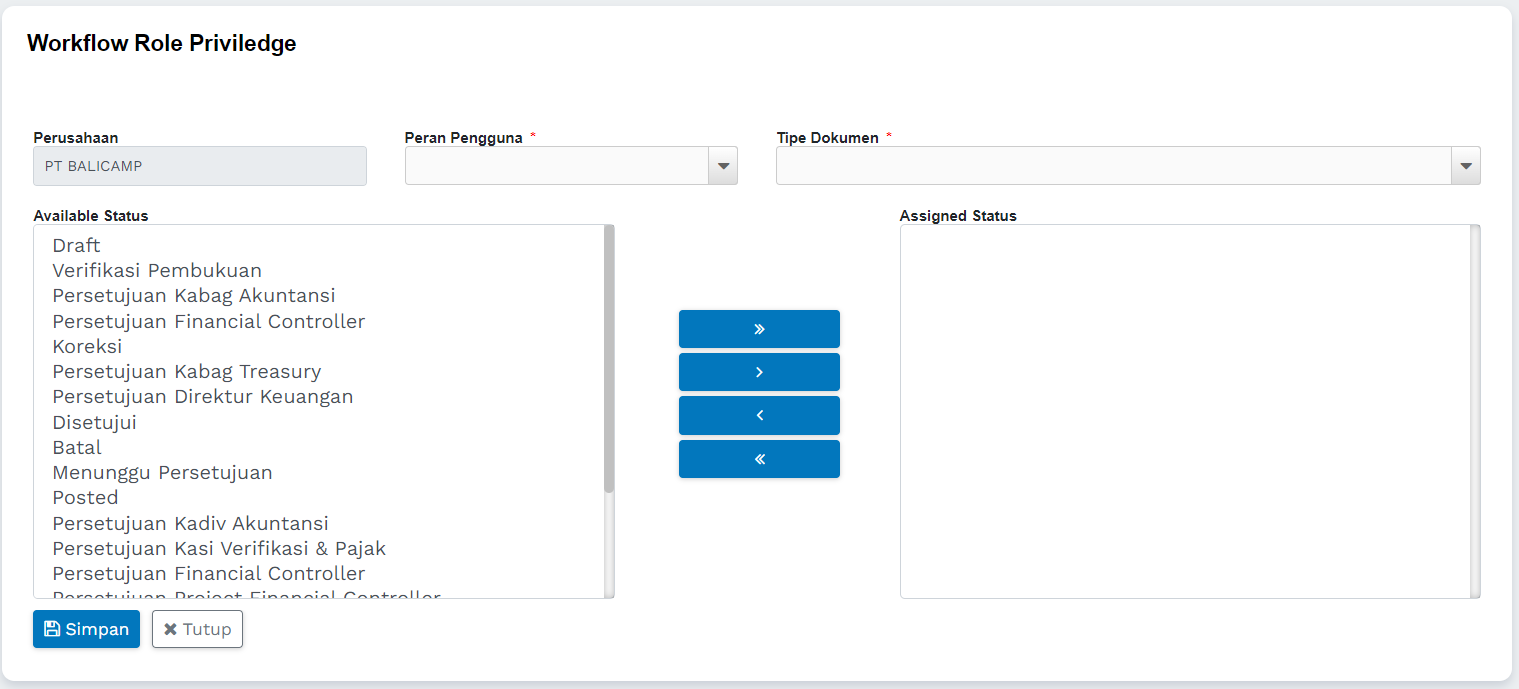
Klik tombol "+ Baru" untuk menampilkan editor dan input data mapping workflow - role baru
-
Input data role - status Workflow untuk tiap tipe dokumen dengan memilih tipe dokumen terlebih dahulu dan Role nya
-
Klik tombol 'Simpan' untuk menyimpan data
graph TD
    A[Start] --> B{Is it?};
    B -->|Yes| C[OK];
    C --> D[Rethink];
    D --> B;
    B ---->|No| E[End];