Setup FMS
1. Main Account
1.1 Penjelasan Menu
Menu ini digunakan untuk mendaftarkan dan mengelola rekening utama atau rekening induk dalam sistem akuntansi ERP. Rekening utama ini adalah bagian integral dari chart of accounts (daftar rekening) suatu organisasi dan digunakan untuk mengklasifikasikan dan mengorganisasi semua transaksi keuangan yang terkait dengan operasi perusahaan.
Fitur master main account dalam ERP mencakup:
- Kode Akun: Setiap rekening utama diberikan kode akun unik yang biasanya terdiri dari angka atau huruf tertentu. Kode ini digunakan untuk mengidentifikasi rekening utama secara khusus.
- Nama Akun: Nama akun adalah deskripsi singkat dari rekening utama. Ini membantu pengguna untuk lebih memahami sifat rekening dan bagaimana akan digunakan dalam pencatatan transaksi.
- Tipe Akun: Setiap rekening utama dikategorikan ke dalam salah satu tipe akun standar seperti aset, liabilitas, ekuitas, pendapatan, atau pengeluaran. Tipe akun ini mengindikasikan sifat transaksi yang akan dicatat dalam rekening.
- Deskripsi Akun: Ini adalah deskripsi lebih rinci yang menjelaskan penggunaan rekening utama dan mungkin termasuk panduan atau pedoman penggunaan.
- Kategori Akun: Beberapa ERP mungkin memungkinkan organisasi untuk mengkategorikan rekening utama dalam kategori yang lebih tinggi. Ini membantu dalam penyajian laporan keuangan yang lebih terstruktur.
- Batasan Akun: Batasan akun, jika diterapkan, dapat membatasi jenis transaksi atau pengguna yang dapat menggunakan rekening ini.
- Transaksi dan Pelacakan: Master main account digunakan untuk mencatat semua transaksi keuangan yang terkait dengan akun tersebut. Ini melibatkan pemantauan pendapatan, pengeluaran, dan perubahan saldo lainnya yang berhubungan dengan rekening.
- Pelaporan Keuangan: Rekening utama ini berperan penting dalam penyusunan laporan keuangan organisasi, termasuk laporan neraca, laporan laba rugi, dan laporan arus kas.
1.2 Pencarian Akun
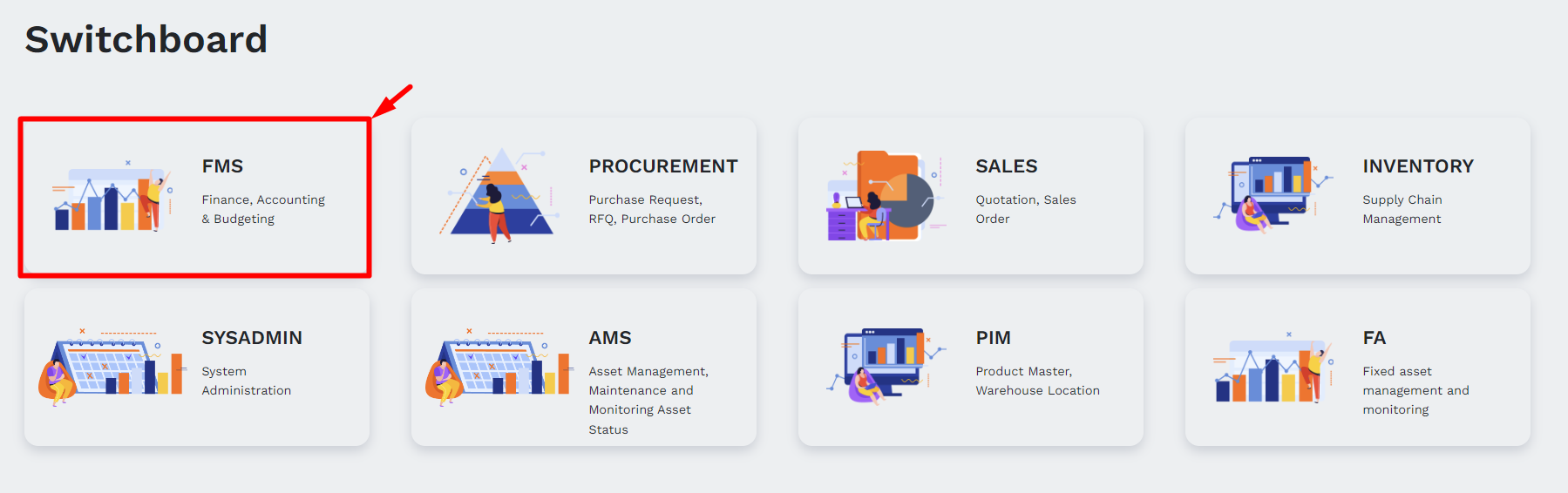
1) Masuk ke Aplikasi FMS (Finance, Accounting & Budgeting)
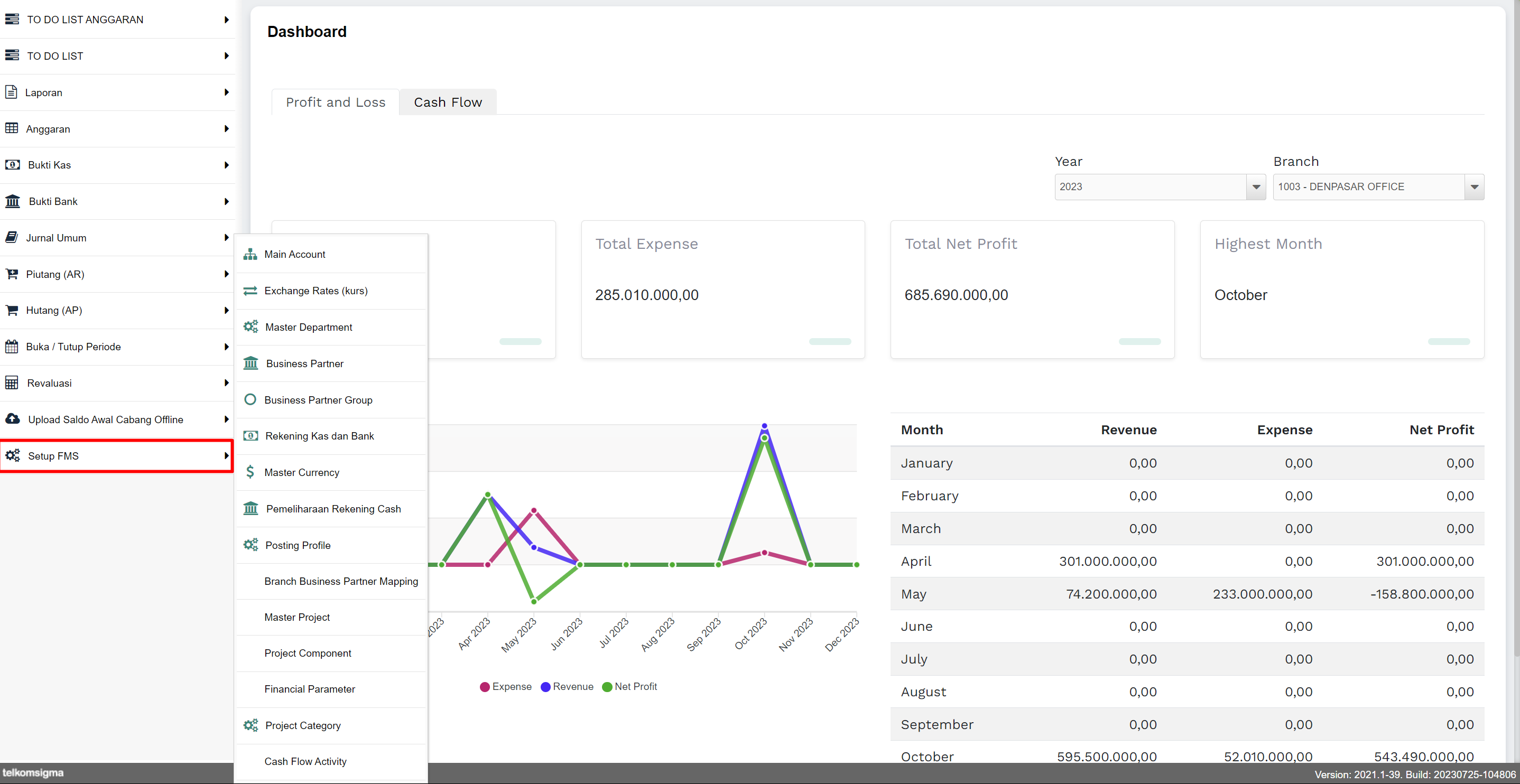
2) Masuk ke menu Setup FMS » Main Account
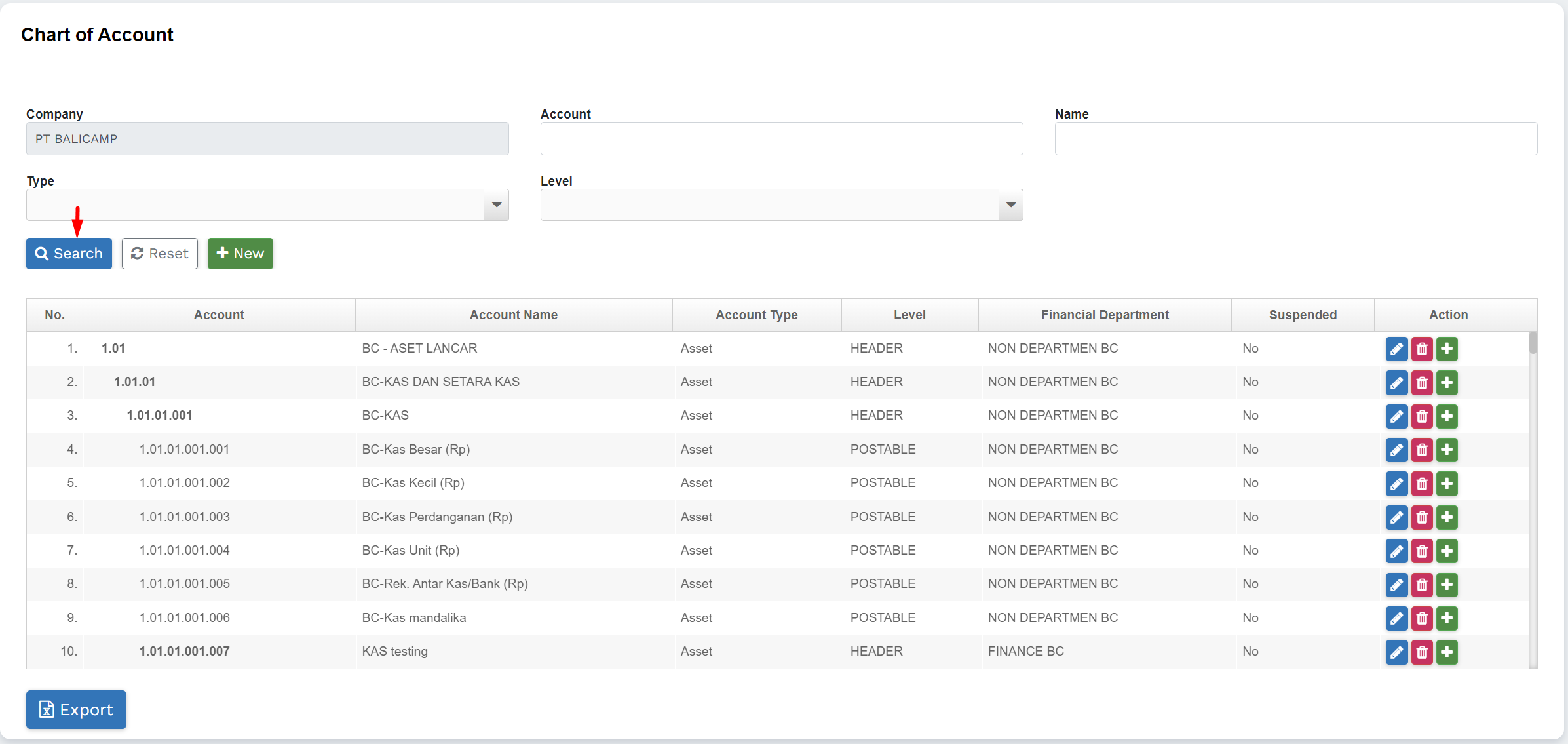
3) Isi field pencarian berdasarkan akun, nama, tipe, atau level kemudian klik tombol “Search”
1.3 Tambah Akun
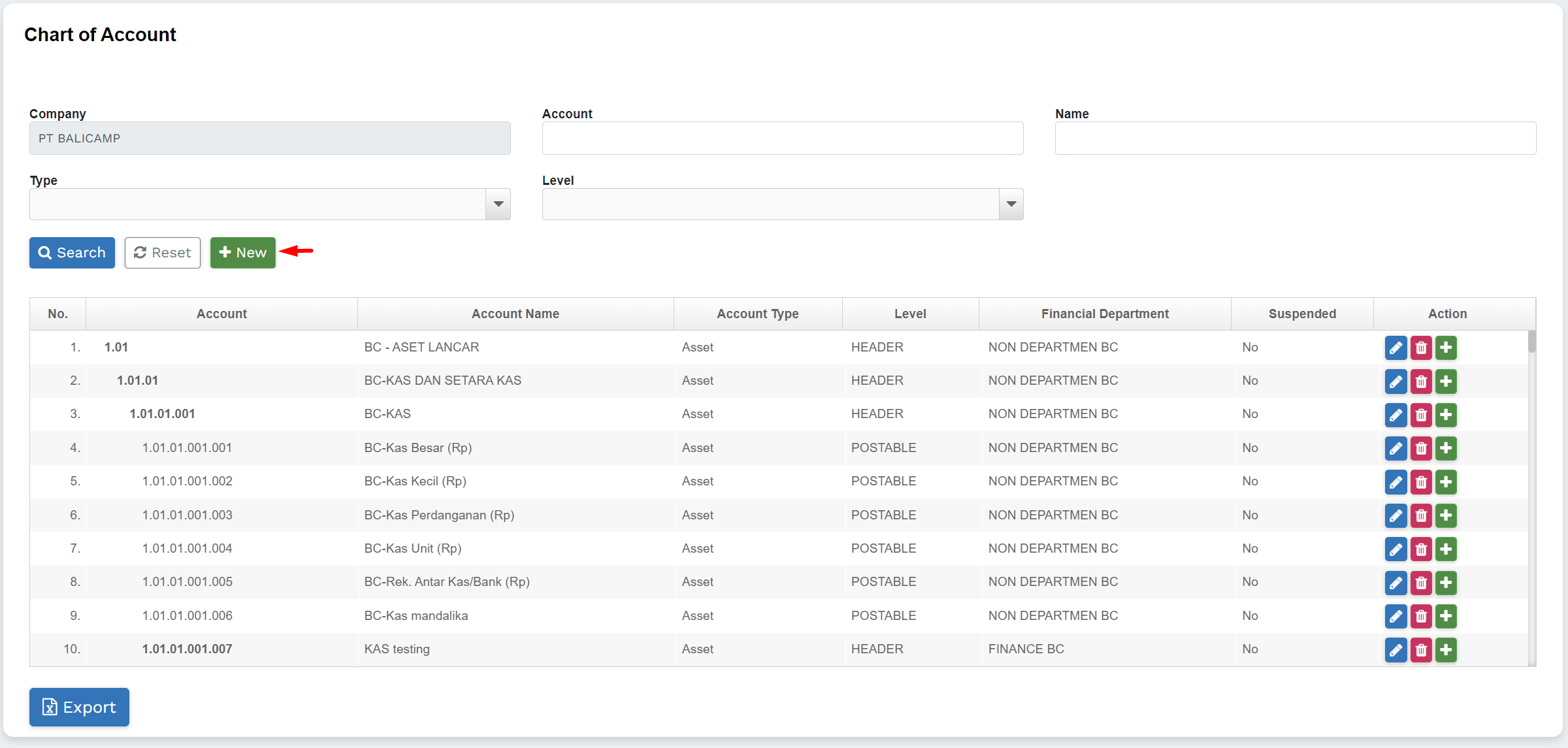
1) Klik ikon tambah data
2) Pada halaman Main Account Editor, isi field yang diperlukan:
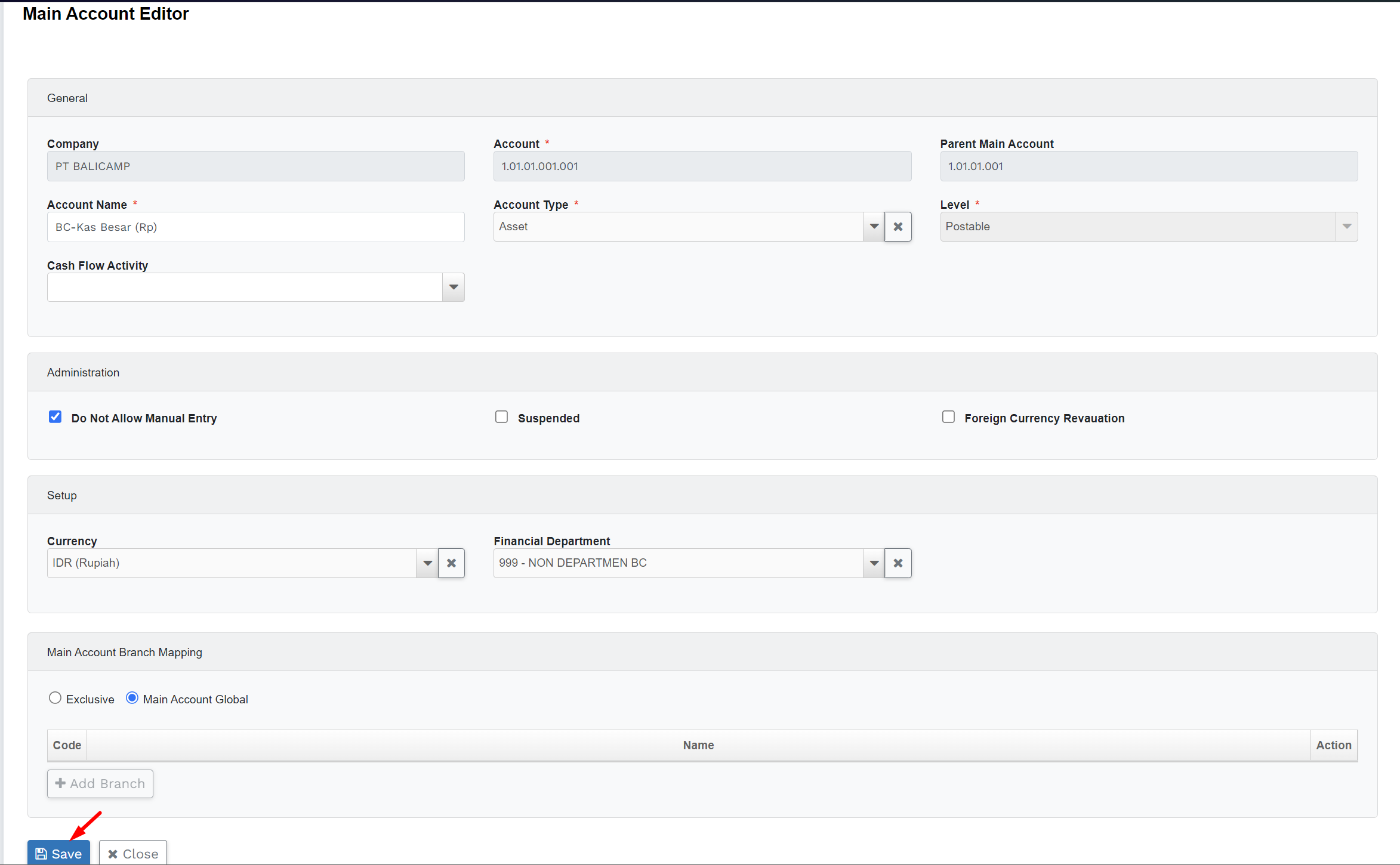
| Nama Field | Keterangan |
|---|---|
| Company | Nama Perusahaan |
| Account | Kode numerik yang digunakan untuk mengidentifikasi setiap akun secara unik dalam rekening buku besar |
| Account Name | Nama akun mengidentifikasi jenis transaksi atau operasi yang terkait dengan akun tersebut. Ini adalah deskripsi singkat yang menjelaskan sifat akun. Contoh: Kas Besar (Rp), Kas Kecil (Rp) |
| Account Type | Asset, Equity, Expense, Liability, dan Revenue. Pilih berdasarkan tipe klasifikasi akun yang akan digunakan pada laporan keuangan |
| Level | Pilihan: Header, Postable Level header yang disebut "Aset Lancar" yang mencakup semua akun-akun yang terkait dengan aset lancar, seperti "Kas," "Piutang," "Persediaan," dan sebagainya. Dalam akun "Kas" (sebagai level postable), Anda akan mencatat setiap transaksi kas yang masuk dan keluar secara individual. Ini mencakup setiap transaksi tunai yang terjadi pada perusahaan |
| Do Not Allow Manual Entry | Jika dicentang maka pengguna tidak bisa memasukkan data secara manual atau membuat entri secara manual. Hal ini dilakukan untuk menjaga akurasi data, mengurangi kesalahan, dan memastikan konsistensi data |
| Suspended | Jika dicentang maka akun tidak bisa digunakan |
| Foreign Currency Revaluation | Jika dicentang maka akun tersebut digunakan untuk menyesuaikan nilai akun keuangan yang dinyatakan dalam mata uang asing agar mencerminkan perubahan kurs valuta asing |
| Currency | Pilihan mata uang |
| Financial Department | Pilihan master financial department |
| Main Account Branch Mapping | Exclusive dapat dipilih apabila akun tersebut hanya digunakan untuk beberapa cabang tertentu Global dipilih jika akun tersebut digunakan untuk semua cabang |
2. Exchange Rates
2.1 Penjelasan Menu
Menu ini digunakan untuk mengelola data nilai tukar mata uang asing. Ini adalah bagian integral dari modul keuangan ERP yang memungkinkan perusahaan untuk mengatur dan mengikuti nilai tukar mata uang asing yang diperlukan untuk transaksi bisnis internasional, pelaporan keuangan, dan perencanaan anggaran. Berikut adalah beberapa poin penting mengenai master exchange rates dalam ERP:
- Daftar Nilai Tukar: Master exchange rates mencakup daftar nilai tukar mata uang asing terhadap mata uang dasar atau mata uang referensi. Nilai tukar ini diperbarui secara berkala dan harus akurat agar mencerminkan perubahan pasar.
- Mata Uang Dasar: Mata uang dasar adalah mata uang yang digunakan sebagai dasar atau referensi dalam perhitungan nilai tukar. Misalnya, dalam bisnis internasional, mata uang dasar mungkin adalah mata uang lokal perusahaan.
- Mata Uang Asing: ERP harus mendukung berbagai mata uang asing yang digunakan dalam transaksi bisnis. Setiap mata uang asing memiliki nilai tukar terhadap mata uang dasar yang berbeda.
- Perbarui Nilai Tukar: Pengguna yang berwenang di dalam organisasi dapat memperbarui nilai tukar mata uang asing sesuai dengan data pasar atau perubahan lainnya. Penggunaan sumber data eksternal atau penyedia layanan nilai tukar mata uang mungkin juga diperlukan.
- Validasi dan Pengamanan: Sistem ERP harus memiliki kontrol validasi untuk memastikan bahwa nilai tukar yang dimasukkan adalah akurat. Selain itu, fitur keamanan harus membatasi akses ke master exchange rates agar hanya pengguna yang berwenang yang dapat mengaksesnya.
- Penggunaan dalam Transaksi: Nilai tukar yang ada dalam master exchange rates digunakan dalam transaksi bisnis yang melibatkan mata uang asing. ERP secara otomatis menghitung jumlah dalam mata uang dasar berdasarkan nilai tukar yang berlaku.
- Laporan Keuangan: Master exchange rates berperan dalam penyusunan laporan keuangan yang mengharuskan penyajian angka dalam mata uang dasar dan, jika diperlukan, mata uang asing.
- Auditability: Master exchange rates harus memiliki jejak audit yang kuat sehingga perubahan dan riwayat nilai tukar dapat dilacak dan diverifikasi.
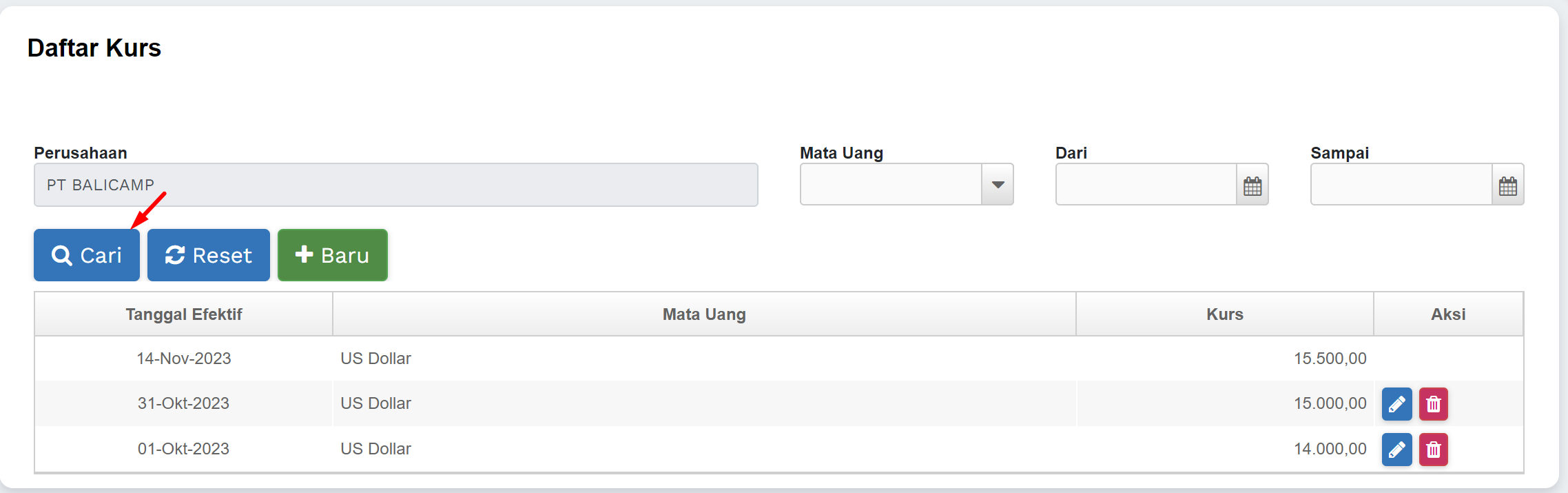
2.2 Pencarian Data
1) Masuk ke Aplikasi FMS (Finance, Accounting & Budgeting)
2) Masuk ke menu Setup FMS » EXCHANGE Rates
3) Isi field pencarian berdasarkan field yang tersedia kemudian klik tombol “Search”
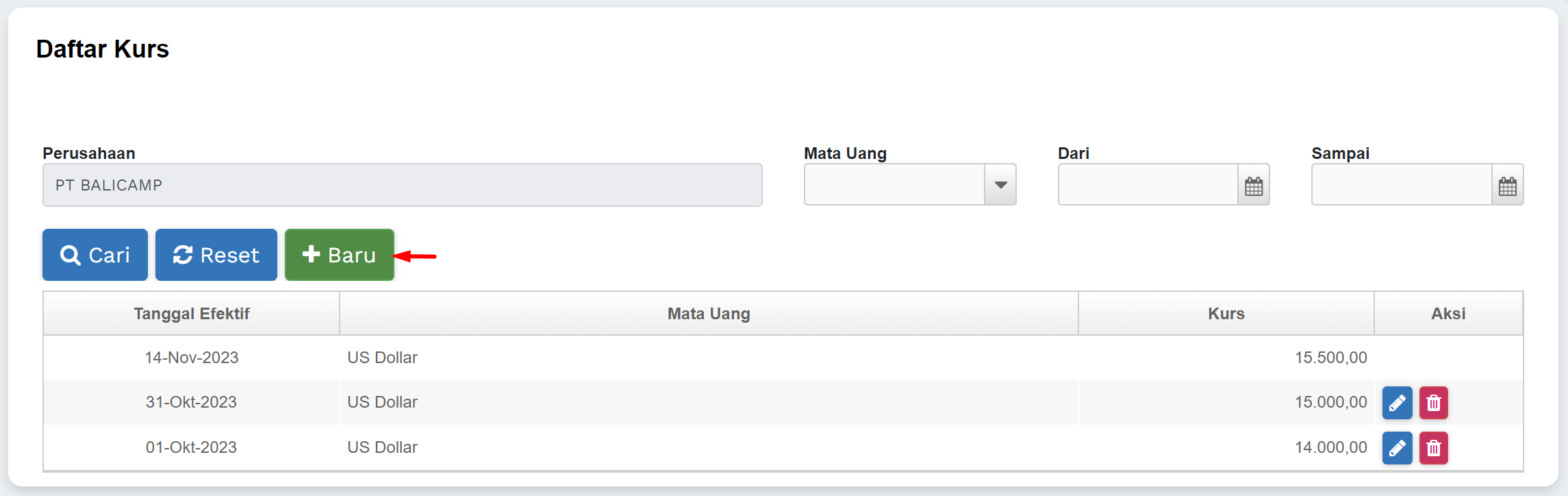
2.3 Tambah Data
1) Klik ikon tambah data
2) Pada halaman Main Account Editor, isi field yang diperlukan kemudian klik tombol Simpan
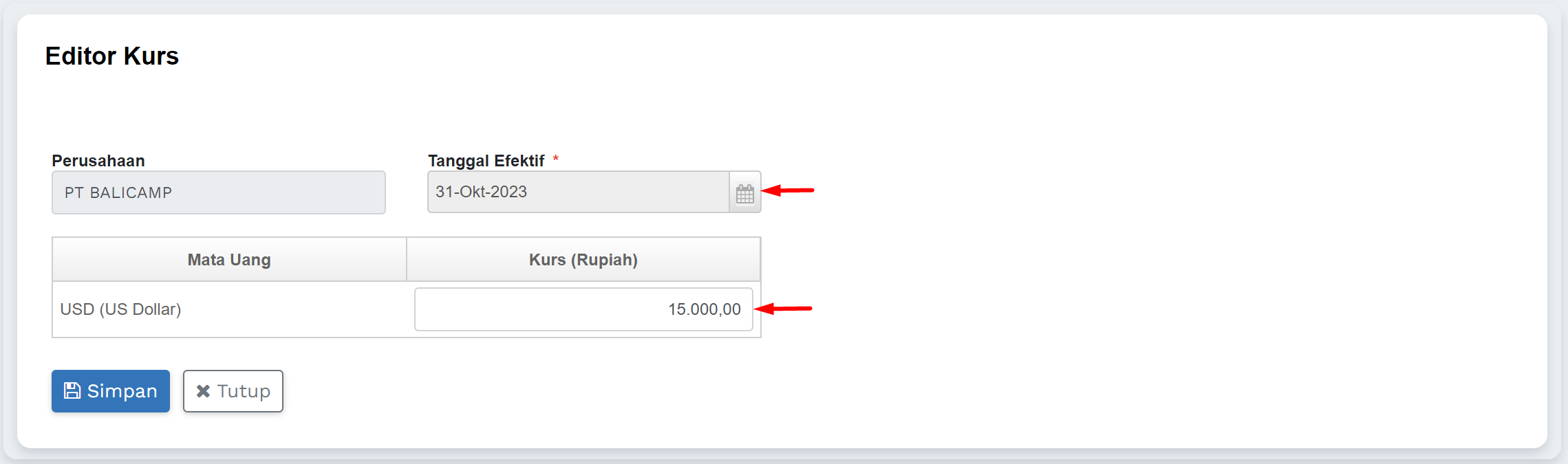
| Nama Field | Keterangan |
|---|---|
| Company | Nama Perusahaan |
| Effective Date | Pilih tanggal efektif berlakunya kurs |
3. Master Department (Cost Center)
3.1 Penjelasan Menu
Menu ini digunakan untuk mendaftarkan dan mengelola pusat biaya dalam sebuah organisasi. Pusat biaya adalah departemen, unit, atau entitas yang bertanggung jawab atas pengeluaran dan biaya tertentu dalam perusahaan. Master cost center dalam ERP membantu organisasi dalam mengatur, mengontrol, dan melacak pengeluaran dan biaya di seluruh organisasi.
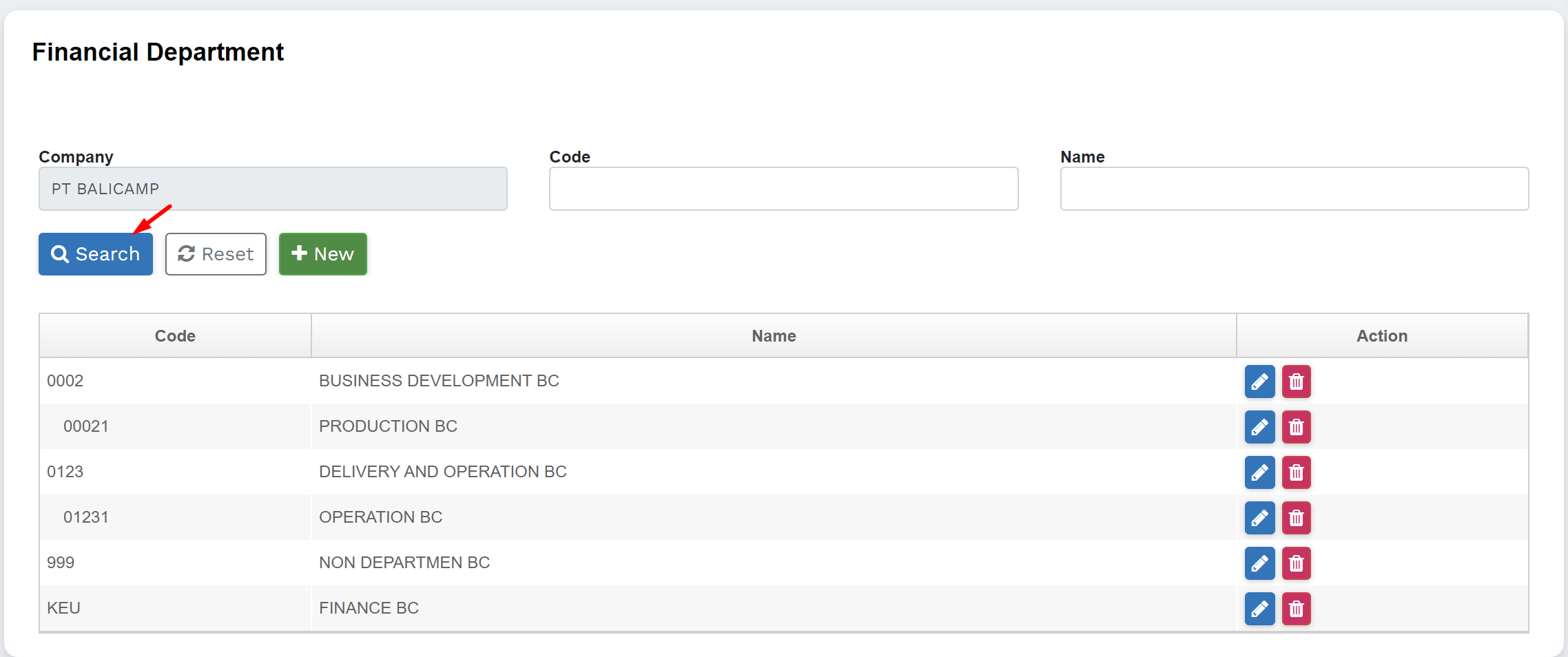
3.2 Pencarian Data
1) Masuk ke Aplikasi FMS (Finance, Accounting & Budgeting)
2) Masuk ke menu Setup FMS » Master Department
3) Isi field pencarian berdasarkan field yang tersedia kemudian klik tombol “Search”
3.3 Tambah Data
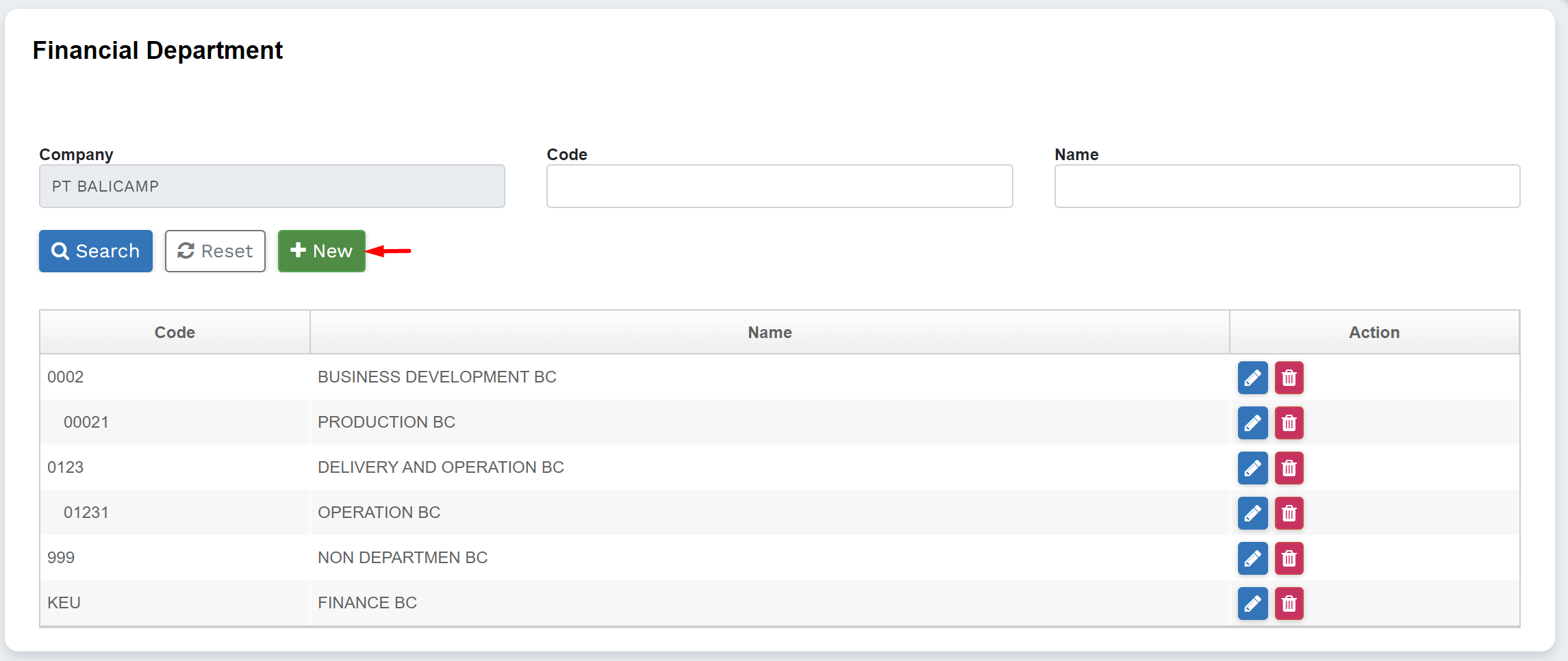
1) Klik ikon tambah data
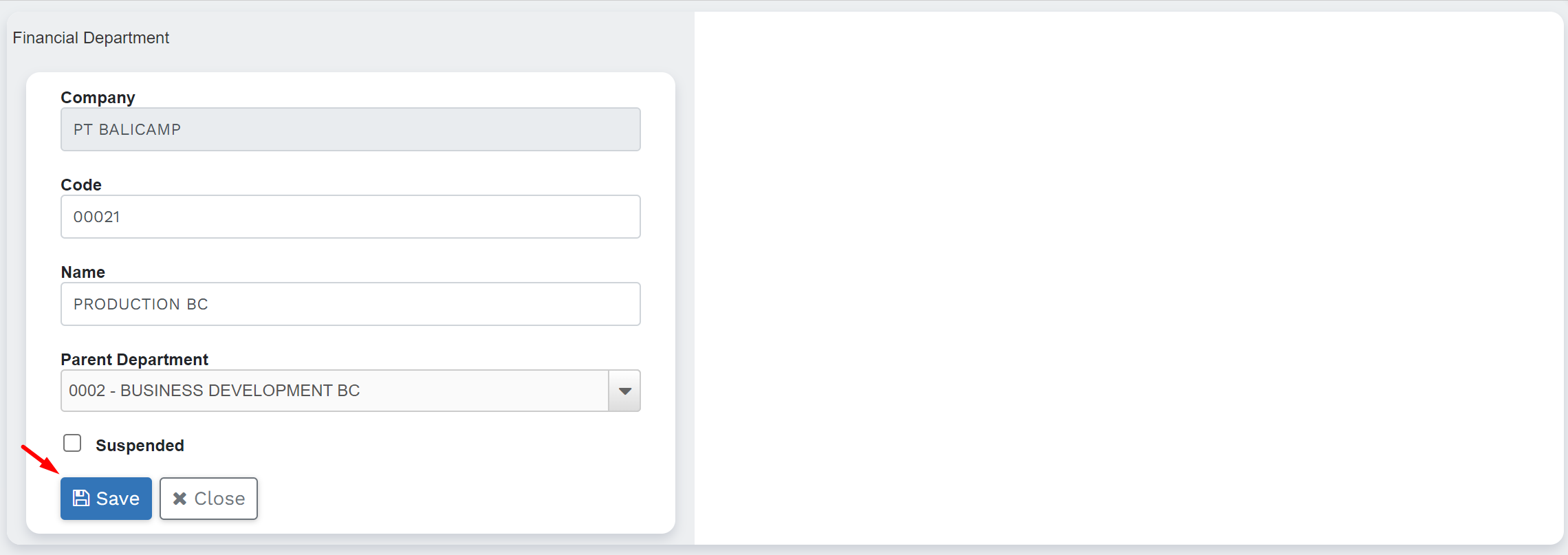
2) Pada halaman Main Account Editor, isi field yang diperlukan kemudian klik tombol Simpan
| Nama Field | Keterangan |
|---|---|
| Company | Nama Perusahaan |
| Code | Identifikasi numerik atau alfanumerik terdiri dari beberapa karakter dan dapat mencakup informasi yang memberikan gambaran tentang lokasi, fungsi, atau jenis cost center tersebut. Contoh kode cost center mungkin termasuk kombinasi angka dan huruf, seperti "CC001," "HRD-123," atau "SALES-456." |
| Name | Nama Depatment atau deskripsi yang diberikan kepada cost center misalkan: Production, HRD, Akunting, Keuangan, dll |
| Parent Department | Cost center yang berada pada tingkat yang lebih tinggi dalam struktur organisasi suatu perusahaan dan mencakup satu atau lebih cost center anak atau sub-level |
| Suspended | Jika dicentang maka cost center tidak bisa digunakan atau tidak tampil pada proses input transaksi pada aplikasi |
4. Master Business Partner
4.1 Penjelasan Menu
Menu ini digunakan untuk mengelola informasi tentang entitas bisnis atau pihak ketiga yang memiliki hubungan dengan organisasi Anda. Entitas bisnis ini dapat mencakup pelanggan, pemasok, mitra, distributor, atau pihak lain yang terlibat dalam transaksi bisnis. Master business partner membantu organisasi mengelola hubungan bisnis dengan berbagai pihak dan mengumpulkan informasi yang relevan tentang mereka
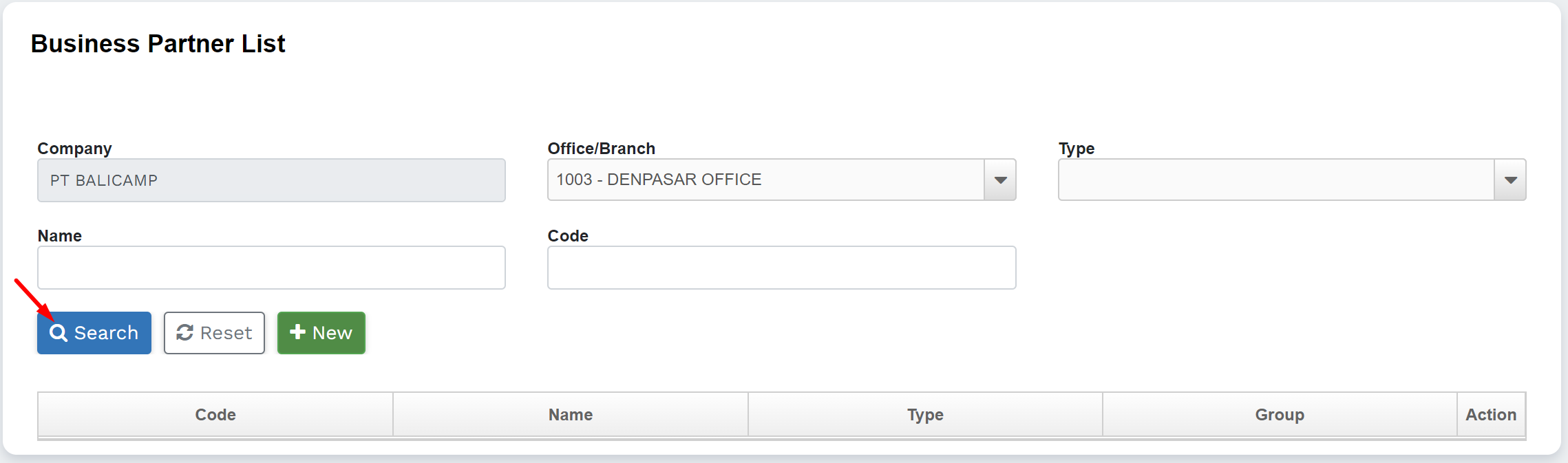
4.2 Pencarian Data
1) Masuk ke Aplikasi FMS (Finance, Accounting & Budgeting)
2) Masuk ke menu Setup FMS » Business Partner
3) Isi field pencarian berdasarkan field yang tersedia kemudian klik tombol “Search”
4.3 Tambah Data
1) Klik ikon tambah data
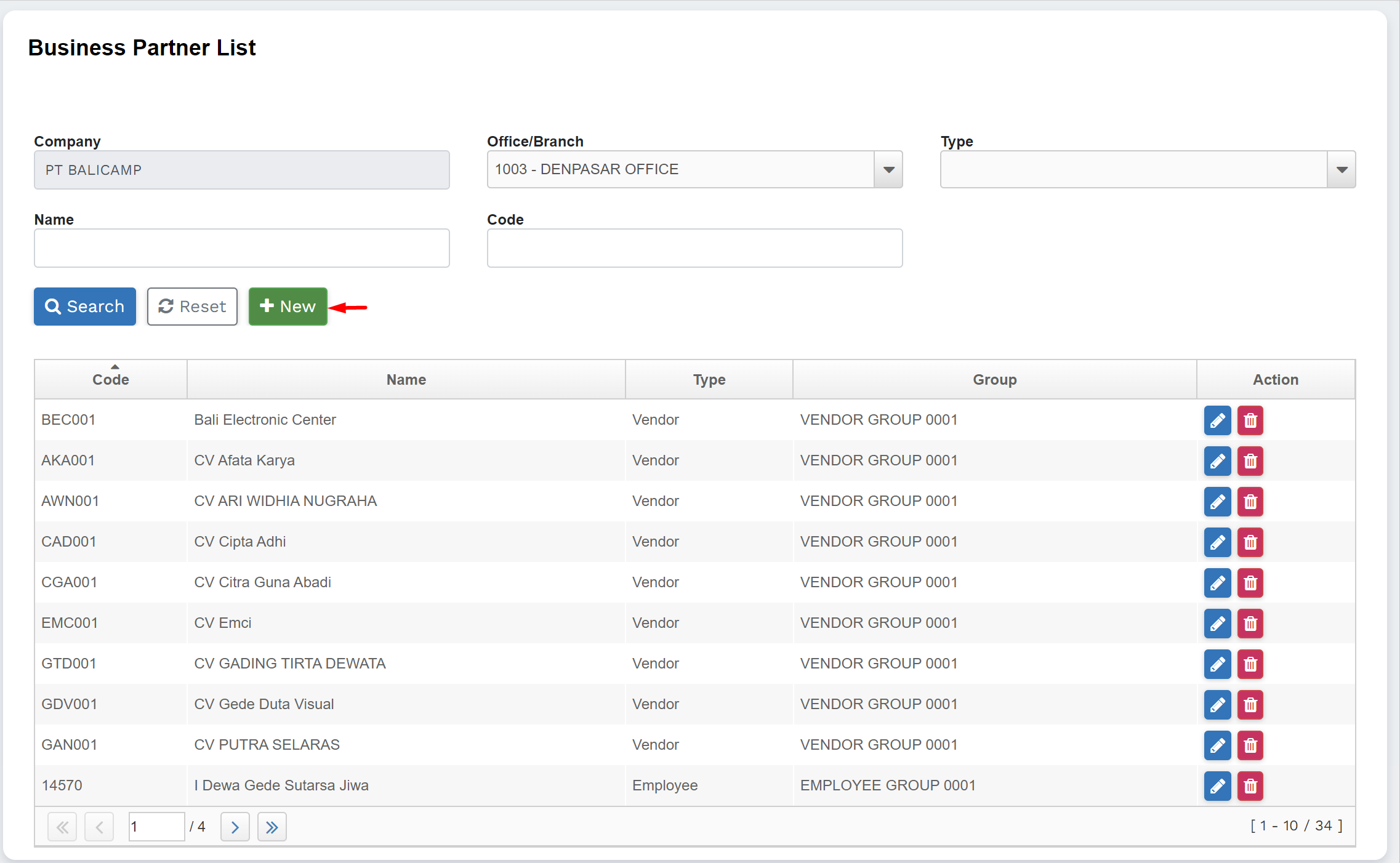
2) Pada halaman Main Account Editor, isi field yang diperlukan kemudian klik tombol Simpan
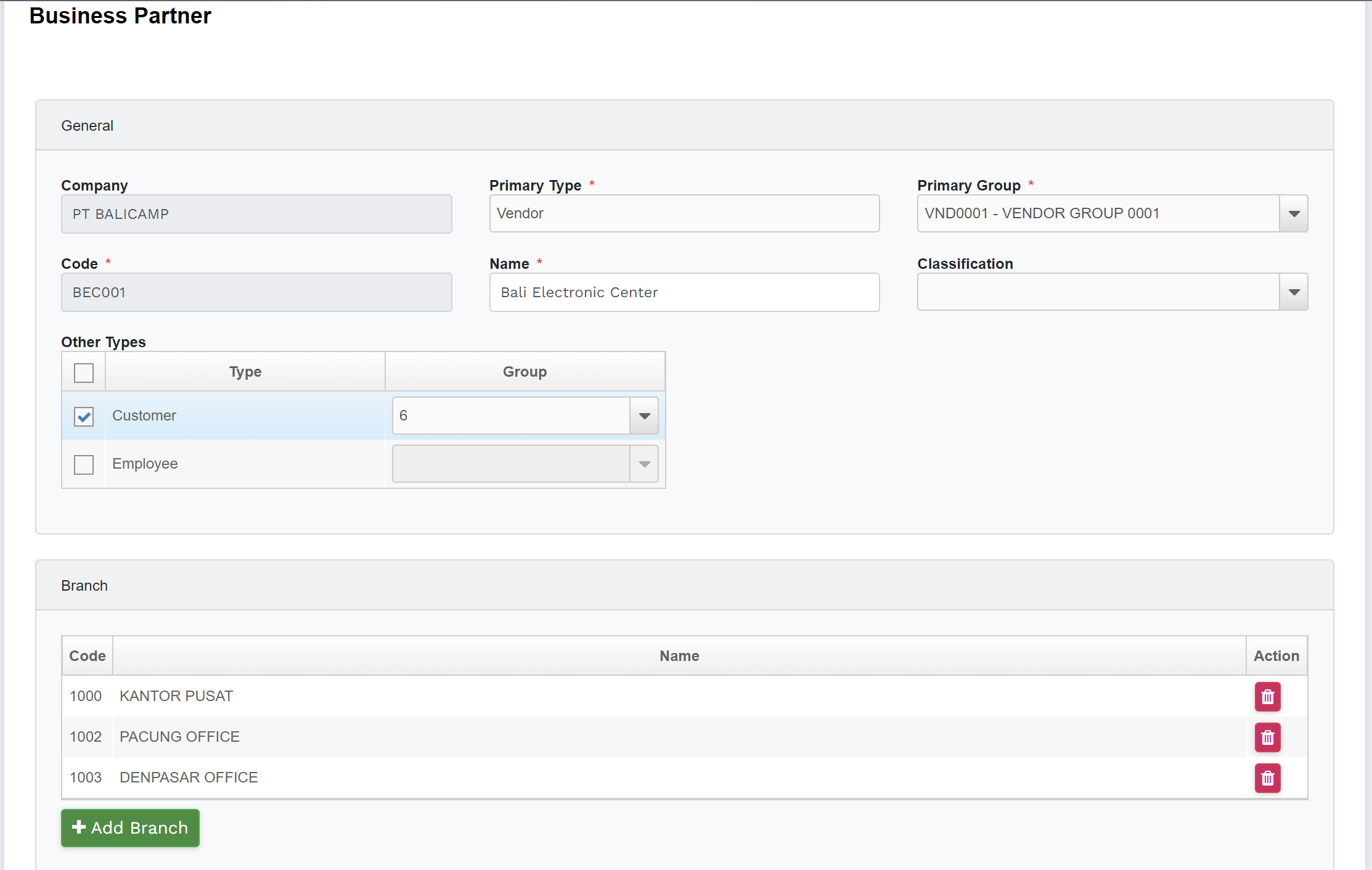
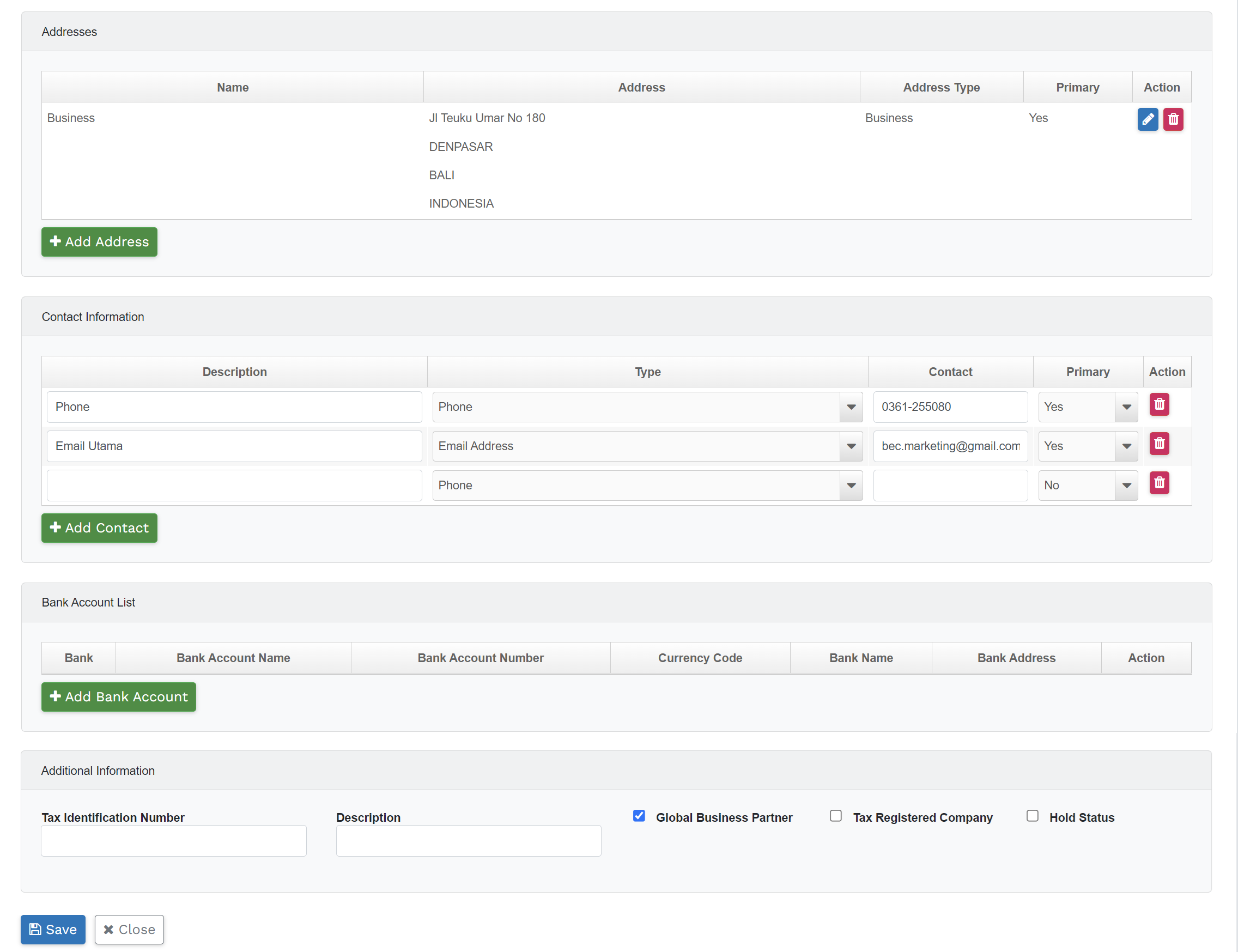
4.3.1 General
| Nama Field | Keterangan |
|---|---|
| Company | Nama Perusahaan |
| Primary Type | Pilihan customer, vendor, employee 1. Pelanggan (Customer): Pelanggan adalah tipe business partner yang membeli produk atau layanan dari perusahaan. Mereka adalah entitas yang membayar perusahaan atas barang atau layanan yang mereka terima. 2. Pemasok (Supplier): Pemasok adalah tipe business partner yang menyediakan barang atau layanan kepada perusahaan. Mereka adalah entitas yang menerima pembayaran dari perusahaan sebagai imbalan atas barang atau layanan yang mereka berikan. 3. Karyawan (Employee): Karyawan adalah tipe business partner yang bekerja untuk perusahaan. |
| Primary Group | Pilihan group berdasarkan master group |
| Code | terdiri dari kombinasi karakter numerik, alfanumerik, atau simbol yang unik untuk setiap entitas bisnis |
| Name | Nama business partner |
| Other Types | Centang pilihan tipe yang lain jika data tersebut mempunyai lebih dari 1 tipe |
Branch
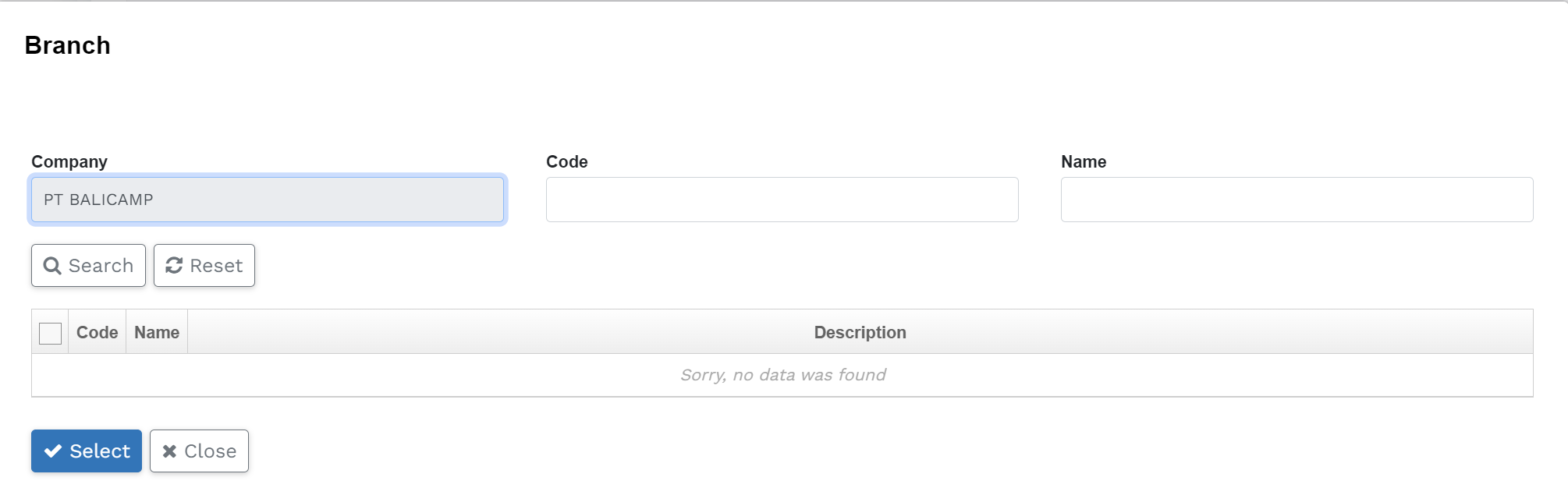
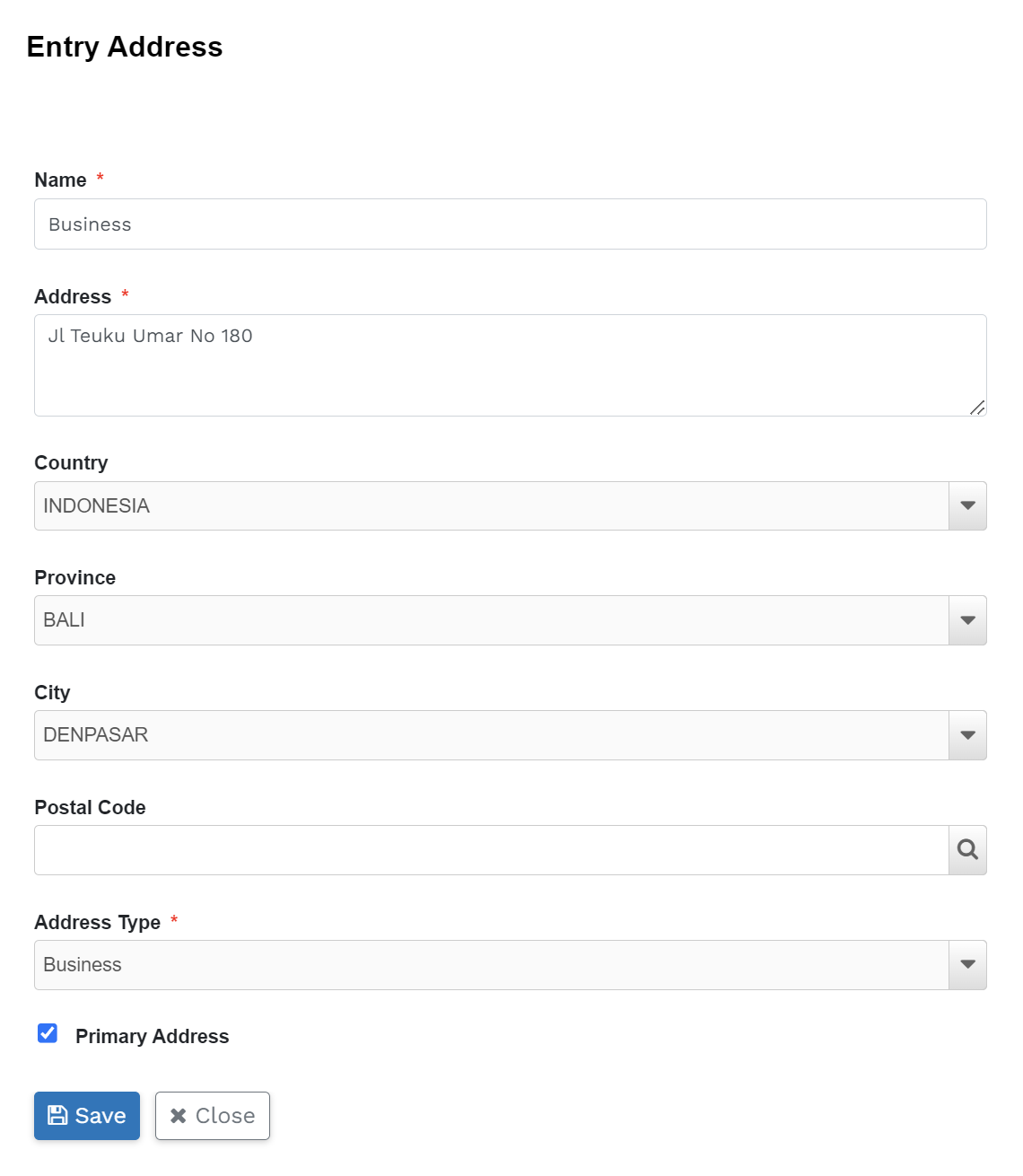
Address
Klik tombol Add Address untuk menampilkan halaman entry address
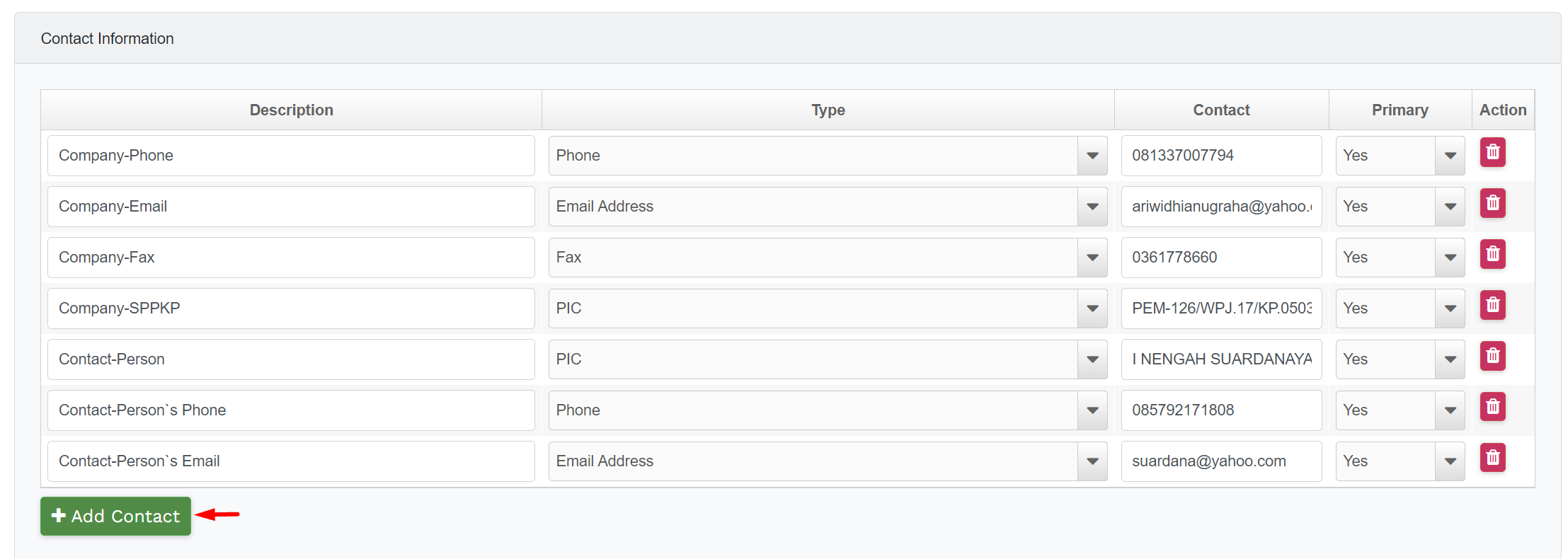
Contact Information
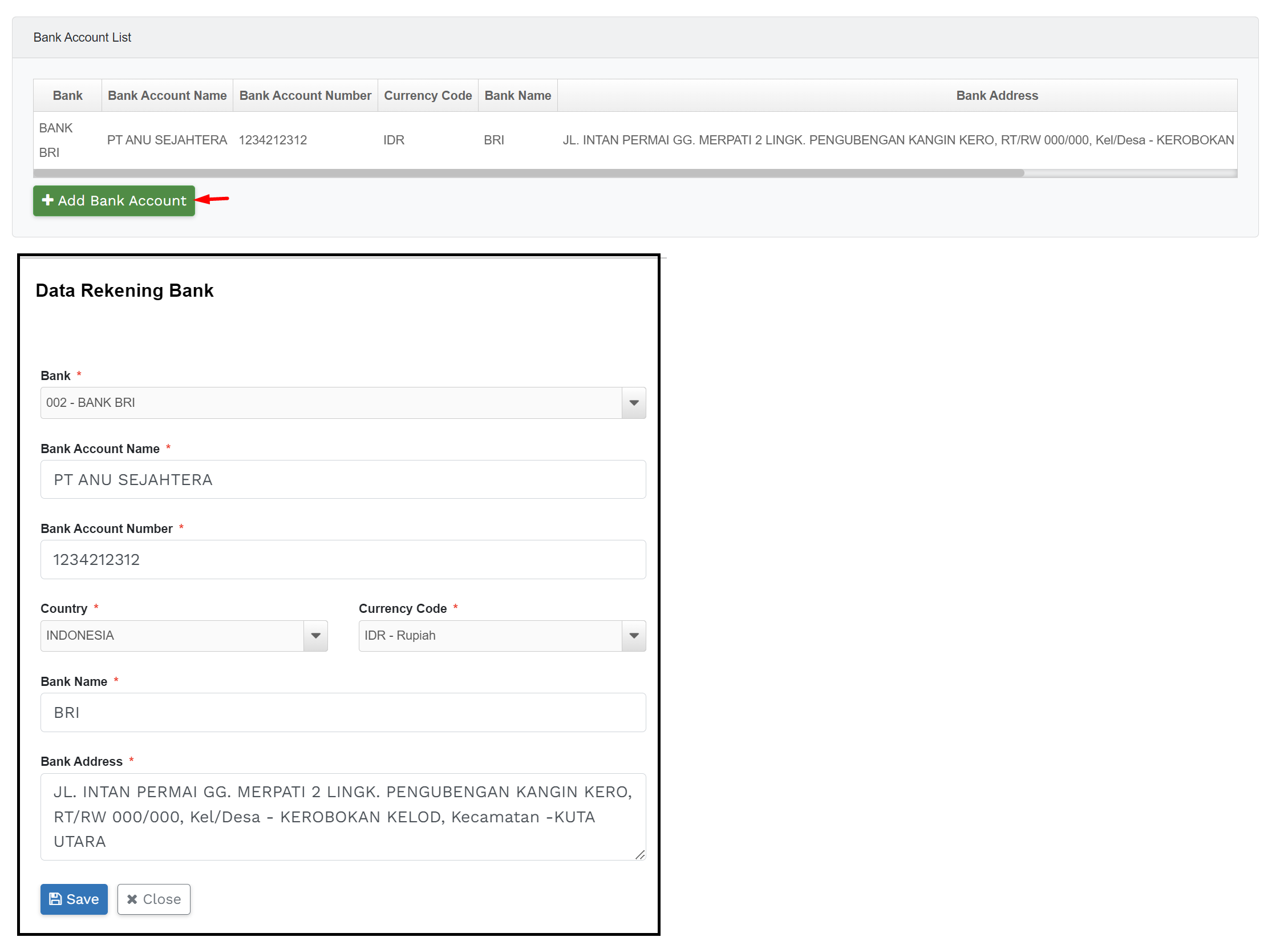
Bank Account List
Additional Information

5. Master Business Partner Group
5.1 Pencarian Data
1) Masuk ke Aplikasi FMS (Finance, Accounting & Budgeting)
2) Masuk ke menu Setup FMS » Business Partner Group
3) Isi field pencarian berdasarkan field yang tersedia kemudian klik tombol “Search”
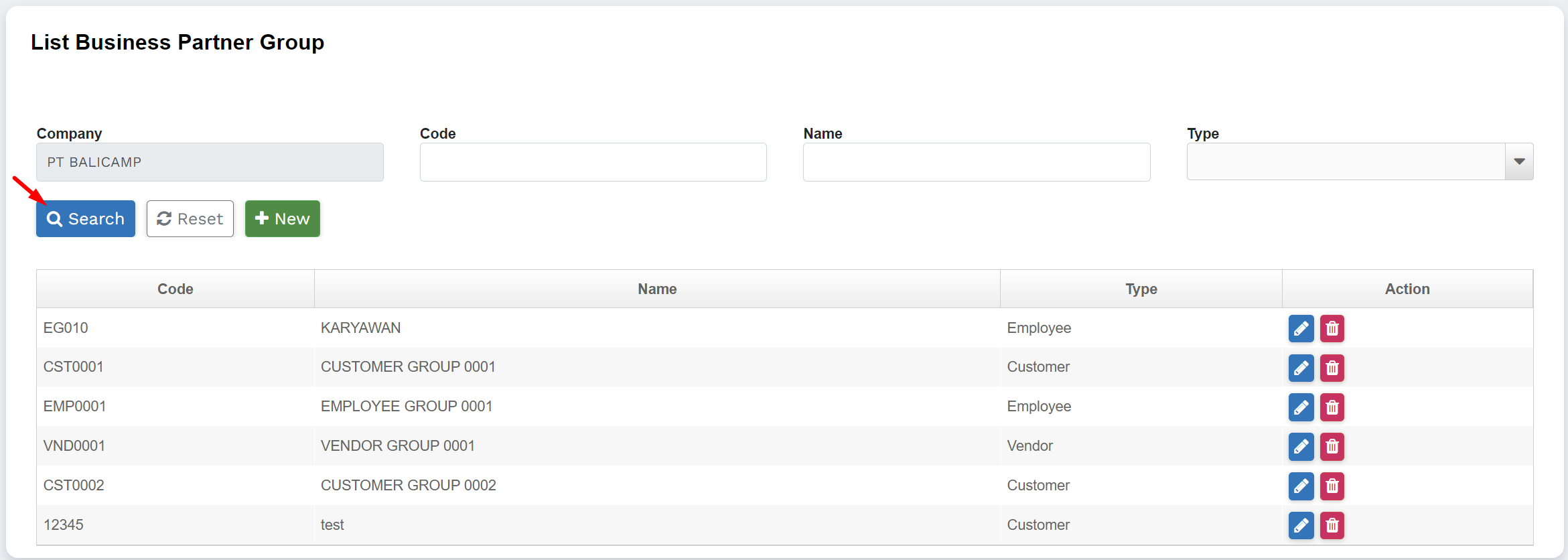
5.2 Tambah Data
1) Klik ikon tambah data
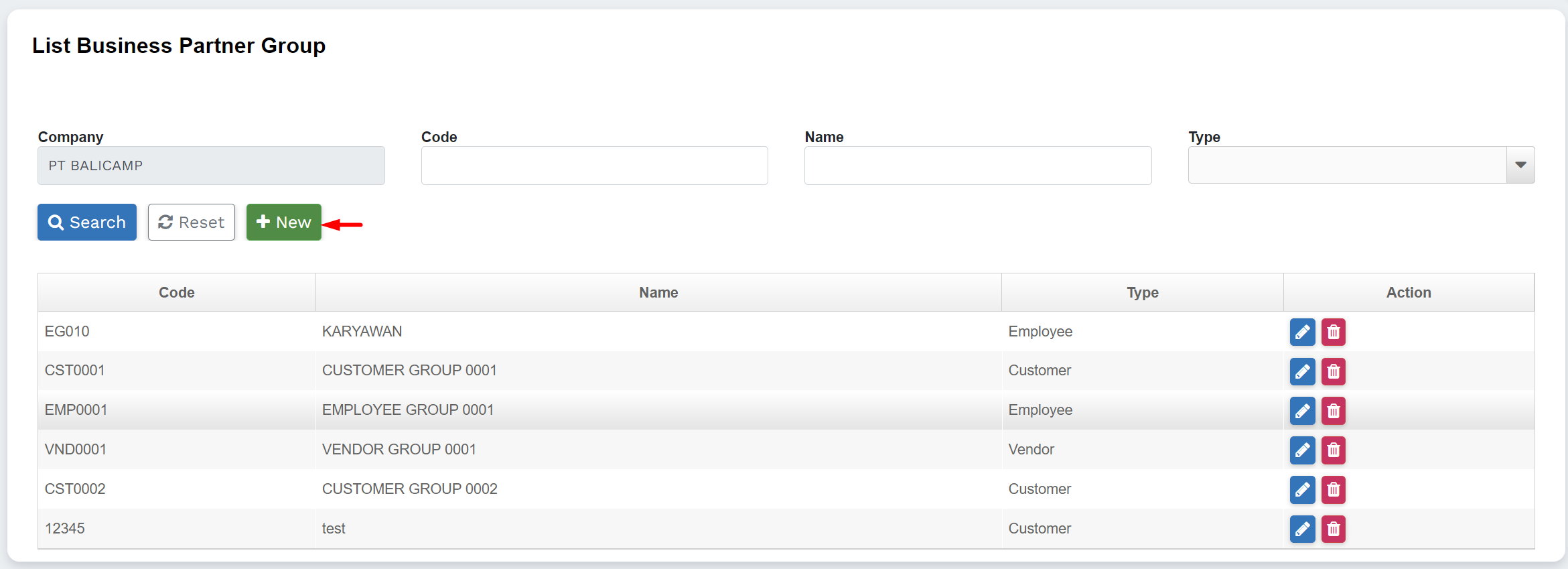
2) Pada halaman Main Account Editor, isi field yang diperlukan kemudian klik tombol Simpan
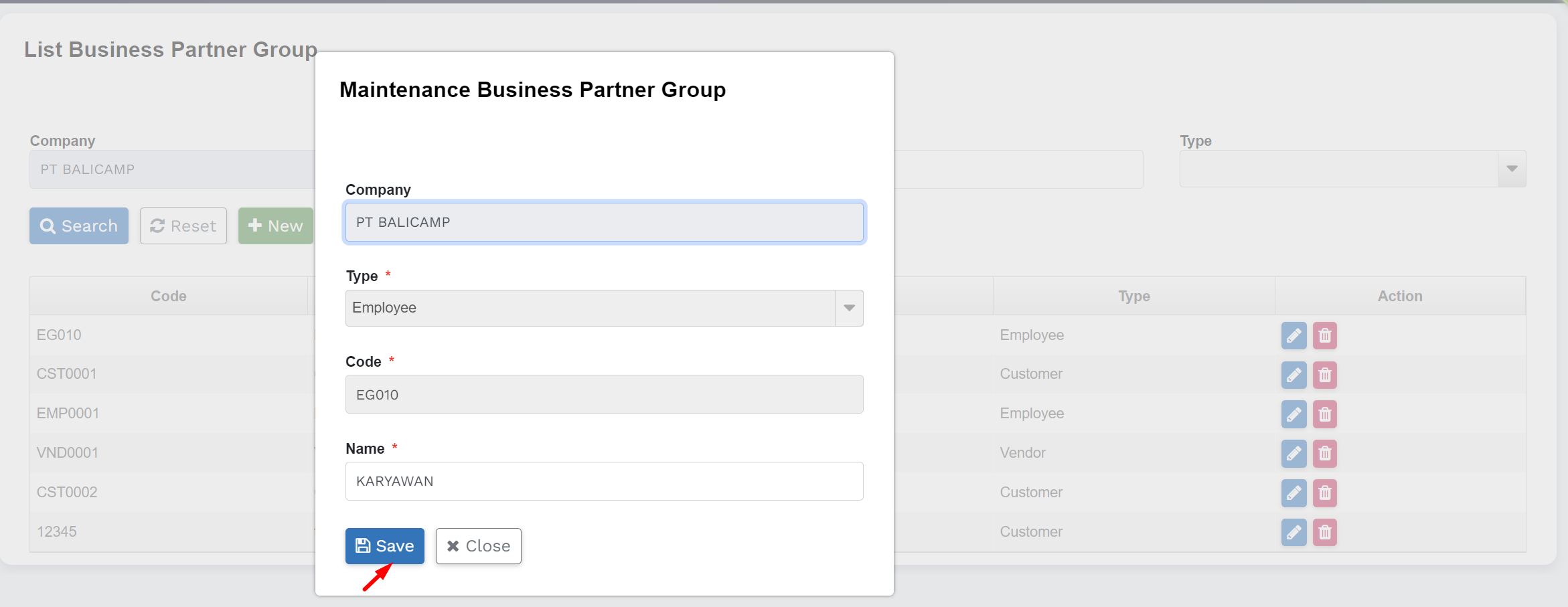
| Nama Field | Keterangan |
|---|---|
| Company | Nama Perusahaan |
| Code | Identifikasi numerik atau alfanumerik terdiri dari beberapa karakter |
| Name | Nama grup |
| Type | Pilihannya Vendor, Customer, Employee |
6. Master Cash & Bank Account
6.1 Penjelasan Menu
Menu ini digunakan untuk mengelola informasi tentang rekening bank dan akun kas dalam organisasi. Ini mencakup rekening bank yang digunakan untuk menyimpan dan mengelola dana organisasi, serta akun kas yang mencatat transaksi tunai.
6.2 Pencarian Akun
1) Masuk ke Aplikasi FMS (Finance, Accounting & Budgeting)
2) Masuk ke menu Setup FMS » Rekening Kas dan Bank
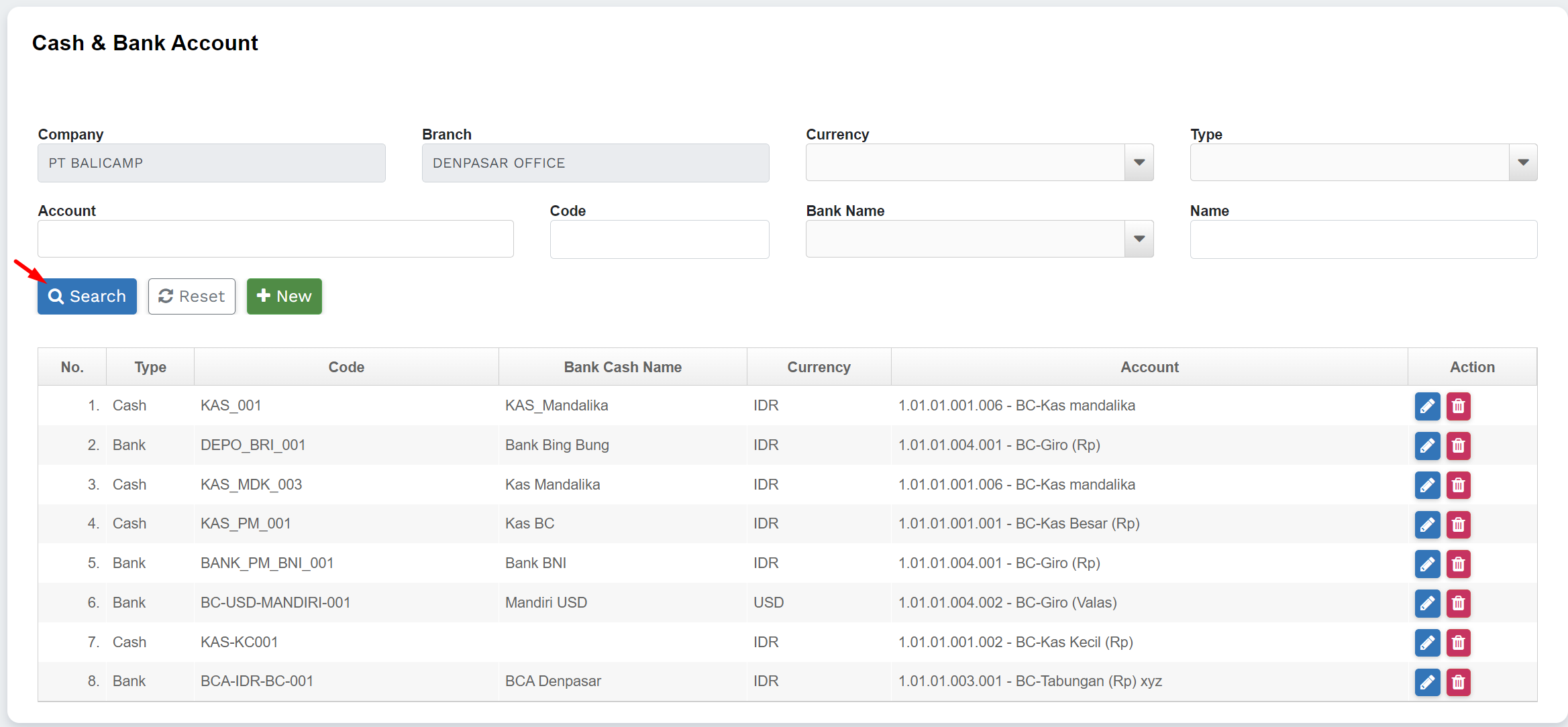
3) Isi field pencarian berdasarkan field yang tersedia kemudian klik tombol “Search”
6.3 Tambah Data
1) Klik ikon tambah data
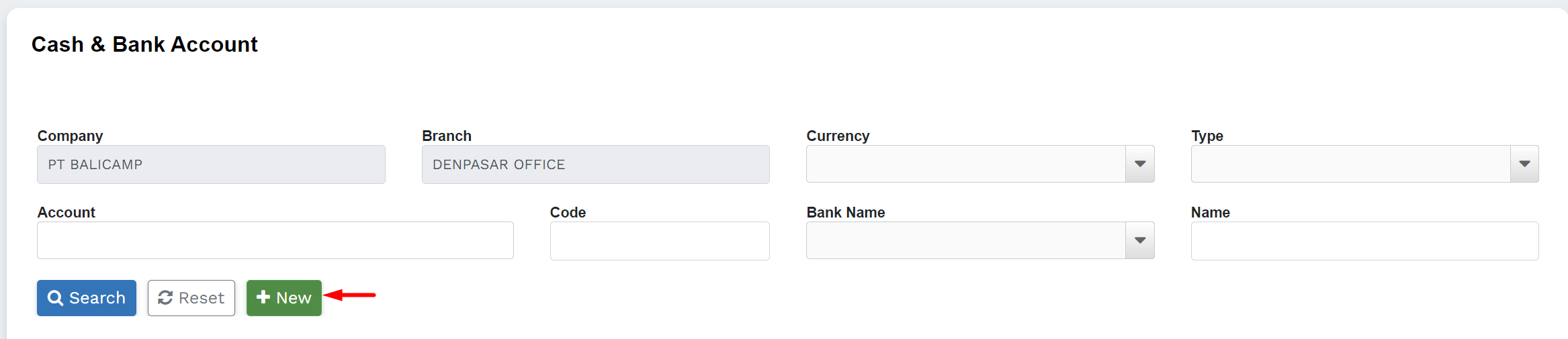
2) Pada halaman Main Account Editor, isi field yang diperlukan kemudian klik tombol Simpan
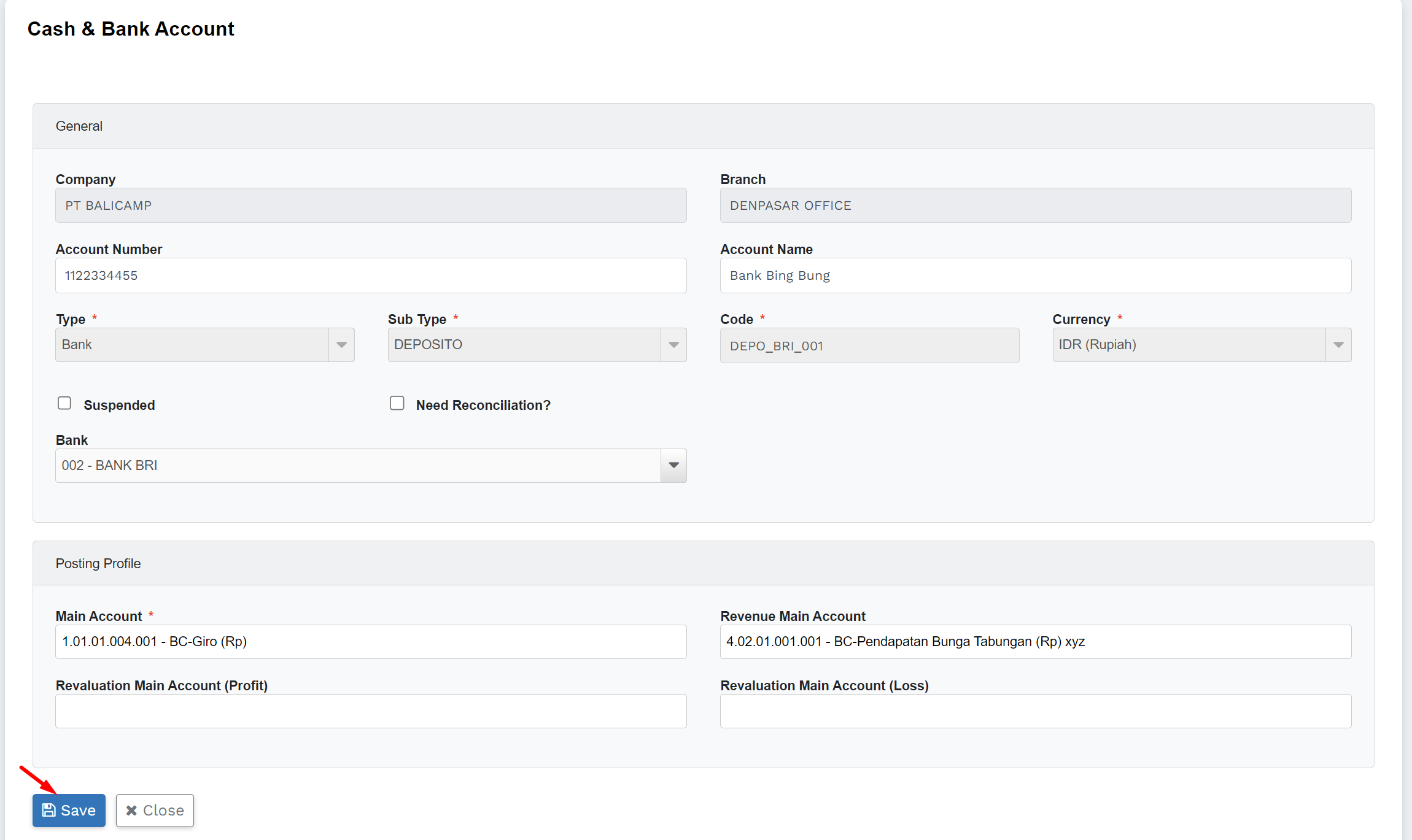
| Nama Field | Keterangan |
|---|---|
| Company | Nama Perusahaan secara otomatis tampil sesuai dengan mapping user |
| Branch | Nama cabang otomatis tampil sesuai dengan mapping user |
| Account Number | Kode numerik yang digunakan untuk mengidentifikasi setiap akun secara unik |
| Account Name | Nama akun |
| Type | Pilihan: Cash, Bank, Securities 1. Akun Kas (Cash Account): Tipe Akun: Akun aset. Karakteristik: Akun kas mencakup uang tunai yang dimiliki oleh perusahaan dalam bentuk uang kertas, koin, atau saldo kas yang dipegang di kas fisik. Uang tunai ini digunakan untuk transaksi sehari-hari dan kebutuhan kecil perusahaan. Transaksi Umum: Penerimaan uang tunai dari penjualan, pembayaran uang tunai untuk pembelian atau pengeluaran, pengambilan uang dari ATM, setoran kas ke bank, dan transaksi lain yang melibatkan uang tunai fisik. Contoh: Misalnya, "Kas di Kas Besar" atau "Kas di Kas Kecil." 2. Akun Bank (Bank Account): Tipe Akun: Akun aset. Karakteristik: Akun bank mencakup saldo di rekening bank yang dimiliki oleh perusahaan. Ini termasuk rekening cek, tabungan, atau rekening giro yang digunakan untuk menyimpan dan mengelola dana perusahaan. Perusahaan sering menggunakan akun bank untuk transaksi besar dan pembayaran yang memerlukan cek atau transfer bank. Transaksi Umum: Penerimaan uang dari pelanggan melalui cek atau transfer bank, pembayaran tagihan atau pengeluaran bisnis melalui cek atau transfer bank, investasi dana perusahaan, dan lain-lain. Contoh: Misalnya, "Rekening Bank ABC" atau "Rekening Giro XYZ." |
| Sub Type | Type Kas -> Sub type Kas Type Bank -> Sub Type Deposito, Giro, Tabungan |
| Code | Tergantung pada sistem akuntansi yang digunakan oleh Perusahaan Contoh: 1. Akun Kas: Akun Aset Biasanya dikodekan sebagai sesuatu seperti: "1010 Kas di Kas Kecil" atau "1100 Kas di Tangan." 2. Akun Rekening Giro: Akun Aset Biasanya dikodekan sebagai: "1020 Rekening Giro - [Nama Bank]" atau "1110 Rekening Giro Operasional." 3. Akun Rekening Tabungan: Akun Aset Biasanya dikodekan sebagai: "1030 Rekening Tabungan - [Nama Bank]" atau "1120 Rekening Tabungan Cadangan." |
| Currency | Pilihan mata uang |
| Bank | Pilihan bank yang tampil sesuai master data bank contoh: Bank BRI, Mandiri, BCA, dll |
| Main Account | Akun utama buku besar yang akan diposting dalam system. Contoh: 1.01.01.004.001 - BC-Giro (Rp) |
| Revenue Main Account | akun utama buku besar yang digunakan untuk mencatat seluruh pendapatan yang dihasilkan oleh sebuah bisnis. Contoh: 4.02.01.002.001 - BC-Pendapatan Jasa Giro (Rp) - Tipe Akun: Akun Pendapatan (Income) - Kode Akun: Biasanya diberikan kode numerik yang unik, seperti "4000" untuk Pendapatan Penjualan. - Nama Akun: Sering dinamai berdasarkan sifat pendapatan, seperti "Pendapatan Penjualan," "Pendapatan Jasa," atau "Pendapatan Sewa, Pendapatan Jasa Giro" |
7. Master Currency
7.1 Penjelasan Menu
Menu ini digunakan untuk mengelola dan mengatur mata uang yang digunakan dalam transaksi bisnis organisasi. Ini mencakup daftar mata uang yang diterima atau digunakan oleh organisasi dalam operasinya
7.2 Pencarian Akun
1) Masuk ke Aplikasi FMS (Finance, Accounting & Budgeting)
2) Masuk ke menu Setup FMS » Master Currency
3) Isi field pencarian berdasarkan field yang tersedia kemudian klik tombol “Search”
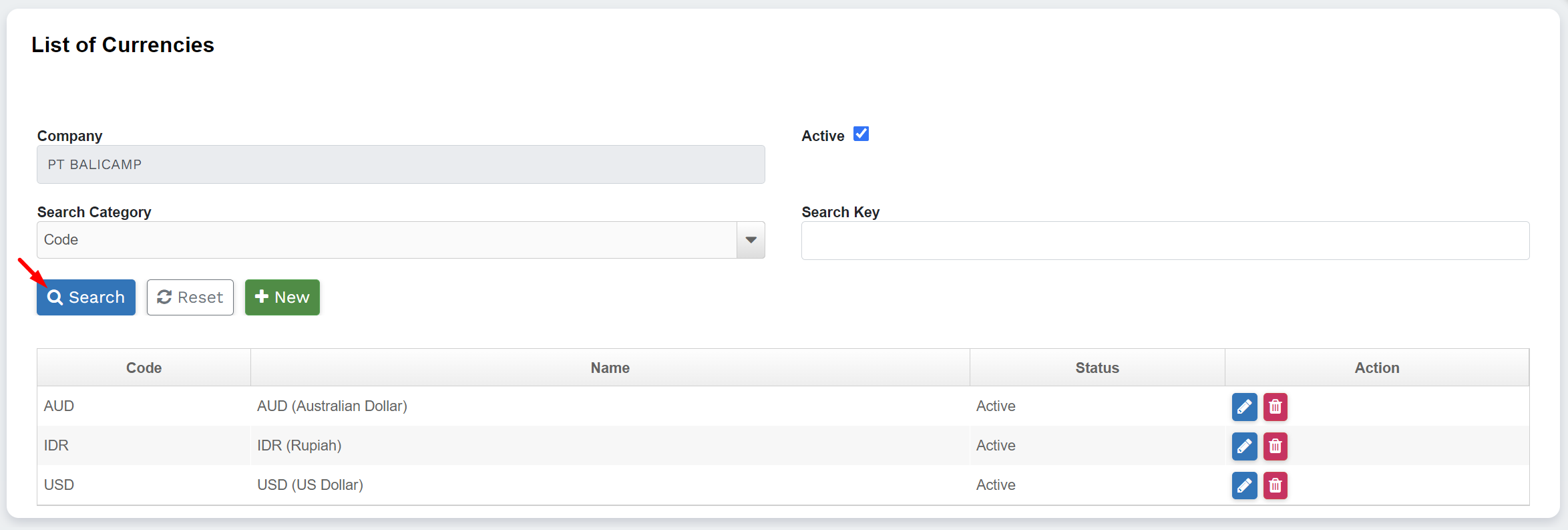
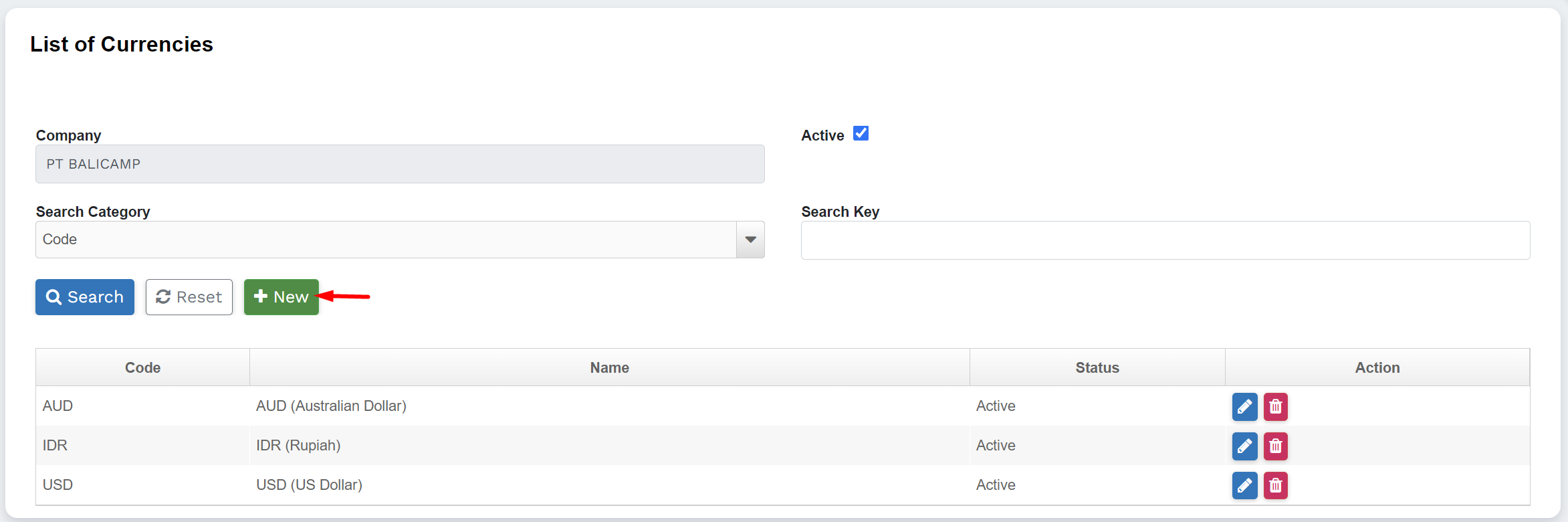
7.3 Tambah Data
1) Klik ikon tambah data
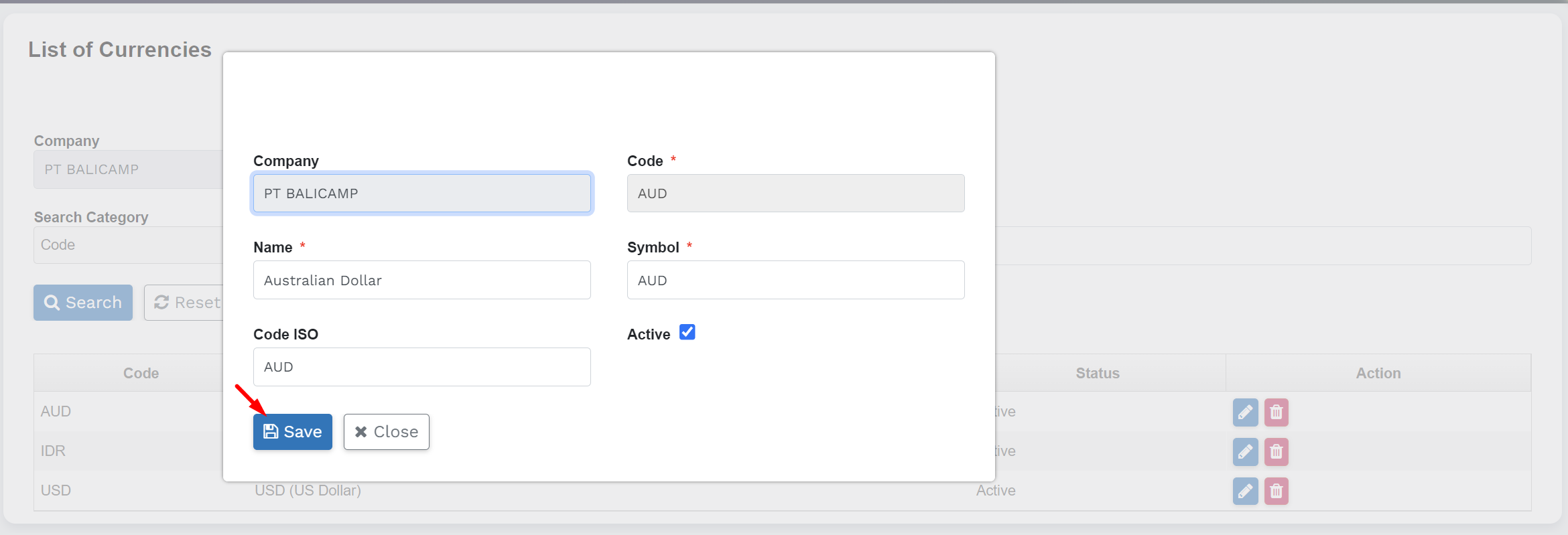
1) Pada halaman Main Account Editor, isi field yang diperlukan kemudian klik tombol Simpan
| Nama Field | Keterangan |
|---|---|
| Company | Nama Perusahaan |
| Code | Identifikasi numerik atau alfanumerik terdiri dari beberapa karakter |
| Name | Nama mata uang |
| Symbol | Simbol mata uang |
| Code ISO | Contoh beberapa kode ISO mata uang umum termasuk: - USD: Dolar Amerika Serikat - EUR: Euro - JPY: Yen Jepang - GBP: Pound Sterling (Inggris) - IDR: Indonesia Rupiah |
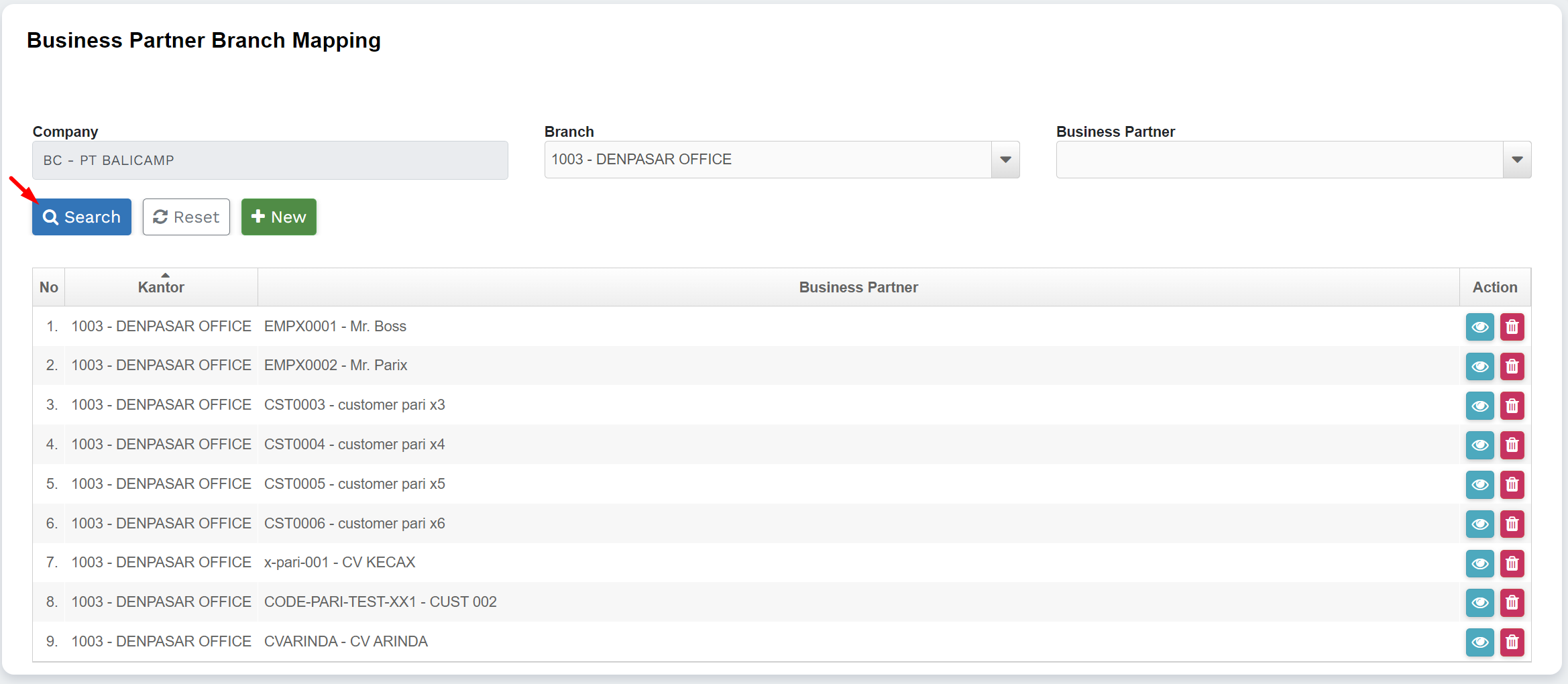
8. Business Partner Branch Mapping
8.1 Penjelasan Menu
Menu ini digunakan untuk melakukan mapping antara entitas bisnis atau business partners dengan cabang atau lokasi fisik di mana mereka beroperasi atau melakukan transaksi. Ini adalah fitur yang berguna dalam mengorganisasi dan melacak interaksi bisnis dengan business partners yang beroperasi di berbagai lokasi.
8.2 Pencarian Data
1) Masuk ke Aplikasi FMS (Finance, Accounting & Budgeting)
2) Masuk ke menu Setup FMS » Branch Business Partner Mapping
3) Isi field pencarian berdasarkan field yang tersedia kemudian klik tombol “Search”
8.3 Tambah Data
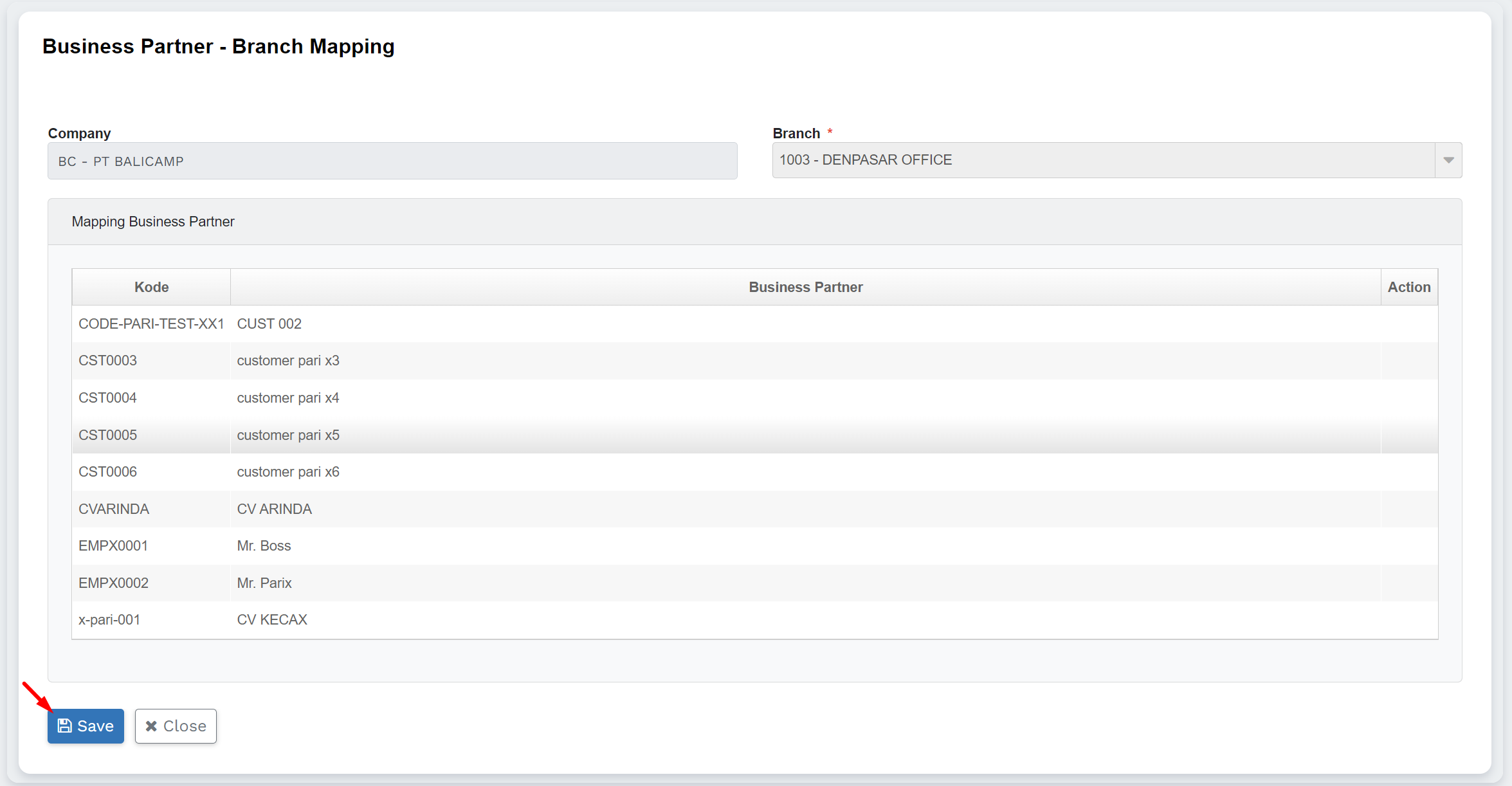
1) Klik ikon tambah data

2) Pada halaman Main Account Editor, isi field yang diperlukan kemudian klik tombol Simpan
9. Master Bank
9.1 Penjelasan Menu
Menu ini digunakan untuk mengelola data semua lembaga keuangan atau bank yang digunakan oleh organisasi. Ini mencakup bank komersial, bank investasi, bank sentral, dan lainnya
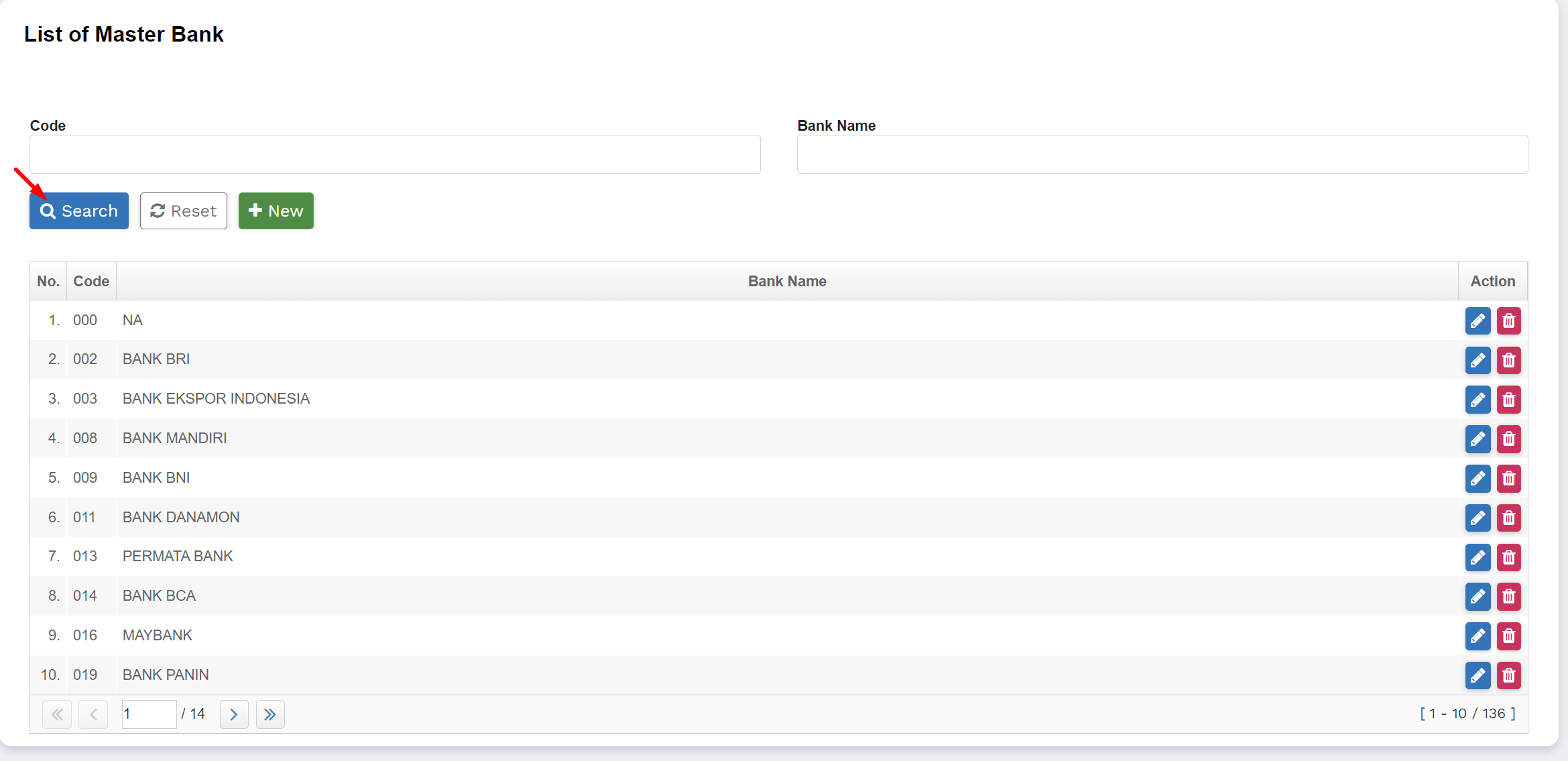
9.2 Pencarian Akun
1) Masuk ke Aplikasi FMS (Finance, Accounting & Budgeting)
2) Masuk ke menu Setup FMS » Master Bank
3) Isi field pencarian berdasarkan field yang tersedia kemudian klik tombol “Search”
9.3 Tambah Data
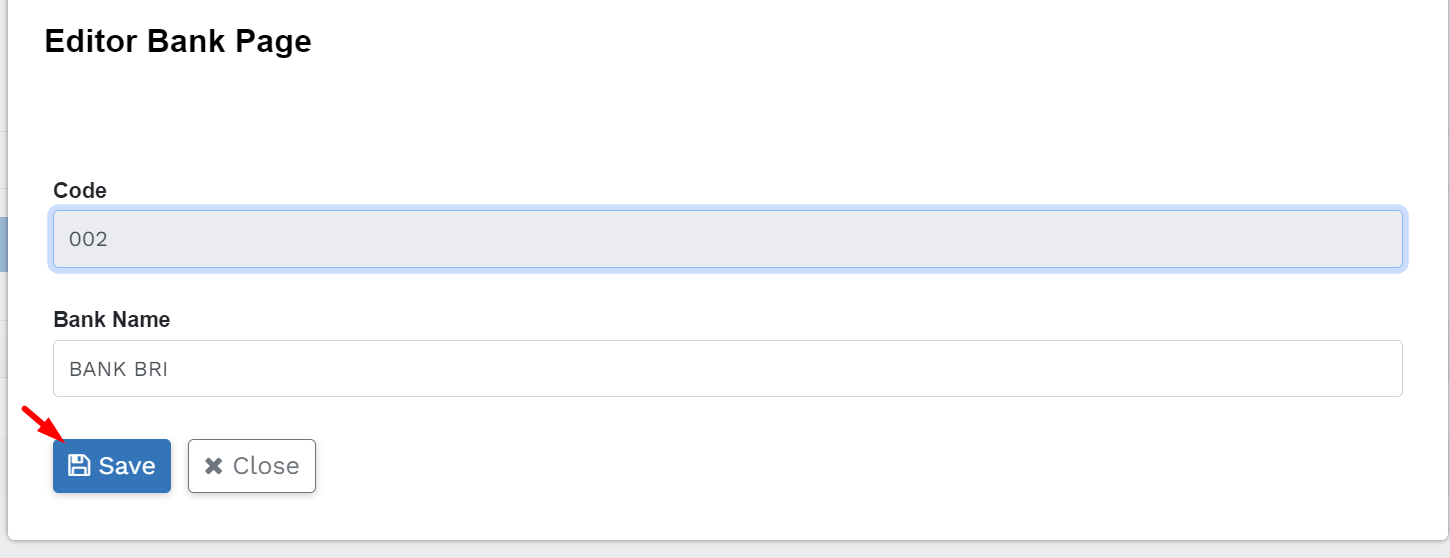
1) Klik ikon tambah data

2) Pada halaman Main Account Editor, isi field yang diperlukan kemudian klik tombol Simpan
| Nama Field | Keterangan |
|---|---|
| Code | Identifikasi numerik atau alfanumerik terdiri dari beberapa karakter |
| Name | Nama bank |
10. Master Proyek
10.1 Penjelasan Menu
Menu ini digunakan untuk membuat data inti atau data yang digunakan untuk mengelola proyek-proyek dalam organisasi. Data ini mencakup detail proyek, informasi pengelolaan sumber daya, dan elemen-elemen kunci yang diperlukan untuk merencanakan, melaksanakan, dan mengawasi proyek secara efektif dalam lingkungan ERP. Master data proyek membantu organisasi mengatur dan mengoptimalkan sumber daya, anggaran, jadwal, dan pemantauan proyek
10.2 Pencarian Akun
1) Masuk ke Aplikasi FMS (Finance, Accounting & Budgeting)
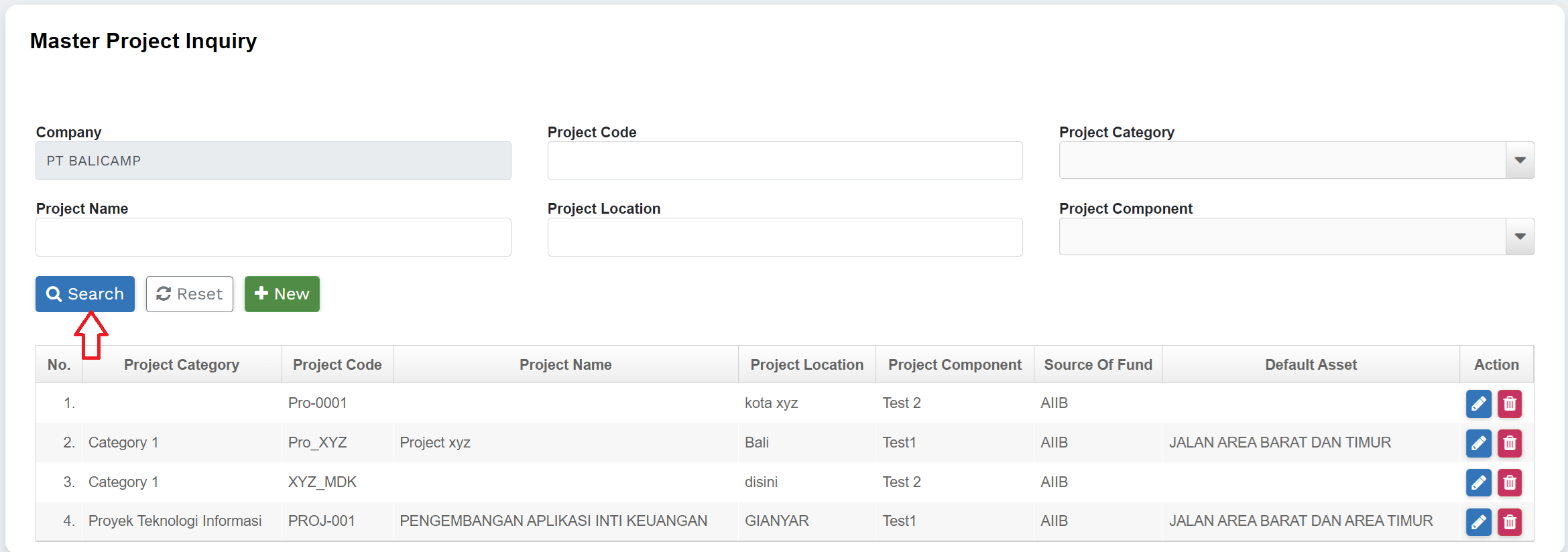
2) Masuk ke menu Setup FMS » Master Project
3) Isi field pencarian berdasarkan field yang tersedia kemudian klik tombol “Search”
10.3 Tambah Data
1) Klik ikon tambah data
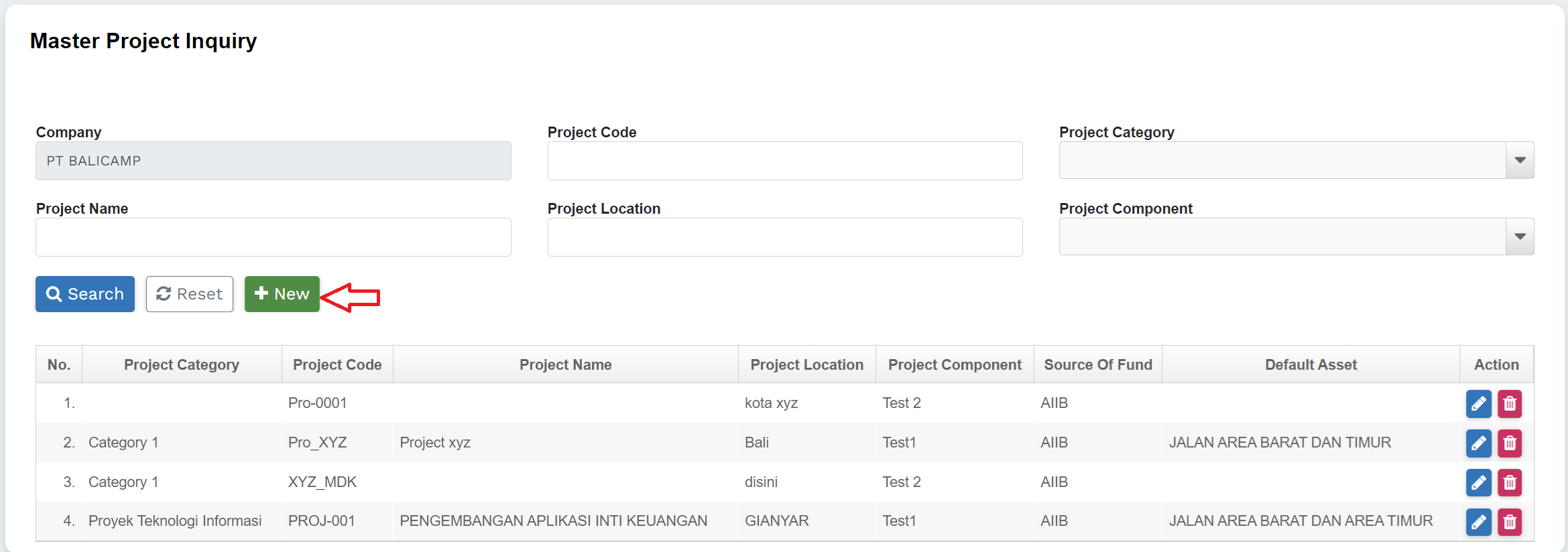
2) Pada halaman Main Account Editor, isi field yang diperlukan kemudian klik tombol Simpan
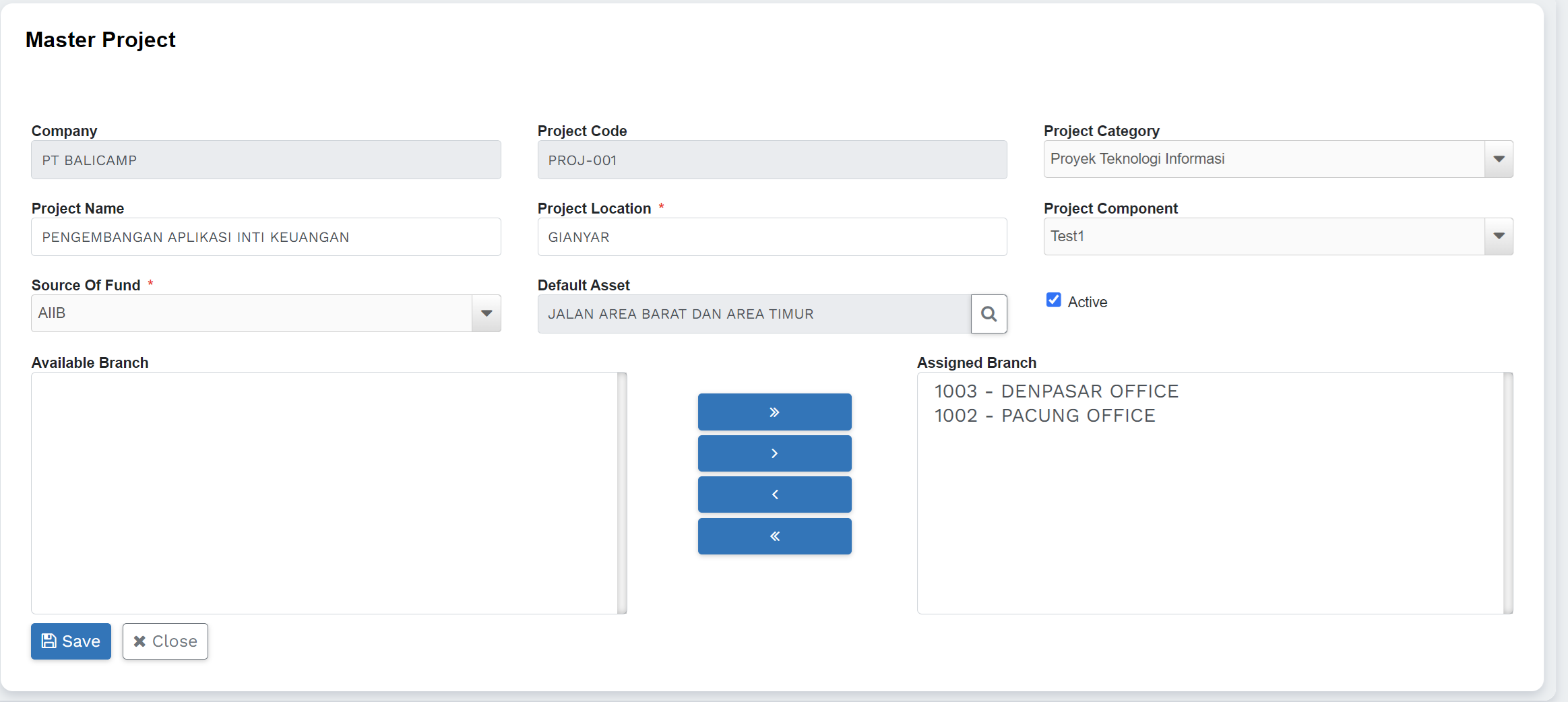
| Nama Field | Keterangan |
|---|---|
| Company | Nama perusahaan |
| Project Code | Identifikasi numerik atau alfanumerik terdiri dari beberapa karakter |
| Project Category | Pilihan drop down adalah master data kategori proyek |
| Project Name | Nama proyek |
| Project Location | Lokasi proyek |
| Source of Fund | Pilihan drop down yang tampil adalah master data sumber pendanaan. COntohnya: AIIB, IMF, NIA |
| Default Asset | Menampilkan pemilihan data master asset |
| Available Branch | Memilih cabang yang digunakan untuk master proyek |
11. Master Proyek Category
11.1 Penjelasan Menu
Menu ini digunakan untuk membuat master kategori proyek. Kategori proyek adalah pengelompokan atau klasifikasi proyek berdasarkan karakteristik atau atribut tertentu yang serupa. Ini membantu dalam pengelolaan proyek, perencanaan strategis, dan pelaporan. Kategori proyek digunakan untuk mengorganisasi proyek-proyek dalam perusahaan atau organisasi agar lebih mudah diidentifikasi, diprioritaskan, dan dikelola
11.2 Pencarian Akun
1) Masuk ke Aplikasi FMS (Finance, Accounting & Budgeting)
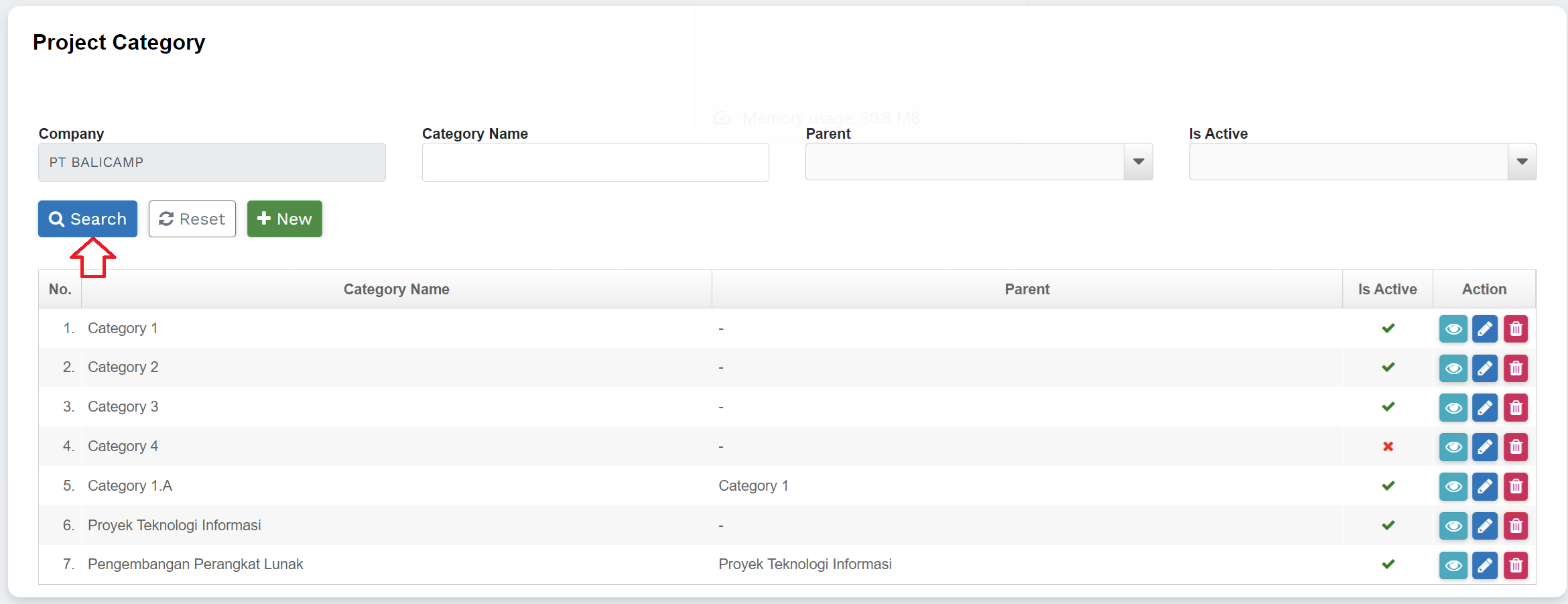
2) Masuk ke menu Setup FMS » Master Project Category
3) Isi field pencarian berdasarkan field yang tersedia kemudian klik tombol “Search”
11.3 Tambah Data
1) Klik ikon tambah data
2) Pada halaman Main Account Editor, isi field yang diperlukan kemudian klik tombol Simpan
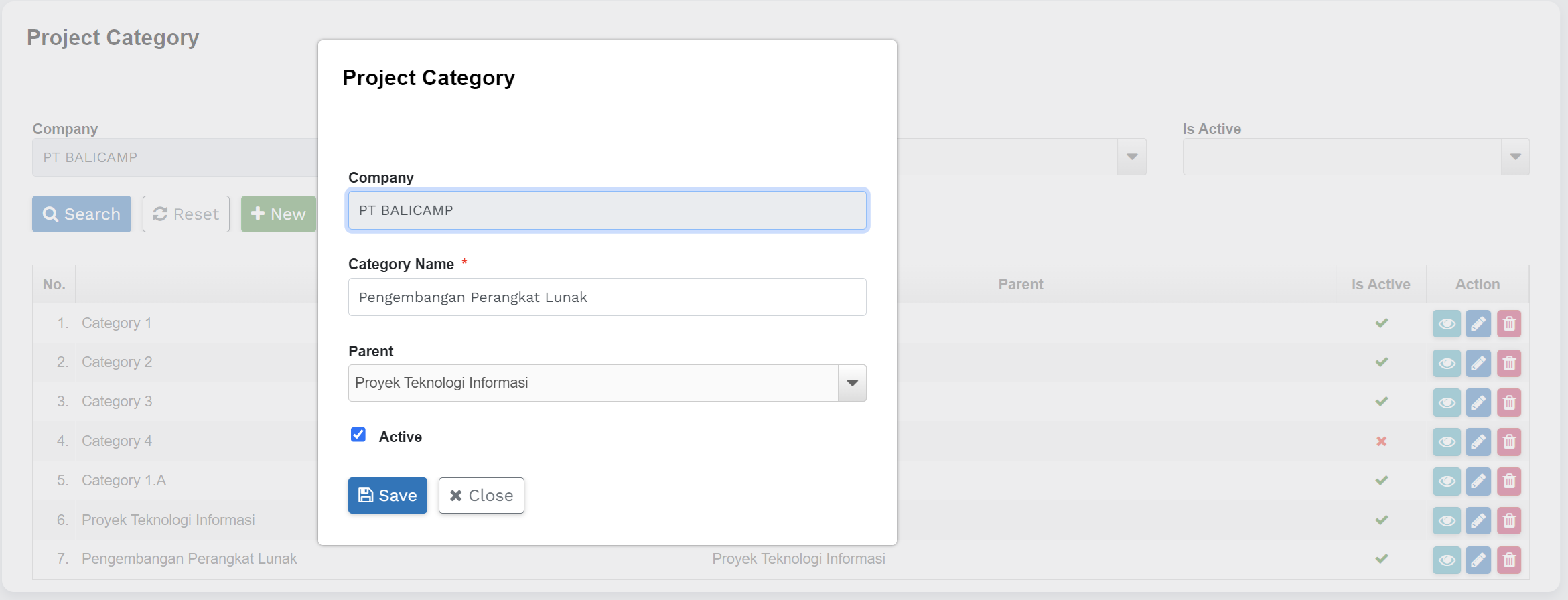
| Nama Field | Keterangan |
|---|---|
| Company | Nama Perusahaan |
| Category Name | Nama kategori proyek. Contohnya: pengembangan perangkat lunak, perbaikan infrastruktur TI, atau peningkatan keamanan |
| Parent | Induk dari kategori yang akan dibuat, misalkan proyek pengembangan perangkat lunak, maka parentnya bisa dibuat “Teknologi Informasi” |
| Active | - Centang (Check): mengaktifkan atau mengizinkan opsi atau fitur tertentu. Ketika Anda mencentang kotak tersebut, Anda mengonfirmasi bahwa Anda ingin menggunakan atau mengaktifkan fitur atau pengaturan tersebut. - Uncentang (Uncheck): Sebaliknya, jika Anda telah mencentang kotak dan ingin menonaktifkan atau menonaktifkan opsi atau fitur, Anda dapat "uncentang" kotak tersebut. Ini berarti Anda menghapus centang dari kotak, yang menunjukkan bahwa Anda tidak ingin menggunakan atau menonaktifkan fitur atau pengaturan tersebut. |
12. Master Cash Flow Activity
12.1 Penjelasan Menu
Menu ini untuk mendaftarkan master aktifitas arus kas. Aktivitas aliran kas mengacu pada berbagai kategori atau jenis pergerakan uang tunai dalam sebuah bisnis atau laporan keuangan. Biasanya, aktivitas aliran kas dikelompokkan menjadi tiga kategori utama: aktivitas operasional, aktivitas investasi, dan aktivitas pembiayaan. Menganalisis aktivitas aliran kas ini memberikan wawasan tentang bagaimana sebuah perusahaan menghasilkan dan menggunakan uang tunai
12.2 Pencarian Data
1) Masuk ke Aplikasi FMS (Finance, Accounting & Budgeting)
2) Masuk ke menu Setup FMS » Master Cash Flow Activity
3) Isi field pencarian berdasarkan field yang tersedia kemudian klik tombol “Search”
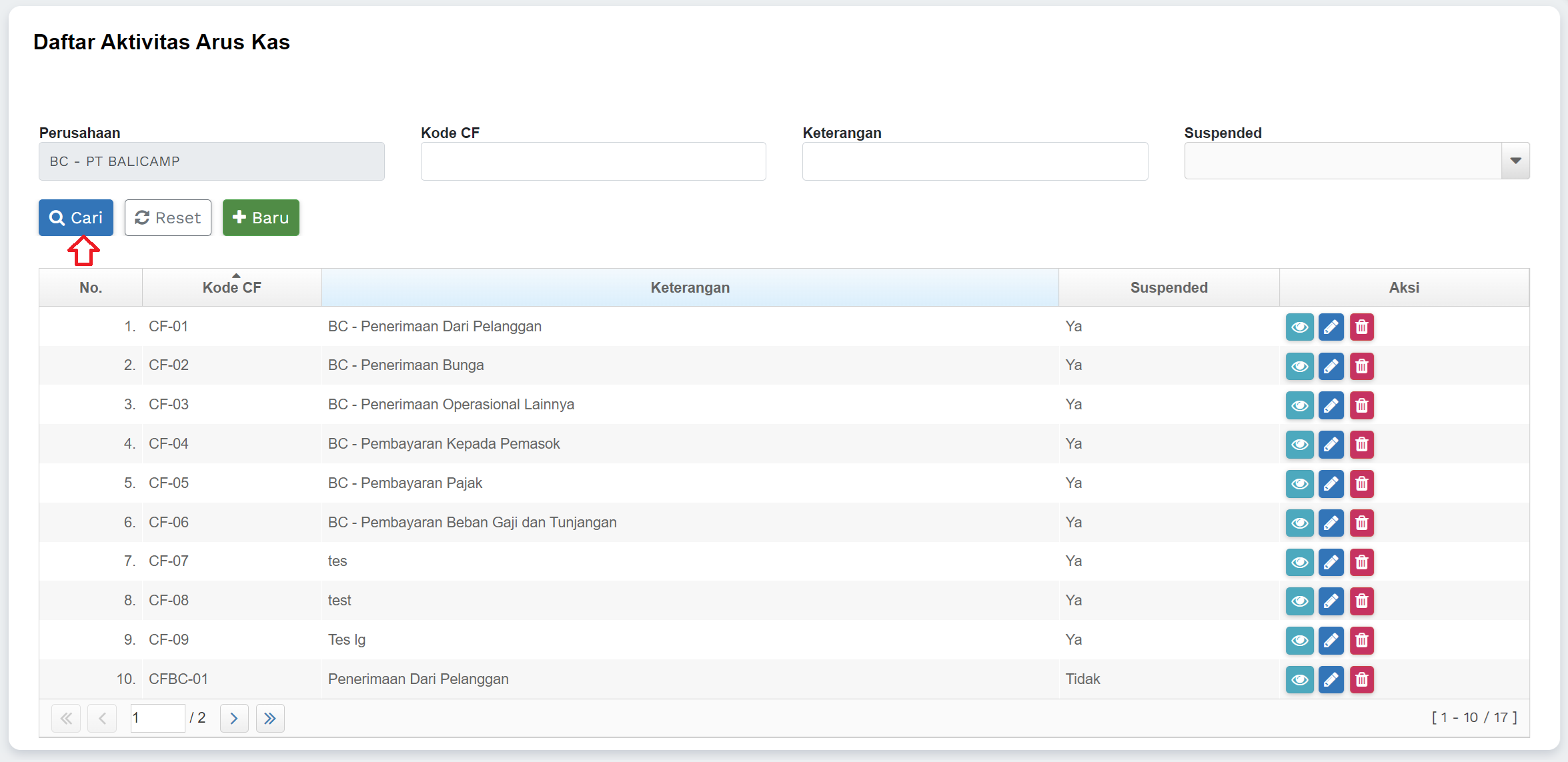
12.3 Tambah Data
1) Klik ikon tambah data
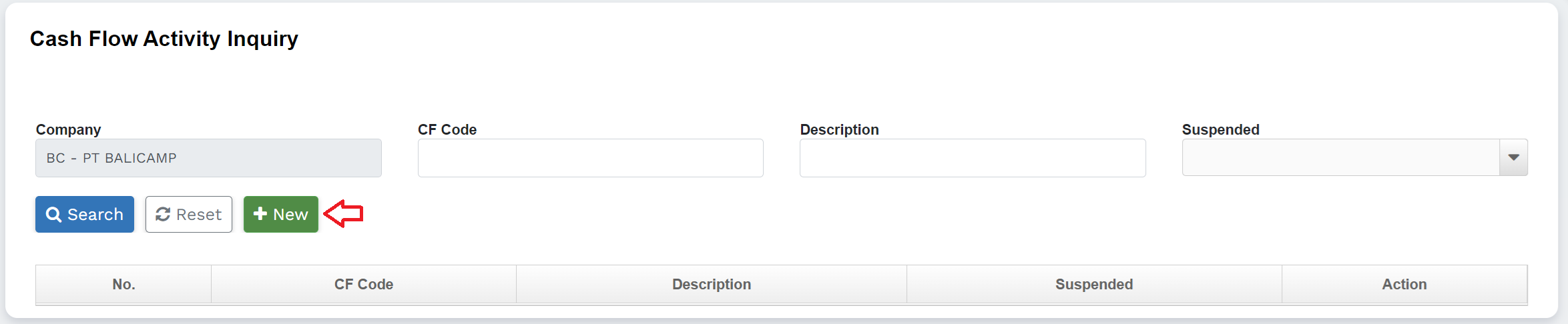
2) Pada halaman Main Account Editor, isi field yang diperlukan kemudian klik tombol Simpan
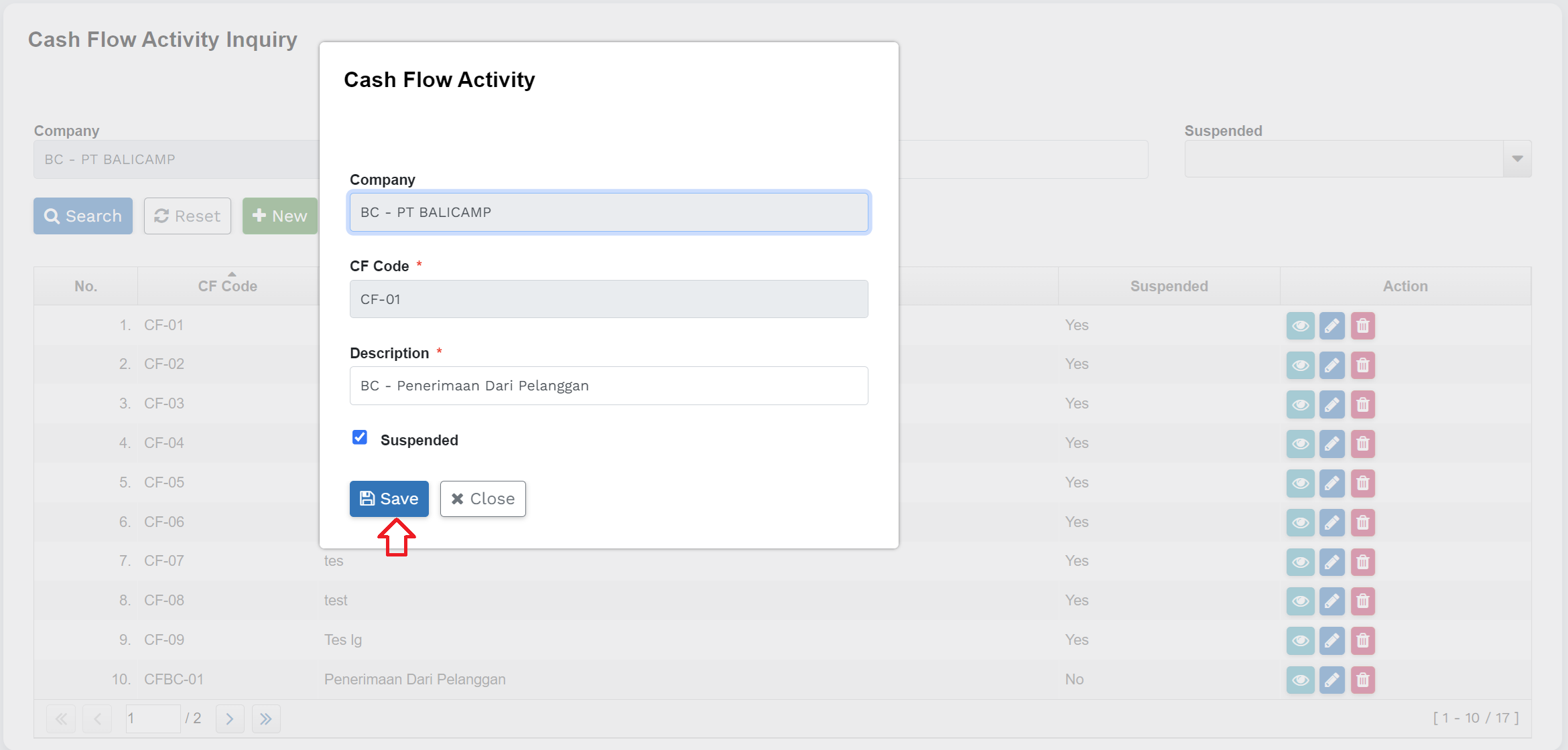
| Nama Field | Keterangan |
|---|---|
| Code | Identifikasi numerik atau alfanumerik terdiri dari beberapa karakter |
| Description | Deskripsi aktifitas arus kas, contohnya: - Aliran kas masuk dari penjualan produk atau jasa kepada pelanggan. - Aliran kas keluar untuk membayar gaji dan upah kepada karyawan. - Aliran kas masuk dari penagihan tagihan kepada pelanggan. - Aliran kas keluar untuk membayar tagihan dan utang kepada pemasok. - Aliran kas masuk dari penerimaan bunga atau dividen dari investasi. - Aliran kas keluar untuk membayar bunga atas pinjaman. |
13. Master Financial Parameter
13.1 Penjelasan Menu
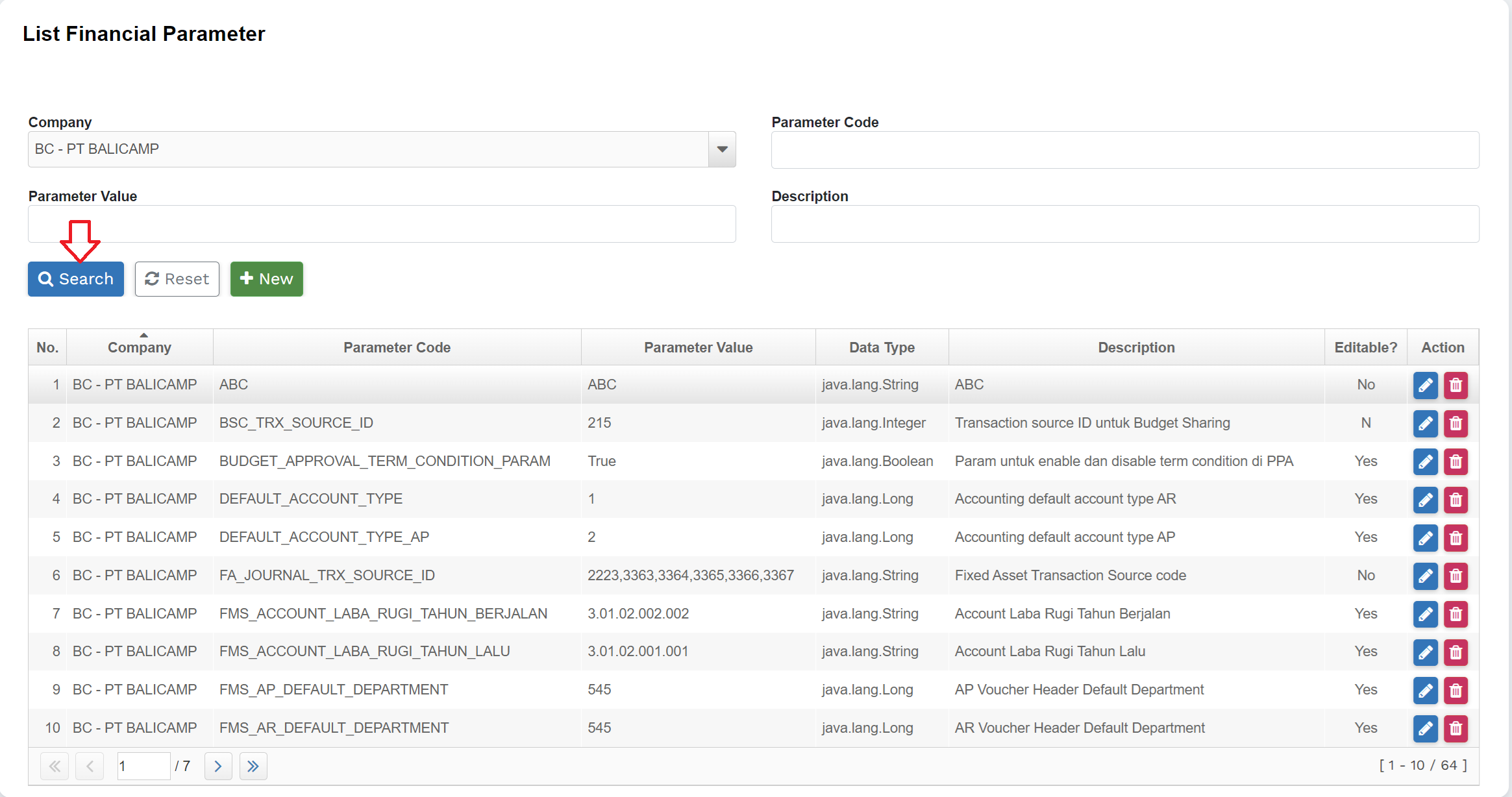
Menu ini digunakan untuk mengelola dan mengonfigurasi parameter keuangan yang diperlukan dalam operasi sehari-hari mereka. Sistem parameter finansial adalah aspek kunci dari modul keuangan ERP dan memungkinkan organisasi untuk menyesuaikan sistem sesuai dengan kebutuhan
13.2 Pencarian Data
1) Masuk ke Aplikasi FMS (Finance, Accounting & Budgeting)
2) Masuk ke menu Setup FMS »
3) Isi field pencarian berdasarkan field yang tersedia kemudian klik tombol “Search”
13.3 Edit Data
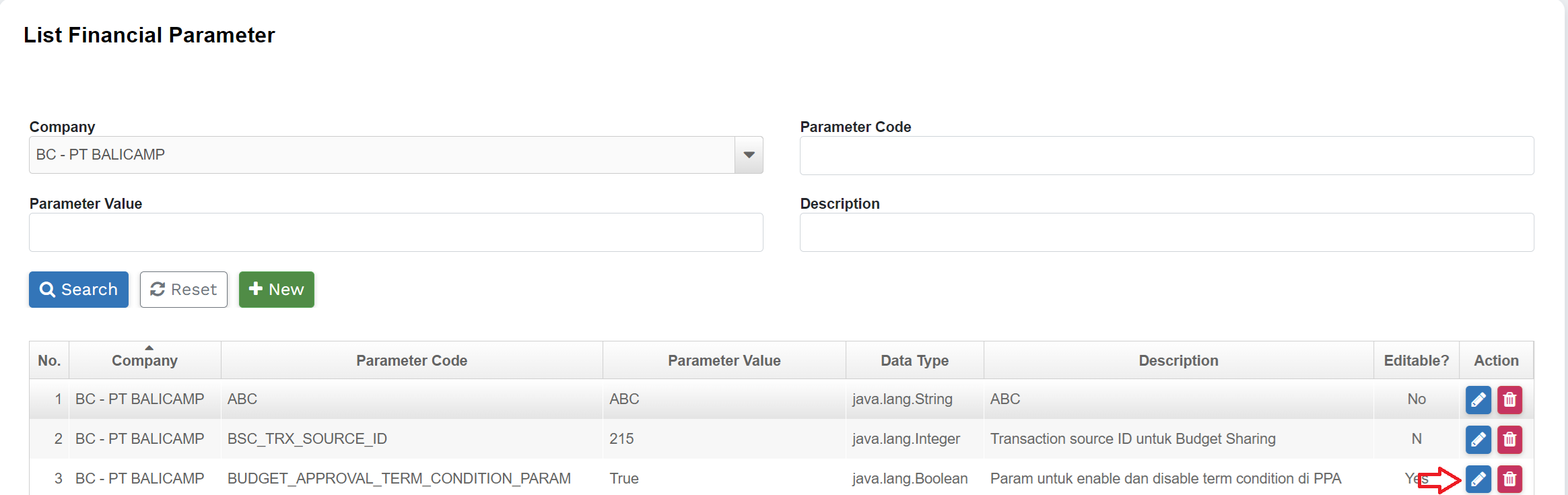
1) Klik ikon edit data
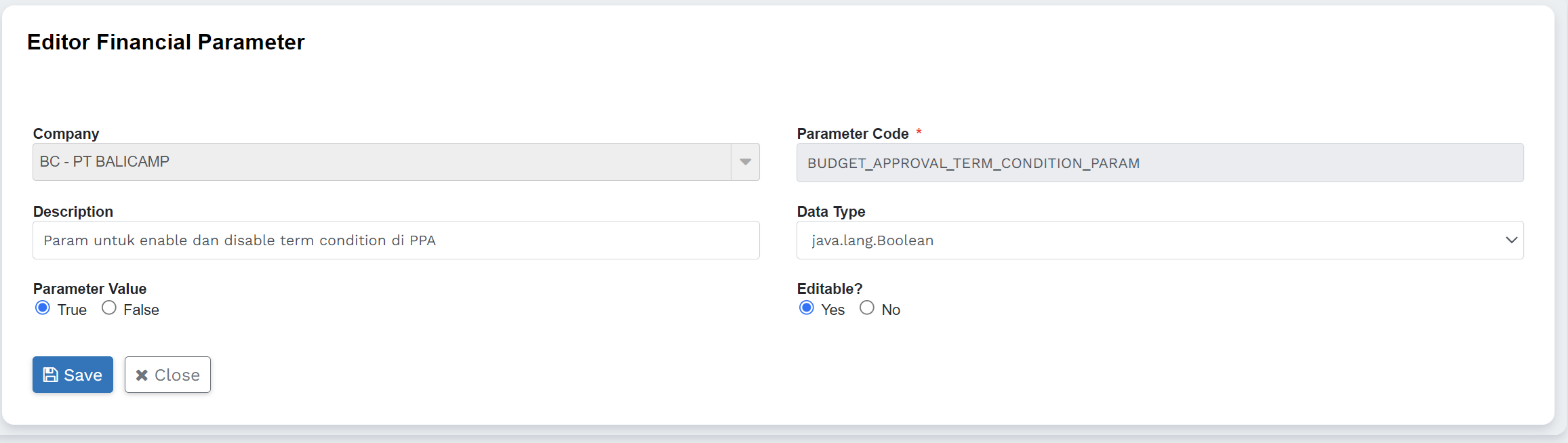
2) Pada halaman Main Account Editor, isi field yang diperlukan kemudian klik tombol Simpan
14. Master Posting Profile
14.1 Penjelasan Menu
Menu ini digunakan untuk mengelola konfigurasi posting transaksi ke akun-akun dalam sistem akuntansi. Posting profile memungkinkan organisasi untuk menentukan bagaimana transaksi bisnis yang berbeda harus diposting ke akun-akun yang sesuai dalam akuntansi. Ini adalah alat penting dalam pengaturan akuntansi dan membantu dalam pembukuan yang akurat. Berikut adalah beberapa poin penting tentang master posting profile dalam ERP:
- Daftar Posting Profile: Master posting profile mencakup daftar semua profil posting yang telah ditentukan. Setiap profil posting mungkin berkaitan dengan jenis transaksi atau kejadian bisnis tertentu.
- Deskripsi dan Kode: Setiap profil posting memiliki deskripsi dan kode yang unik. Kode posting digunakan untuk mengidentifikasi profil posting secara khusus.
- Jenis Transaksi: Posting profile berkaitan dengan jenis transaksi bisnis tertentu, seperti penjualan, pembelian, pembayaran, atau penerimaan. Ini memungkinkan organisasi untuk mengatur aturan posting yang berbeda untuk setiap jenis transaksi.
- Akun yang Terlibat: Profil posting menentukan akun-akun yang akan terlibat dalam posting transaksi. Ini mencakup akun pendapatan, biaya, aset, liabilitas, dan akun-akun lainnya yang relevan.
- Aturan Posting: Posting profile menggambarkan aturan posting yang harus diikuti. Ini mencakup cara mengalokasikan transaksi ke akun yang tepat, seperti membagi transaksi penjualan ke akun pendapatan dan akun pajak penjualan.
- Pelaporan: Data dari posting profile digunakan untuk penyusunan laporan keuangan yang akurat dan pemantauan keuangan organisasi.
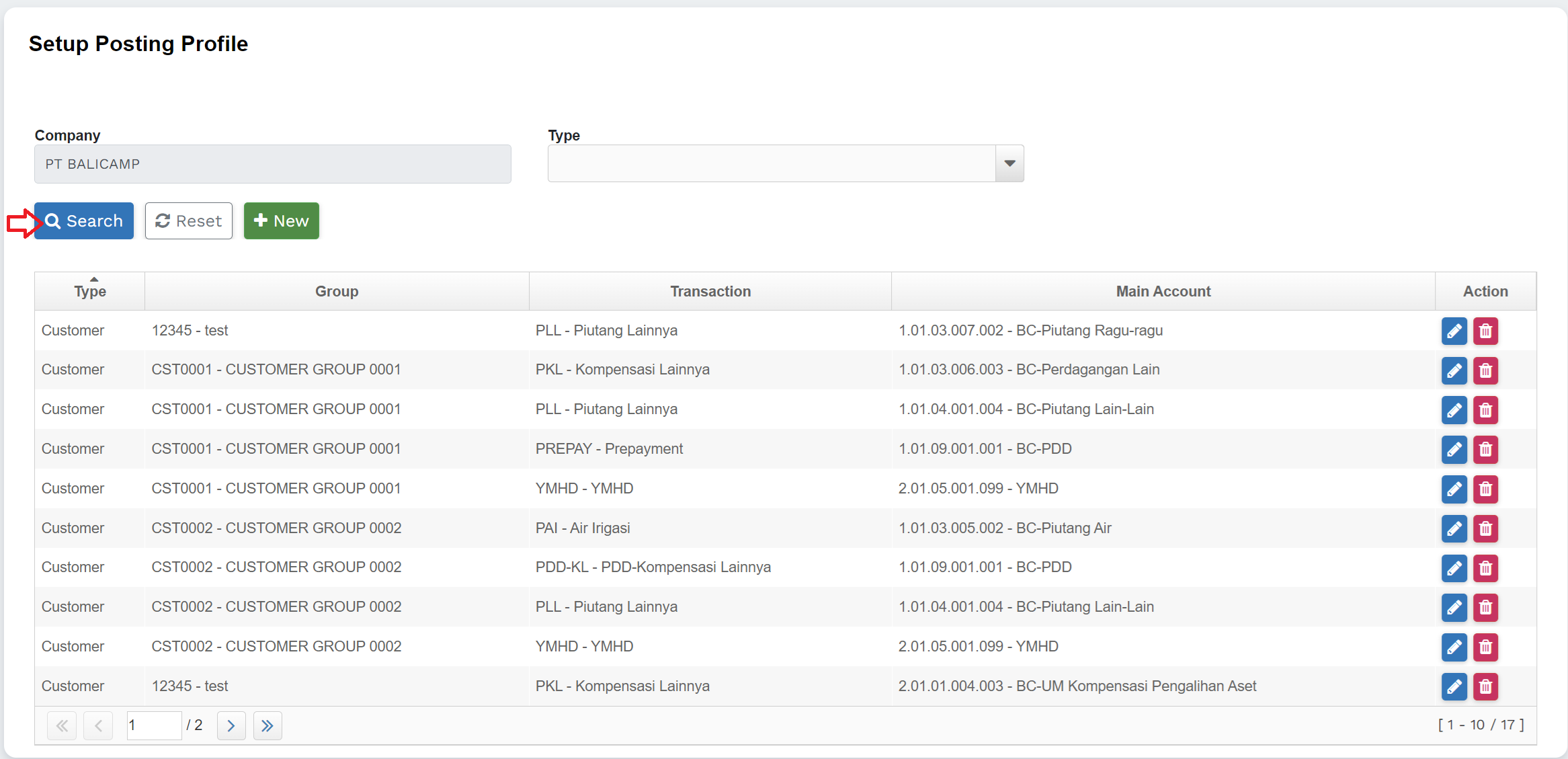
14.2 Pencarian Data
1) Masuk ke Aplikasi FMS (Finance, Accounting & Budgeting)
2) Masuk ke menu Setup FMS » Posting Profile
3) Isi field pencarian berdasarkan field yang tersedia kemudian klik tombol “Search”
14.3 Tambah Data
1) Klik ikon tambah data

2) Pada halaman Main Account Editor, isi field yang diperlukan kemudian klik tombol Simpan
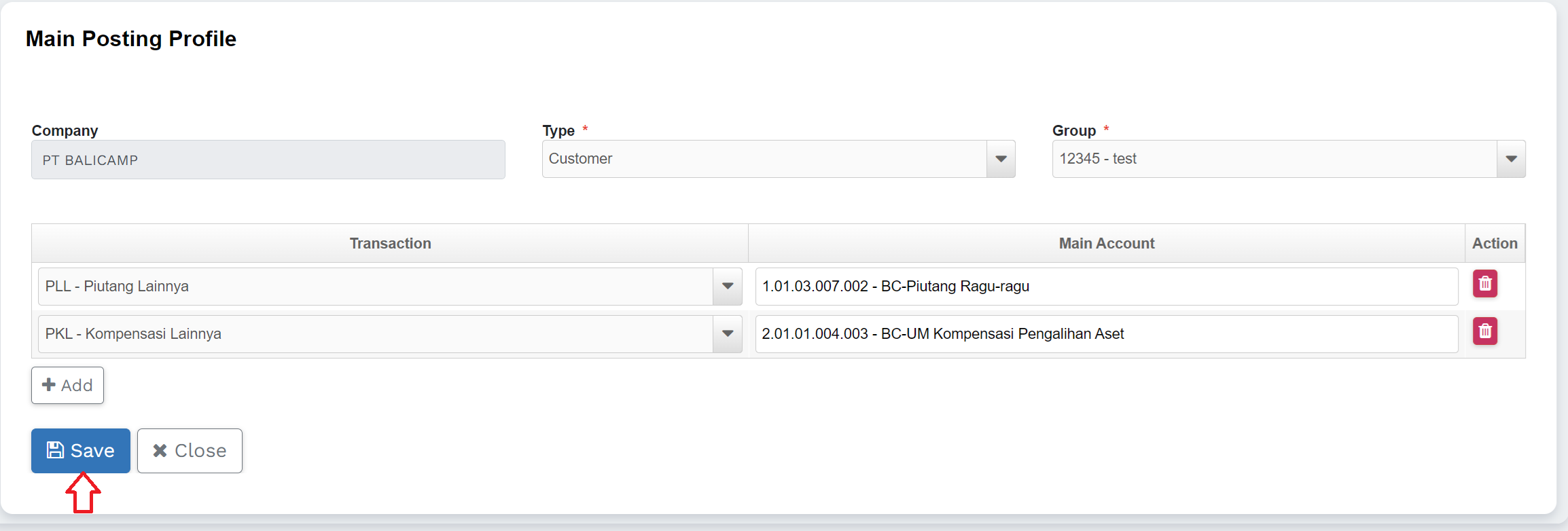
| Nama Field | Keterangan |
|---|---|
| Company | Nama Perusahaan |
| Type | Pilihan drop down: Vendor, Customer, Employee |
| Group | Pilihan drop down adalah data master group |
| Transaction | Pilihan drop down adalah master data transaksi |
| Main Account | Isi dengan data master main account |