1. Pendahuluan
Dokumen ini dipergunakan sebagai panduan (user guide/user manual) dalam penggunaan modul Aset Tetap.
Menu Aset Tetap
2.1 Daftar Aset Tetap (Pencarian Aset Tetap)
Menu ini digunakan untuk melakukan pencarian data Aset Tetap.
Data di halaman ini juga bisa dilihat berdasarkan status dari aset tetap tersebut yaitu:
-
Open adalah Status Aset tetap yang baru didaftarkan saja dan belum diakuisisi
-
Acquired adalah Status Aset tetap yang sudah dilakukan proses akusisi
-
Close adalah Status Aset tetap yang sudah selesai atau sudah di terminate maupun dijual
Jadi user yang mengakses menu pencarian ini akan mengetahui kondisi Aset Tetap sedang berada di status mana dan sedang dipegang oleh siapa.
Langkah- langkah:
- Login
- Masuk ke Menu FA > FAM > Register Asset
-
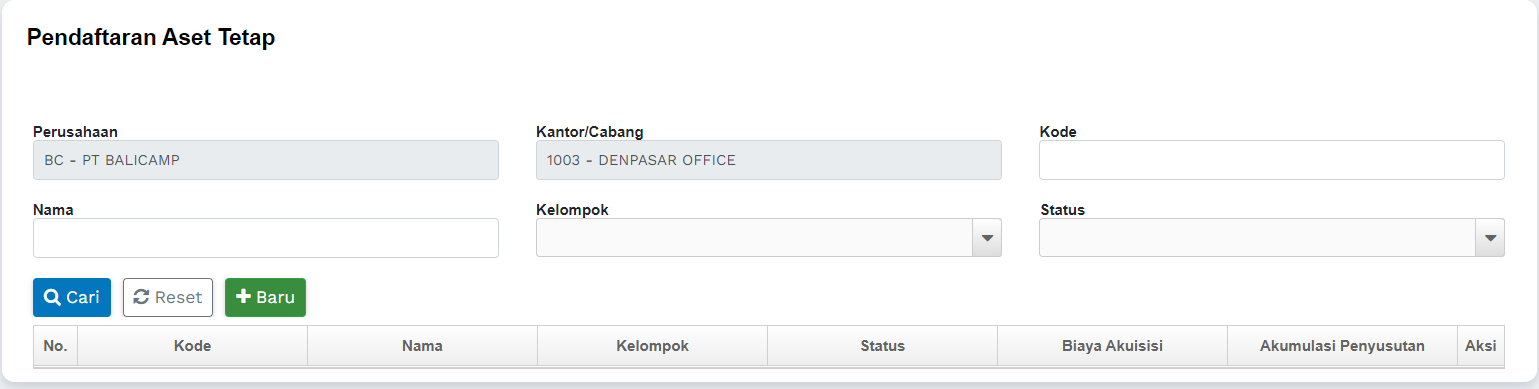
Akan tampil halaman pencarian seperti gambar dibawah ini:
-
Pencarian pada gambar diatas dapat dikombinasikan menjadi beberapa kriteria, sbb:
- Kode Aset Tetap
- Nama Aset Tetap
- Kelompok Aset Tetap
- Status Aset Tetap
-
Klik tombol CARI
-
Sistem menampilkan Daftar Aset Tetap sesuai kriteria pencarian sbb:
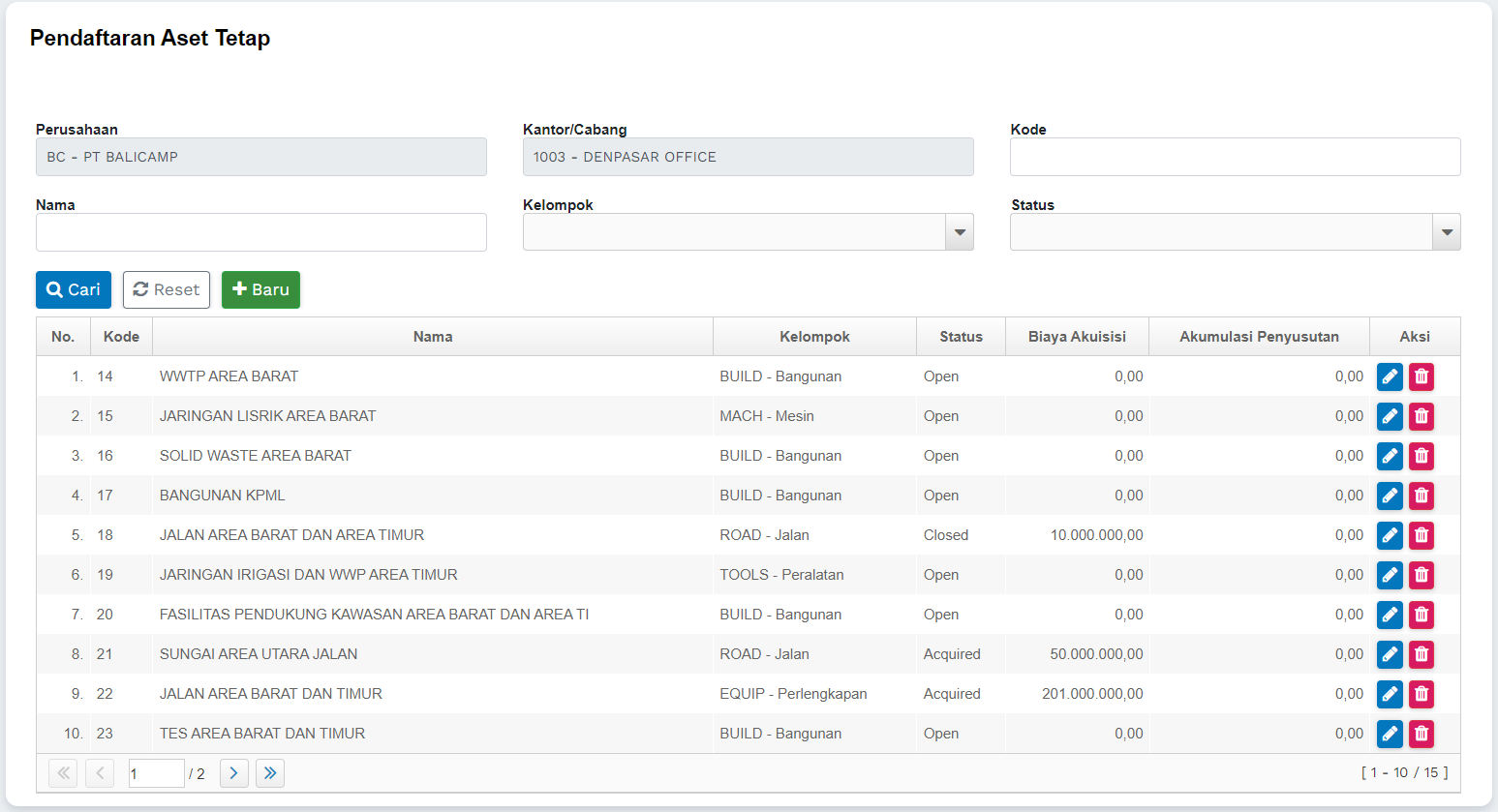
- Note: gunakan icon “Pensil” untuk edit data dan “Tong Sampah” untuk menghapus data
-
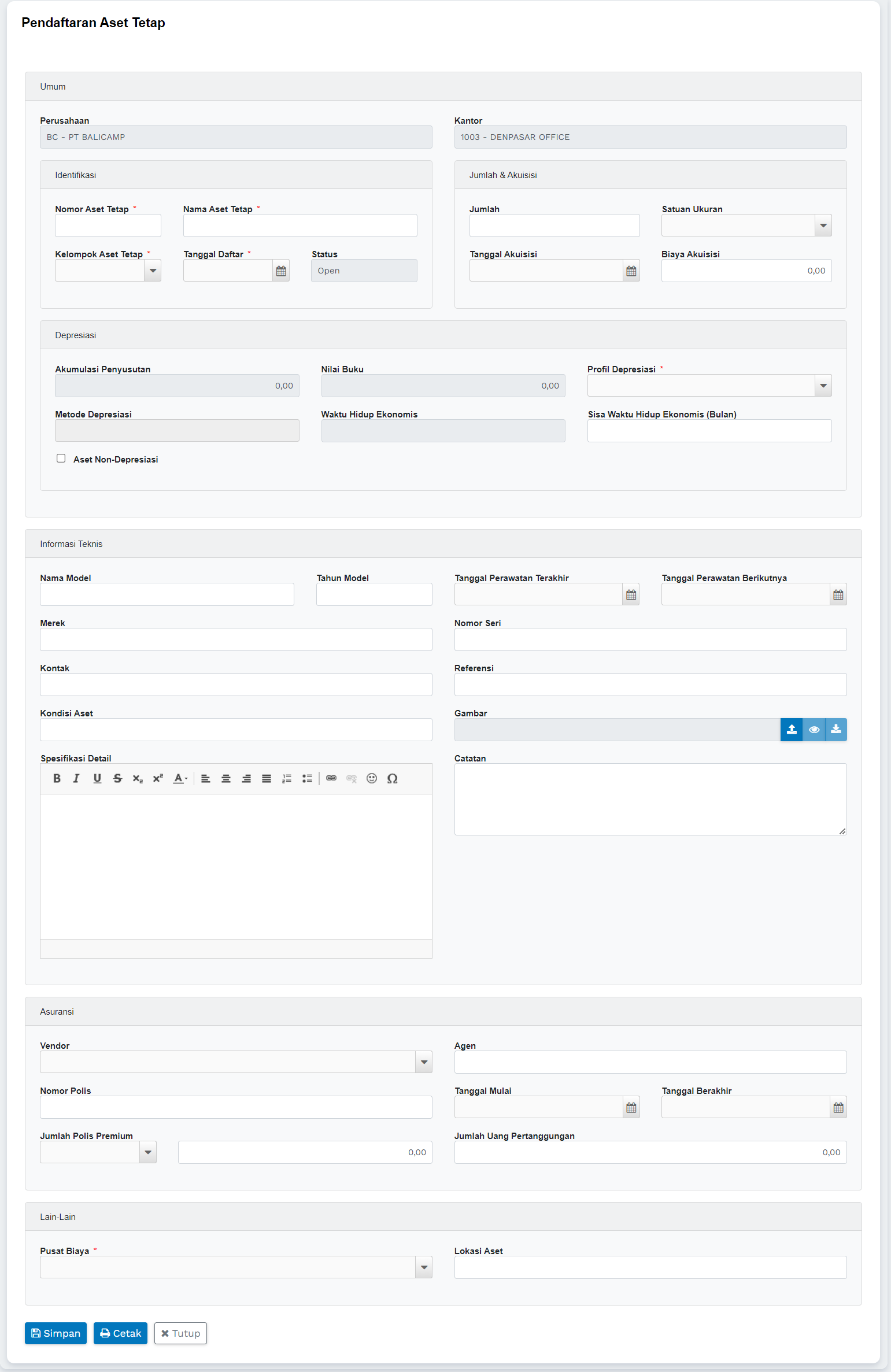
Jika User ingin melihat detil data Aset Tetap maka cukup dengan meng-klik ikon “Pensil”
-
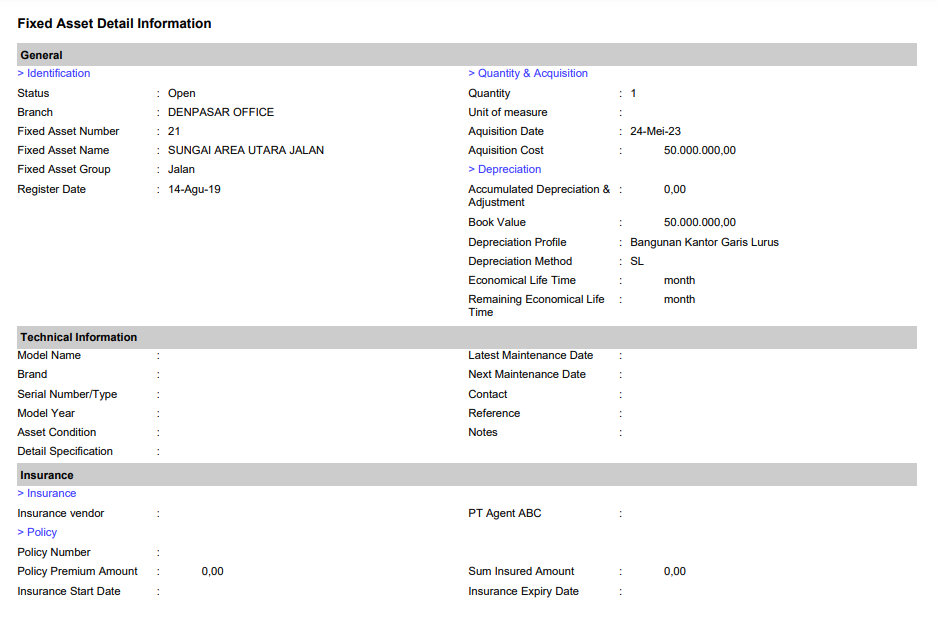
Jika User ingin melihat Cetakan Aset Tetap , silahkan klik tombol “Cetak”
-
Akan tampil seperti halaman dibawah ini:
-
Selajutnya klik tombol “Tutup” untuk menutup Aset Tetap di atas.
2.2 Depresiasi Aset Tetap
Menu ini digunakan untuk melakukan proses depresiasi aset tetap secara periodik berdasarkan masing-masing profile depresiasi aset tetap dan dengan status aset yang sudah dilakukan akuisisi.
Notes:
- Registrasi asset tetap sudah dilakukan dan sudah diproses akuisisi.
Langkah-langkah:
- Login ke system
- Masuk ke menu FA > FAM > Depresiasi
-
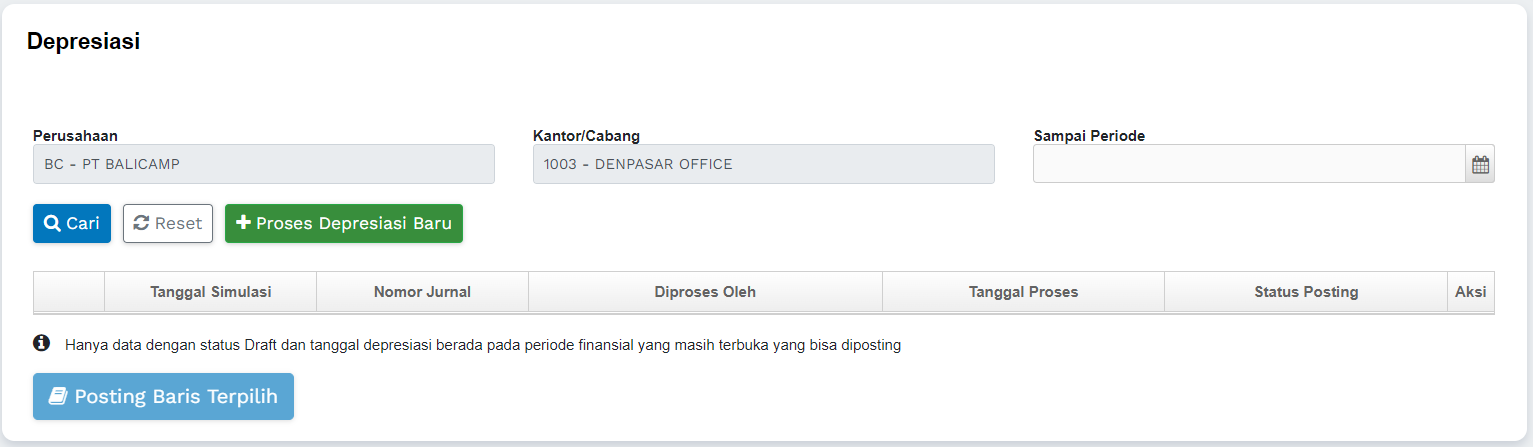
Sistem menampilkan halaman Daftar Depresiasi:
-
Selanjutnya klik tombol “+ Proses Depresiasi Baru”
-
System akan menampilkan halaman proses Depresiasi seperti dibawah ini:

-
Pilih Tanggal yang akan di proses, kemudian klik tombol “Proses Simulasi Depresiasi”
- Aplikasi akan menggenerate list data aset tetap yang akan diproses depresiasinya
-
Untuk melihat list data aset tetap yang akan dilakukan depresiasi klik ikon “view” maka akan muncul halaman seperti dibawah ini :

-
Klik tombol “Tutup” untuk kembali ke halaman daftar Depresiasi
-
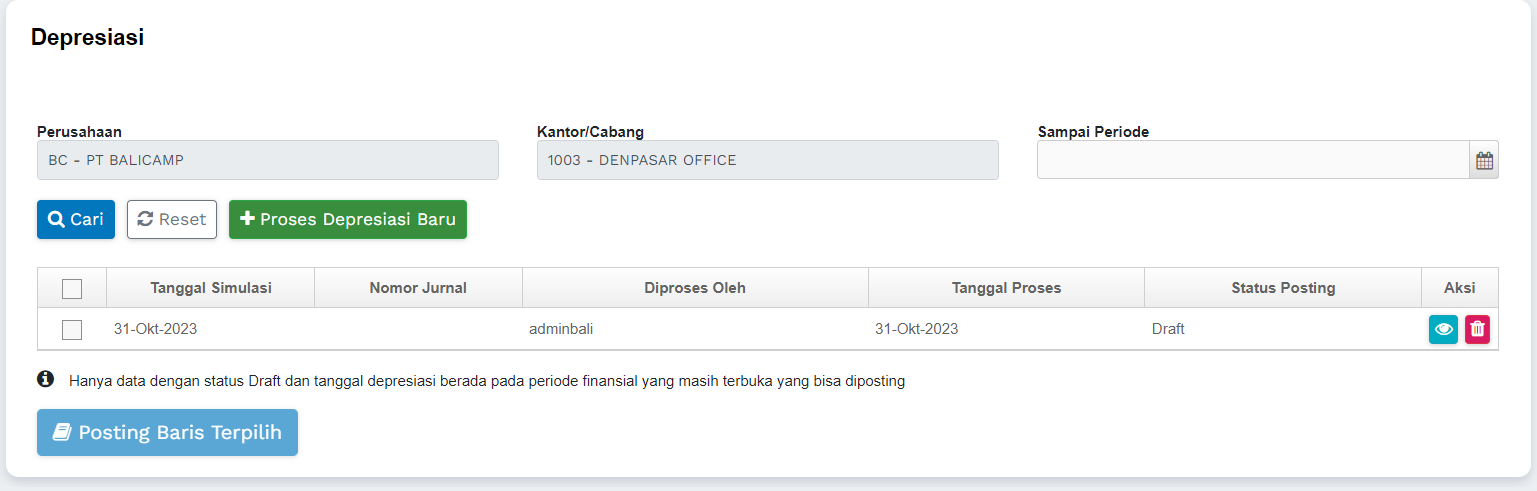
Untuk melakukan Posting jurnal terhadap data hasil sumulasi depresiasi, user dapat memilih simulasi dan memberi tanda “Check” kemudian menekan tombol “Posting Baris Terpilih” seperti gambar dibawah ini :
-
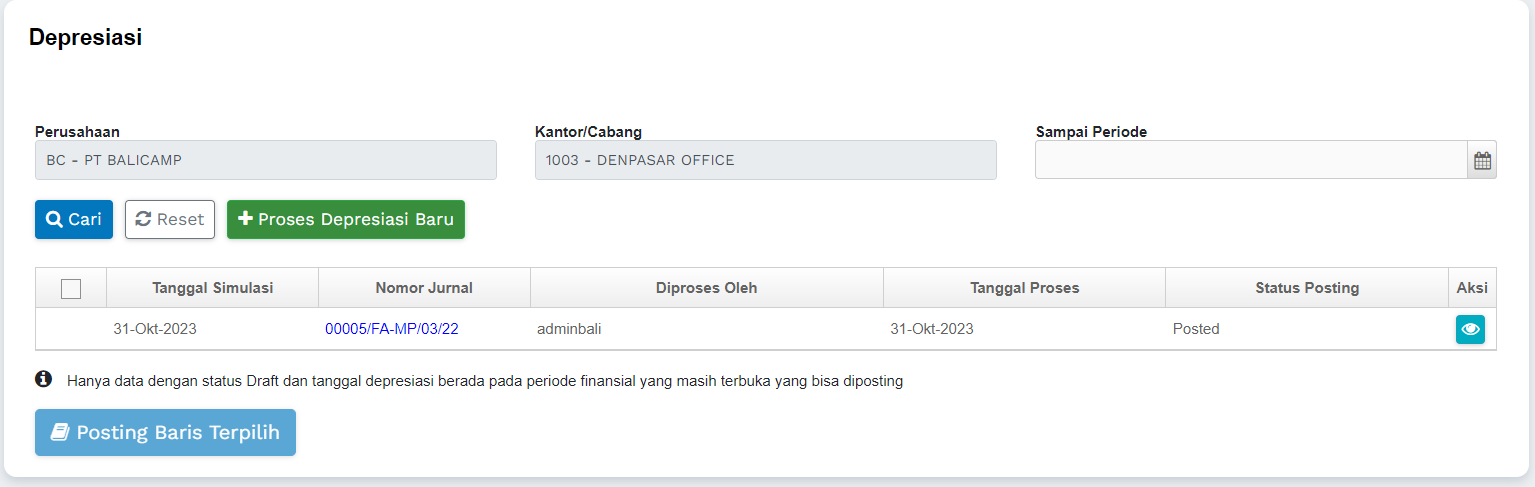
Setelah data berhasil di Posting maka akan muncul Nomor Jurnal yang terbentuk dan status data simulasi depresiasi menjadi “Posted”
-
Untuk melihat jurnal yang terbentuk user dapat meng-klik hyperlink pada nomor jurnalnya

-
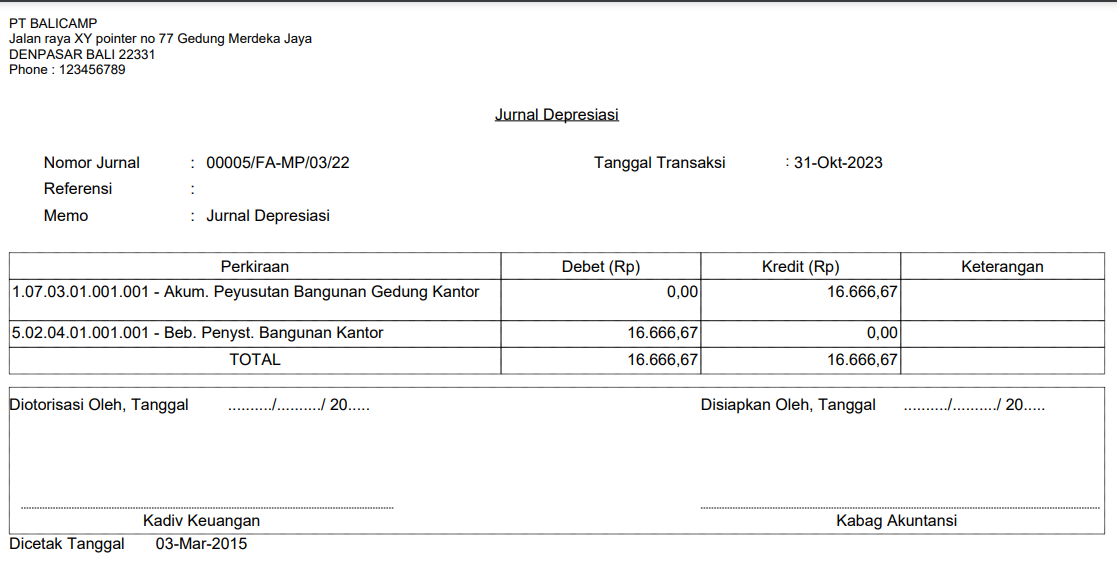
Untuk melihat cetakan jurnalnya dapat dilakukan dengan meng-klik tombol “Cetak PDF”, maka akan muncul cetakan seperti berikut:
Notes:
- User dapat mengunduh data berformat excel untuk cetakan tersebut dengan menekan tombol “Cetak Xls”
- User dapat menghapus data simulasi yang belum dilakukan proses Posting dan mengulangnya kembali untuk periode yang sama
- Proses Simulasi Depresiasi hanya dapat dilakukan satu kali untuk pada tiap periode bulan
2.3 Master Profil Depresiasi
Menu ini digunakan untuk melakukanpengelolaan terhadap data master untuk profil depresiasi yang digunakan pada aset tetap.
Langkah-langkah:
- Login ke system
- Masuk ke menu FA > FAM > Profil Depresiasi
-
Sistem menampilkan halaman List Profile Depresiasi
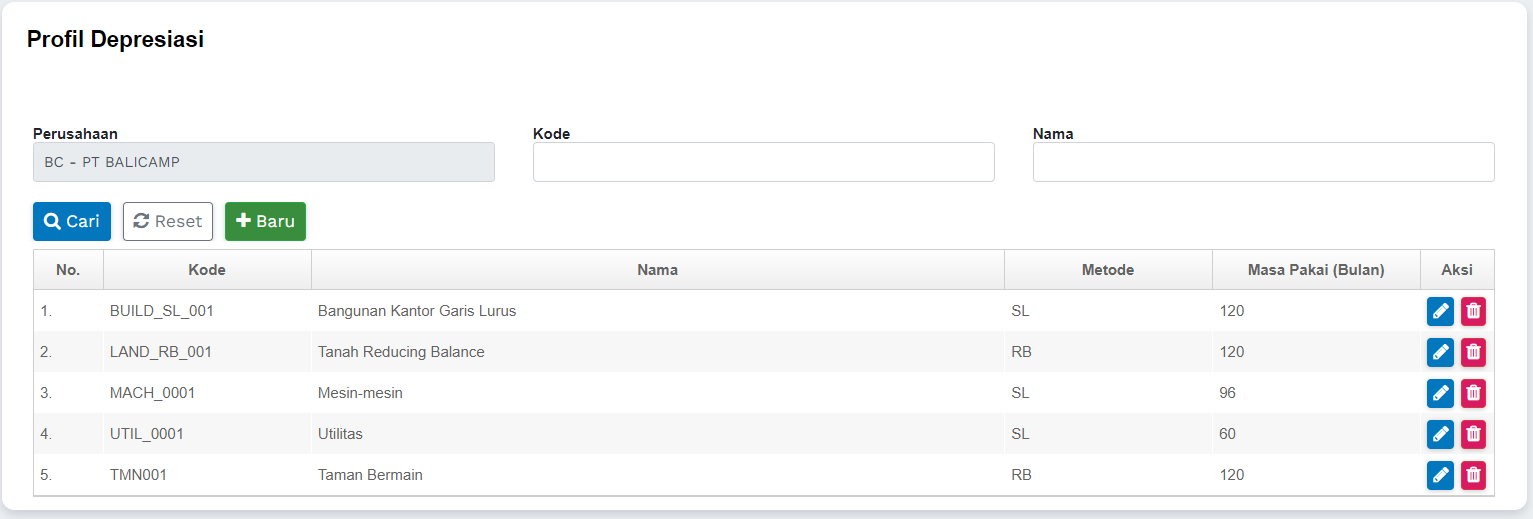
-
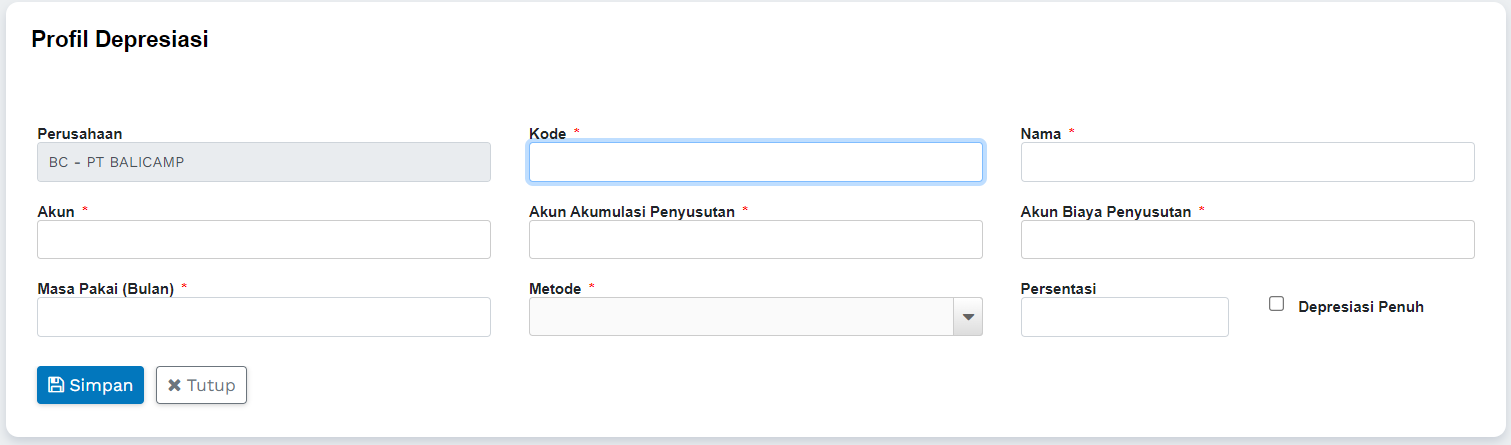
Selanjutnya klik tombol “+ Baru” untuk menambahkan data, maka akan muncul halaman seperti berikut:
-
Input data mandatory (tanda “*”) kemudian tekan tombol “Simpan” untuk menyimpan data dan kembali ke halaman list master data Profil Depresiasi
Notes:
User dapat melihat/mengubah data master dengan menekan ikon “Pensil” dan menghapus data master yang belum terpakai dengan menekan ikon “Tong Sampah”
2.4 Master Kelompok Aset Tetap
Menu ini digunakan untuk pengelolaan data master Kelompok Aset Tetap yang digunakan pada masing-masing Aset Tetap sesuai dengan Kebutuhan dan aturan yang berlaku
Langkah-langkah:
- Login ke system
- Masuk ke menu FA > FAM > Group
-
Sistem menampilkan halaman pencarian Daftar Master Kelompok Aset Tetap seperti berikut:
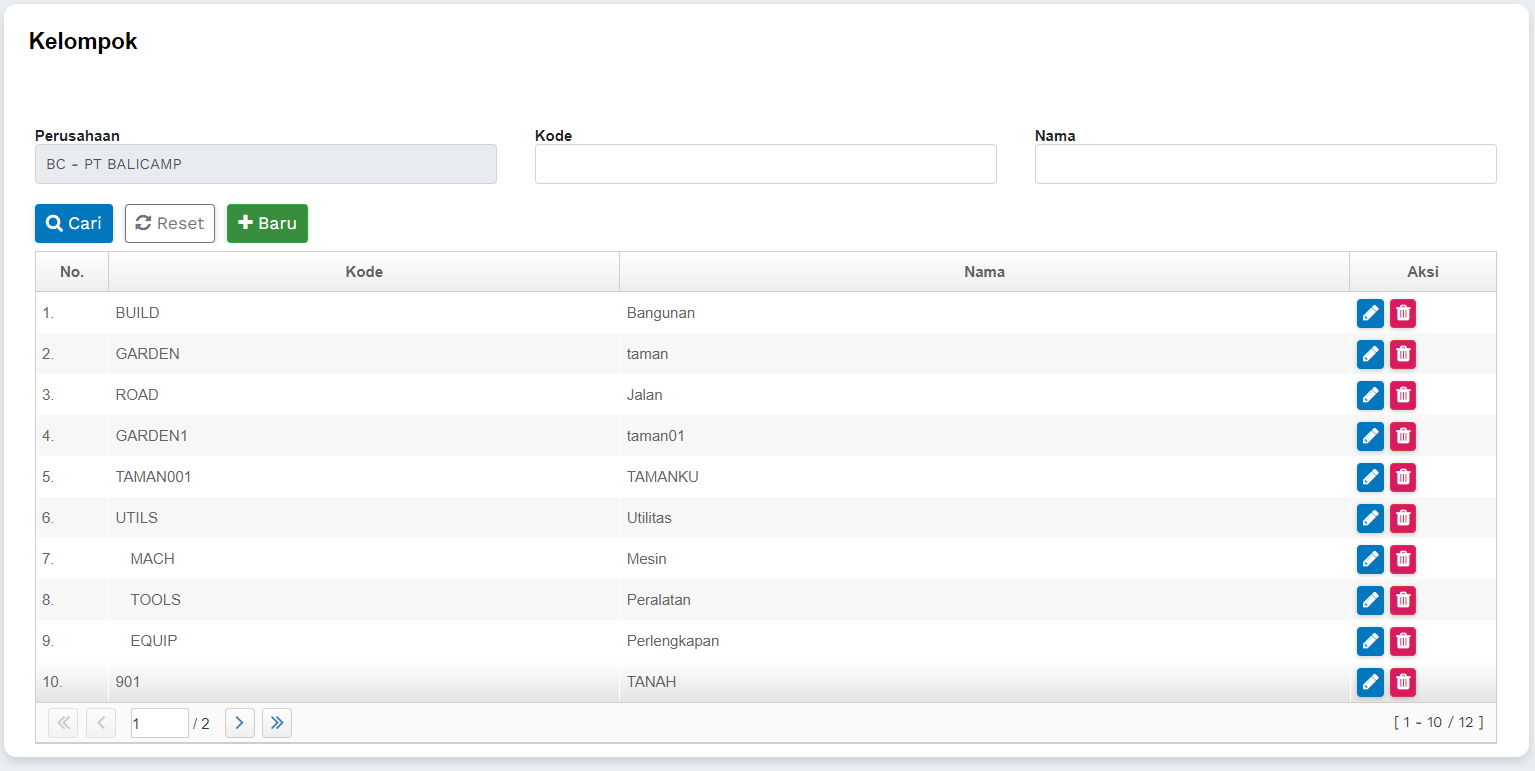
-
Selanjutnya klik tombol “+ Baru” untuk menambahkan data, maka akan muncul halaman sperti berikut:

Notes:
- User dapat melihat/mengubah data master dengan menekan ikon 'Pensil' dan menghapus data master yang belum terpakai dengan menekan ikon 'Tong Sampah'
- Input data mandatory  kemudian tekan tombol 'Simpan' untuk menyimpan data dan kembali ke halaman list master data Kelompok Aset Tetap
2.5 Entry Jurnal Transaksi Aset Tetap
Menu digunakan untuk melakukan transaksi-transaksi terkait aset tetap seperti:
- Akusisi Aset Tetap *Penyesuaian nilai Aset Tetap
- Split nilai Aset Tetap
- Penghapusan nilai Aset Tetap
Notes:
- Aset Tetap sudah terdaftar atau sudah dilakukan akuisisi.
Langkah-langkah:
- Login ke system
- Masuk ke menu FA > FAM > Jurnal Transaksi
-
Sistem menampilkan halaman pencarian Jurnal Transaksi Aset Tetap:
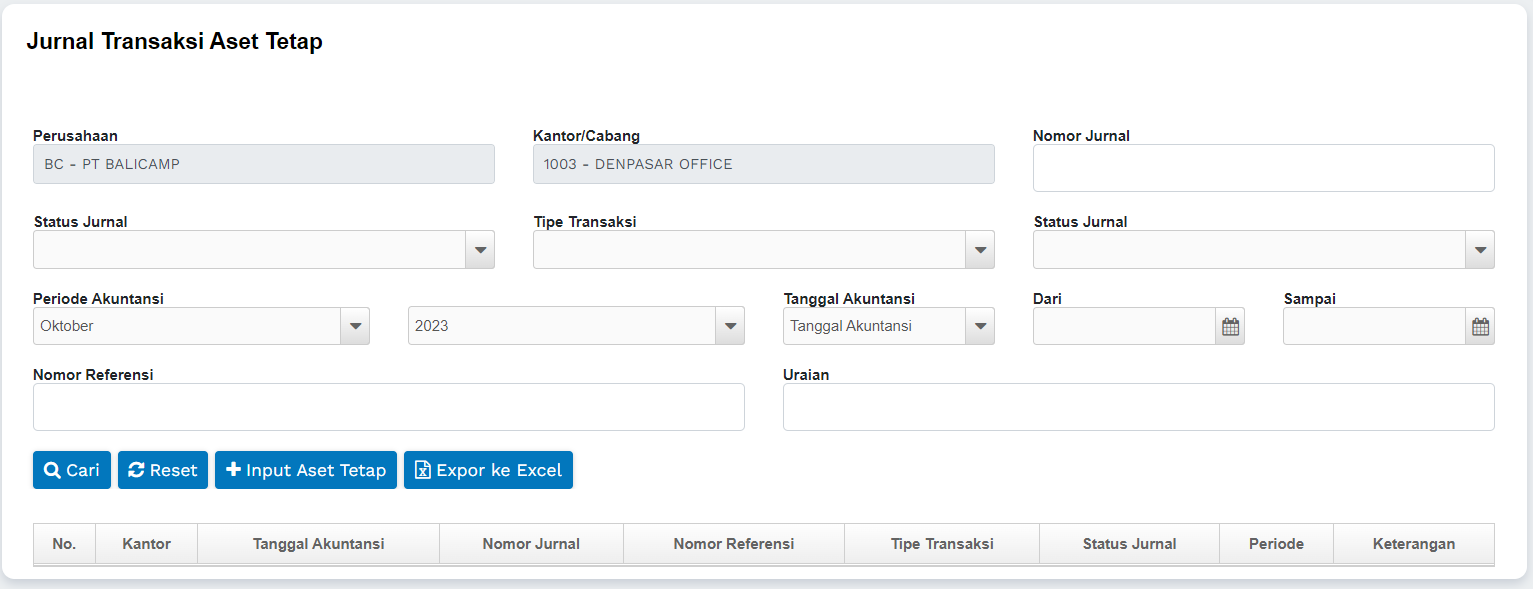
-
Selanjutnya klik tombol “+ Input Aset Tetap”
-
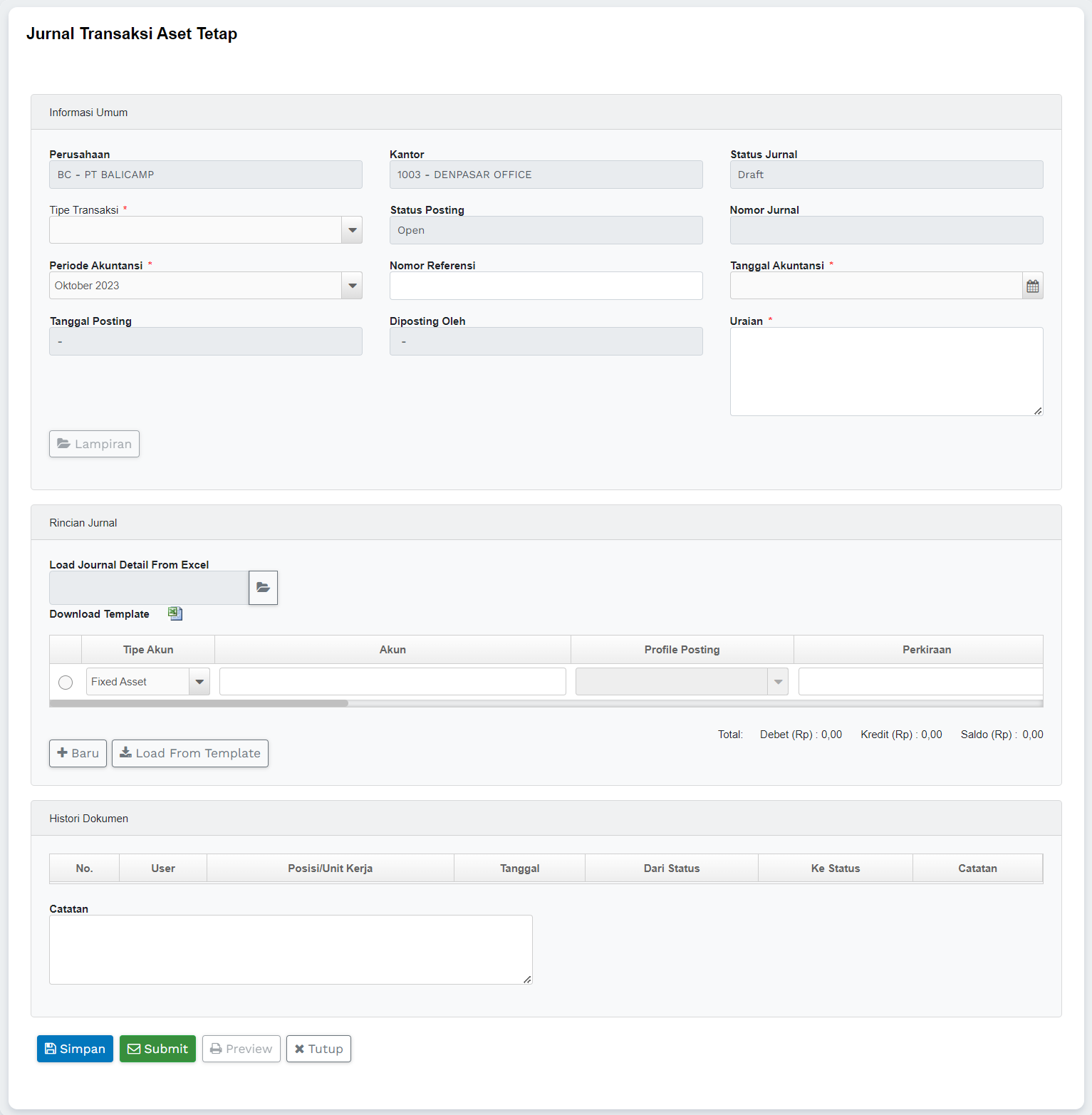
System akan menampilkan halaman Entry Jurnal Transaksi Aset Tetap seperti dibawah ini:
-
Inputkan data di beberapa field sesuai ketentuan yang tersedia, adapun field-field yang wajib diisi , Antara lain:
-
Tipe Transaksi = pilihlah jenis transaksi
-
FA001– Acquisition Fixed Asset
Digunakan untuk proses akuisisi aset tetap agar diperoleh nilai bukunya dan merubah status aset tetapnya menjadi “Acquired”
-
FA002 – Adjustment Fixed Asset
Digunakan penyesuaian nilai buku atas aset tetap yang sudah diakuisisi
-
FA003 – Split Fixed Asset
Digunakan untuk membagi nilai buku antara dua atau lebih aset tetap
-
FA005 – Disposal Fixed Asset
Digunakan untuk proses penghapusan aset dan merubah status aset tetapnya menjadi “Close”
-
-
Periode Akuntansi = otomatis sesuai periode akuntansi aktif (open), user dapat memilih ke periode sebelumnya jika belum dilakukan tutup bulan periode tersebut.
- Nomor Referensi = isi dengan nomor referensi transaksi jika ada
- Tanggal Akuntansi = isi dengan tanggal pembukuan, jika ingin memasukkan ke periode bulan sebelumnya, ubah terlebih dahulu Periode Akuntansi dan pilih kembali Tanggal Akuntansi di periode bulan tersebut.
- Uraian = Input keterangan untuk mendiskripsikan secara lengkap
- Data Lines Detil :
- input offset account yang digunakan
- Selalu mengisi dengan nilai mata uang yang digunakan sesuai transaksi
- pilihan Tipe Akun:
- Fixed Asset : pilih data aset tetap yang sudah didaftar atau sudah diakuisisi untuk diproses
- Vendor : pilihlah nama Vendor untuk pengakuan hutang atas aset tetap yang diproses
- Bank : pilihlah Bank yang akan dipakai untuk proses transaksinya
- Cash : pilihlah Cash yang akan digunakan untuk proses transaksinya
- Ledger : pilihlah main account/COA yang akan digunakan untuk transaksi
- Budget Item: tidak digunakan
-
Pada Lines Detil bagian bawah akan terlihat Total Transaksi Debet dan Kredit, jika sudah sama maka jurnal sudah balance

- Untuk mata uang valas jjika terjadi selisih kurs, maka pastikan menambah record jurnal laba/rugi selisih kurs sampai nilai Balance = 0
- Jika mandatory field tidak diisi maka system akan menampilkan pesan peringatan
-
Informasi Kurs tampil otomatis seuai nilai kurs sesuai tanggal akuntansi
-
Pilihan proses sbb:
- SIMPAN: status dokumen menjadi DRAFT
- SUBMIT: dokumen akan masuk ke dalam To Do List approval selanjutnya untuk dilakukan proses persetujuan elektronik. Jangan lupa memberikan catatan untuk dibaca oleh user berikutnya.
- PREVIEW: menampilkan cetakan jurnal, user bisa melanjutkan proses cetak ke printer.
- TUTUP : menutup halaman.
2.6 Persetujuan Jurnal Transaksi Aset Tetap Oleh User Approval
Notes:
- Workflow persetujuan sudah disetup dan Jurnal Transaksi Aset Tetap sudah disubmit oleh user maker.
Langkah-langkah:
- Login sebagai User Approval
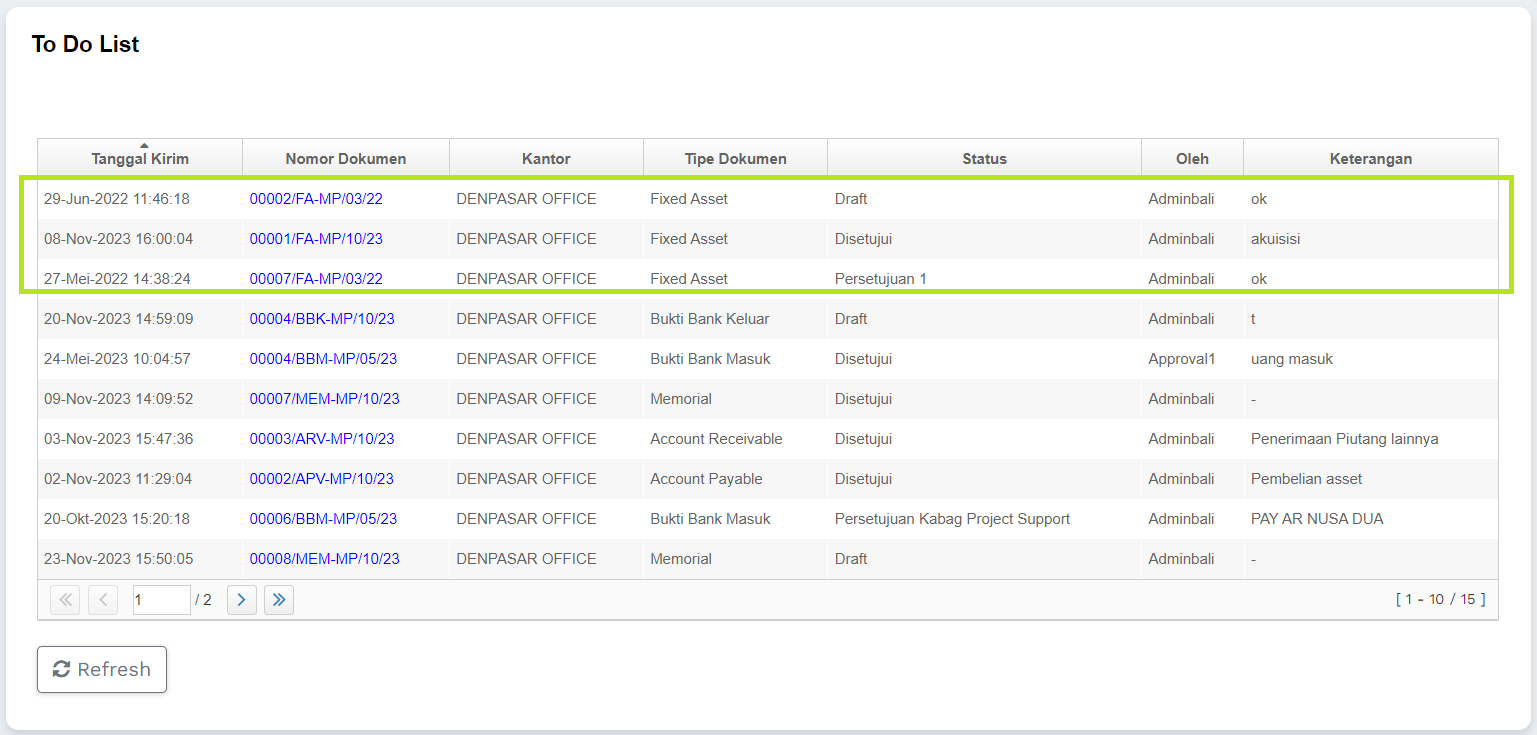
- Masuk ke menu FA > To Do List > My To Do List
-
Sistem menampilkan semua jurnal dengan status assign user
-
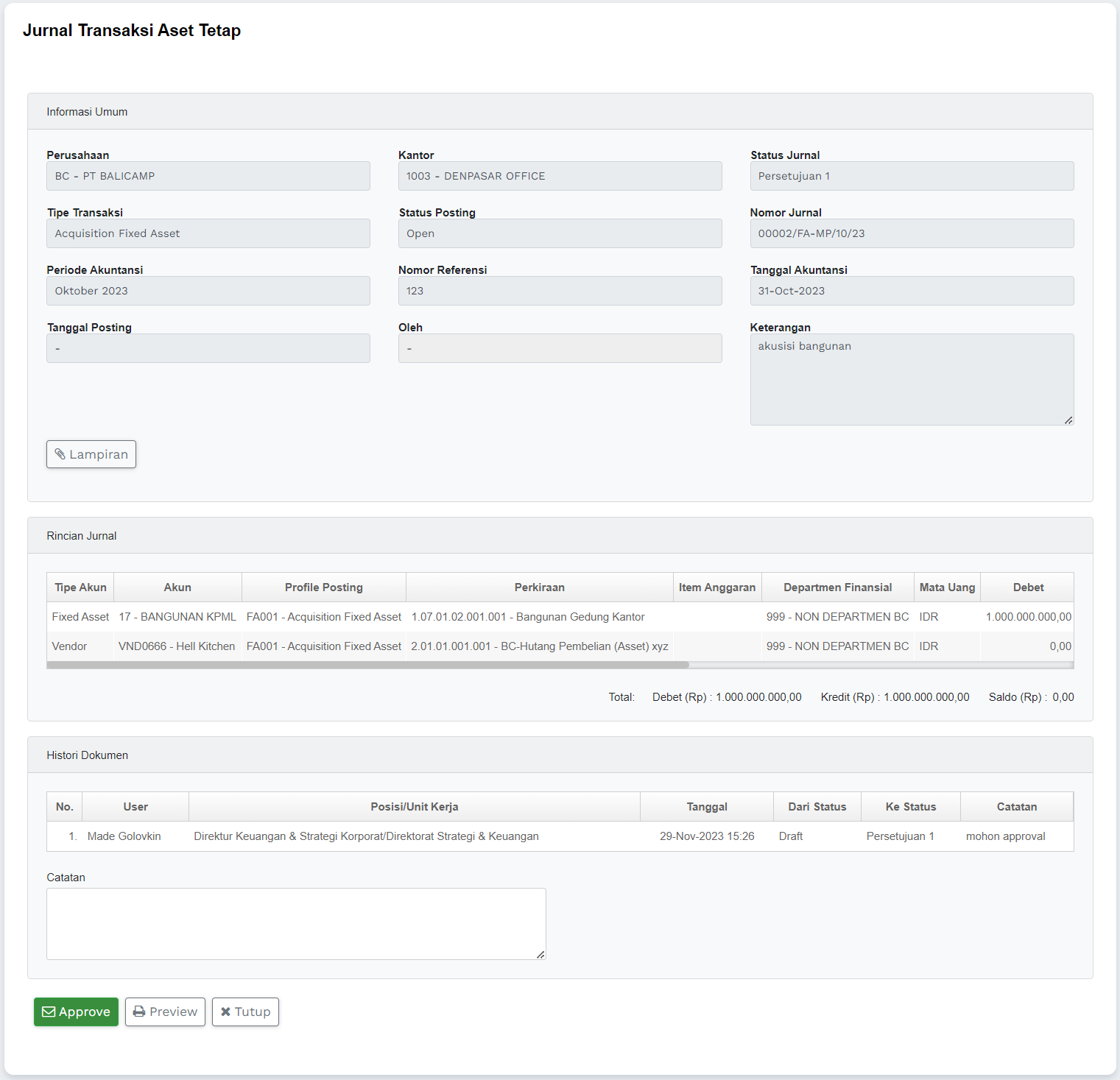
Klik record untuk menampilkan, tampil halaman detil jurnal sbb:
-
Pilihan keputusan sbb:
- PREVIEW: menampilkan cetakan/preview jurnal
- KOREKSI: jika ada kesalahan klik tombol KOREKSI untuk mengambalikan kepada user maker. Jangan lupa memberikan catatan untuk dibaca oleh user berikutnya.
- APPROVE: jika sudah sesuai klik APPROVE, maka status jurnal akan dilanjutkan pada approval berikutnya sesuai dengan Workflow yang sudah disetup.
- TUTUP : menutup halaman.
2.7 Posting Aset Tetap
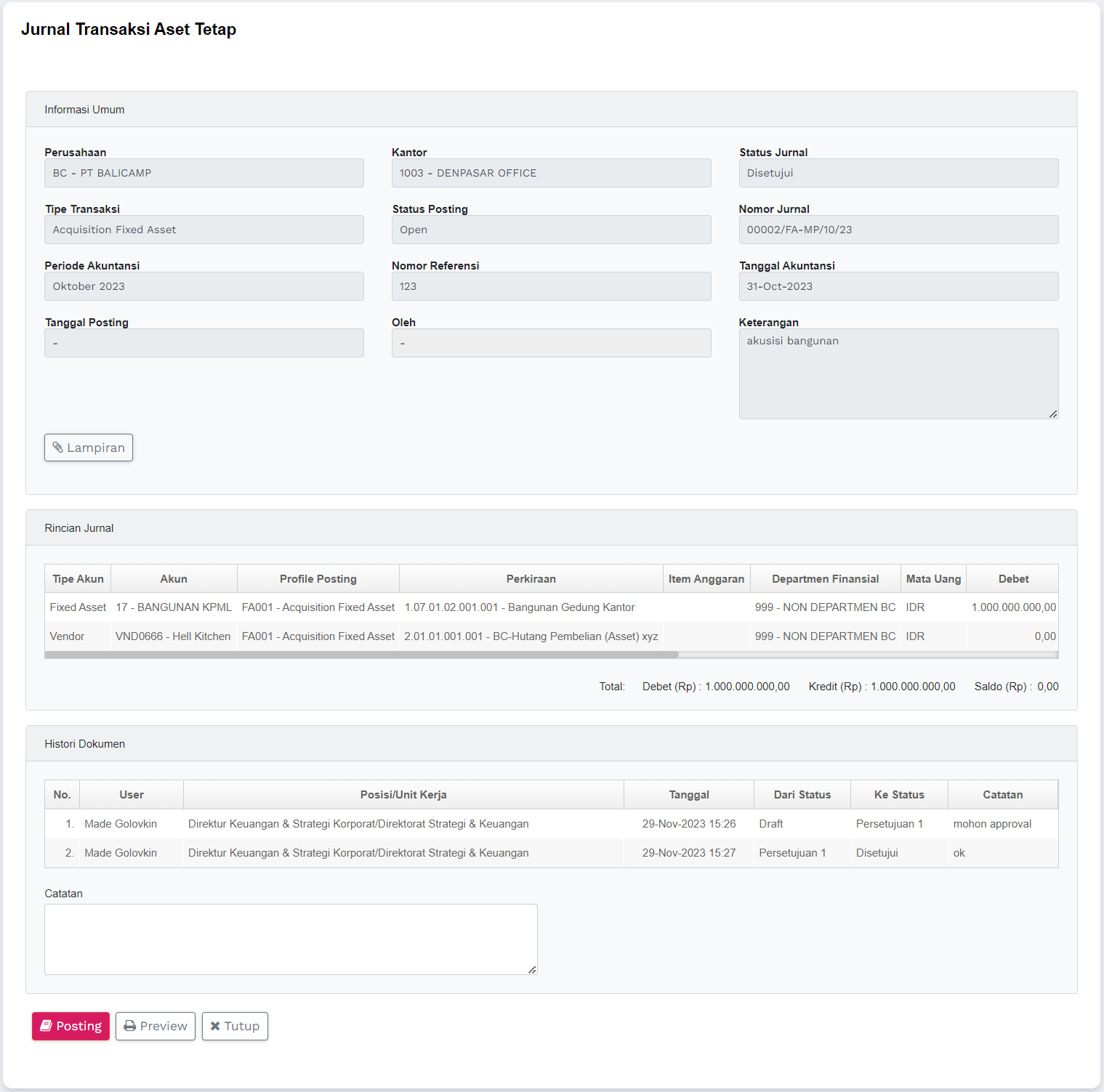
Menu ini digunakan untuk mem-posting dokumen Jurnal Transaksi Aset Tetap yang statusnya sudah “Disetujui”.
Langkah-langkah:
- Login sebagai User yang diassign untuk Posting jurnal
- Masuk ke menu FA > To Do List > My To Do List
- Sistem menampilkan seluruh jurnal baik dengan status “Koreksi” maupun “Disetujui”
- Klik jurnal dengan status “Disetujui”
-
Sistem menampilkan detail data jurnal
-
Klik POSTING untuk melakukan proses posting.
Laporan
3.1 Laporan Fixed Asset Register
Langkah-langkah:
- Login
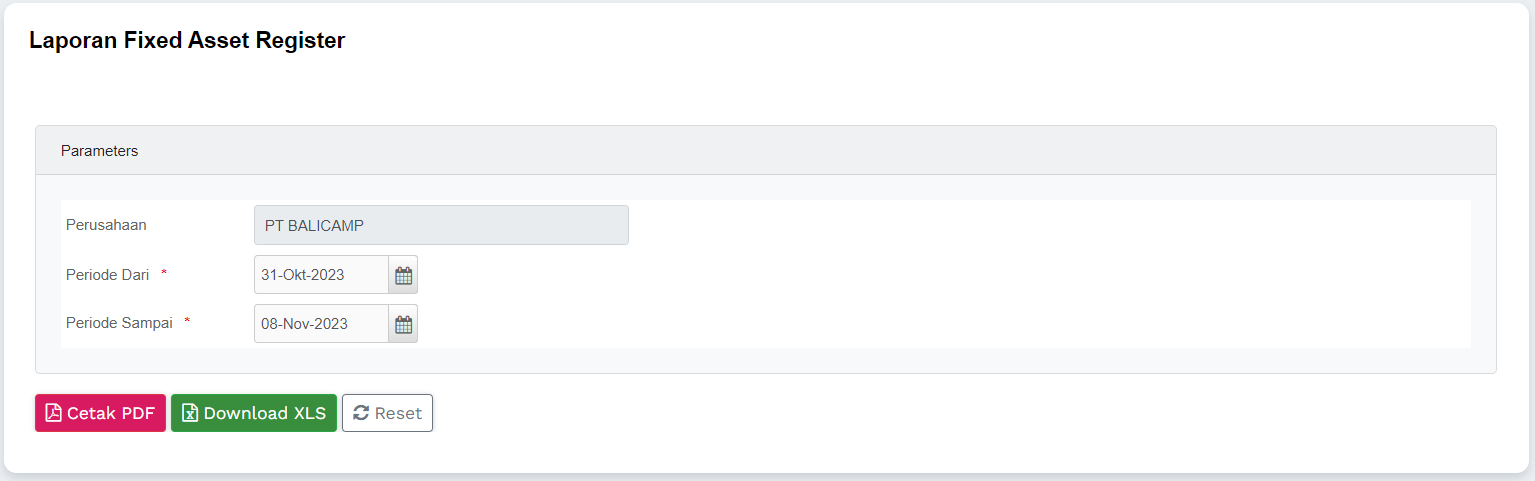
- Pilih FA > Laporan > Fixed Asset > Laporan Fixed Asset Register
-
Masukkan kriteria/parameter laporan, misal:
- Periode dari : 31 Oktober 2023
- Periode Sampai : 8 November 2023
-
Pilih format PDF atau Excel dan klik CETAK, contoh dengan format PDF:

-
Kemudian klik TUTUP untuk menutup laporan diatas.
Note:
- User dapat memilih format PDF atau Excel.
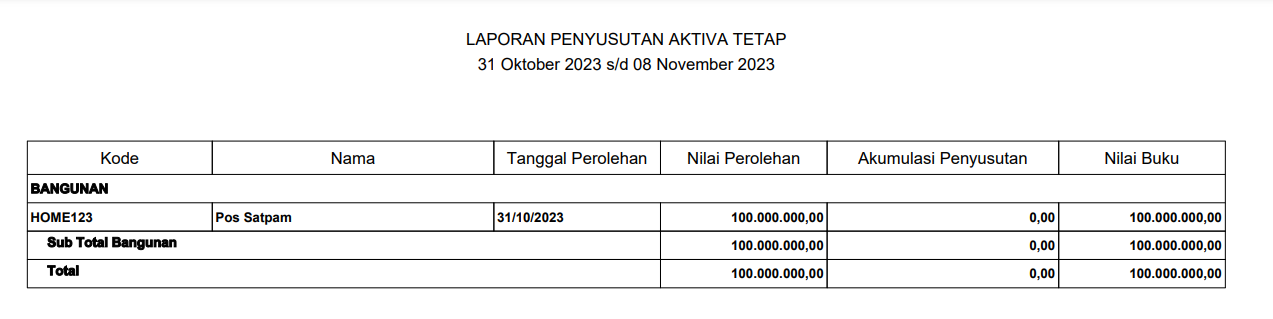
3.2 Laporan Penyusutan Aktiva Tetap
Langkah-langkah:
- Login
- Pilih FA > Laporan > Fixed Asset > Laporan Penyusutan Aktiva Tetap
-
Masukkan kriteria/parameter laporan, misal:
- Periode dari : 31 Oktober 2023
- Periode Sampai : 8 November 2023

-
Pilih format PDF atau Excel dan klik CETAK, contoh dengan format PDF:
-
Kemudian klik TUTUP untuk menutup laporan diatas.
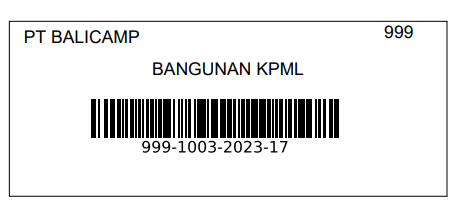
3.3 Cetakan Barcode Aktiva Tetap
Langkah-langkah:
- Login
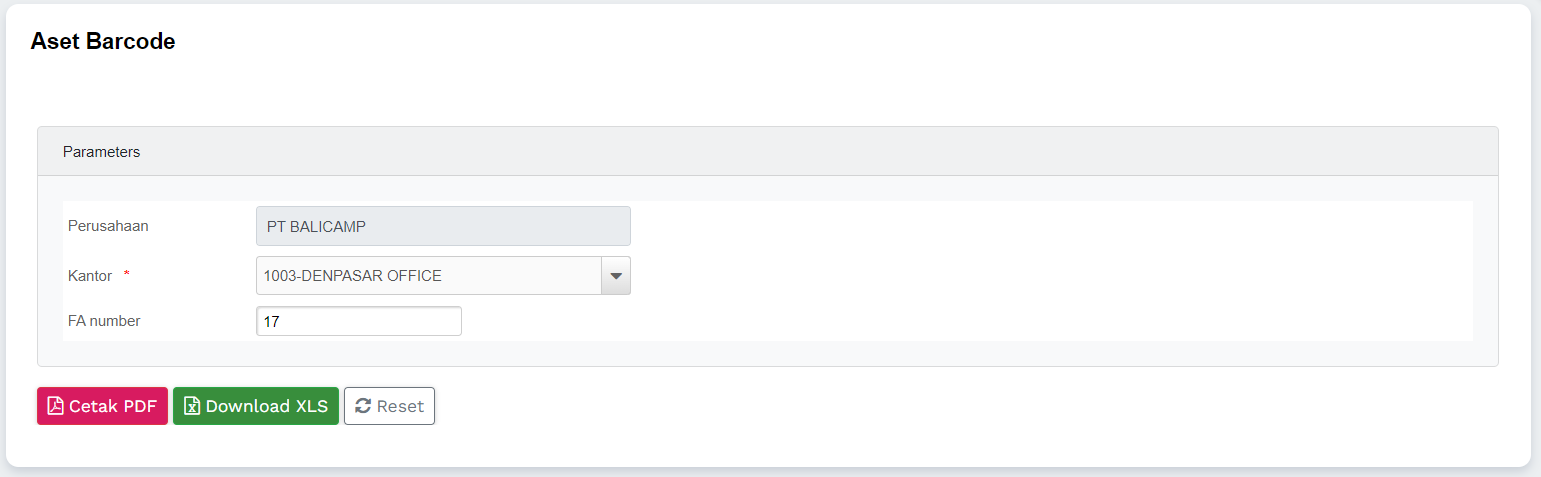
- Pilih FA > Laporan > Fixed Asset > Aset Barcode
-
Masukkan kriteria/parameter laporan, misal: *Kantor : Denpasar
- FA Number : 17
-
Pilih format PDF atau Excel dan klik CETAK, contoh dengan format PDF:
-
Kemudian klik TUTUP untuk menutup laporan diatas.
3.4 Laporan Daftar Induk Aset Tetap
Langkah-langkah:
- Login
- Pilih FA > Laporan > Fixed Asset > Laporan Daftar Induk Aset Tetap
-
Masukkan kriteria/parameter laporan, misal:
- Kantor : Denpasar
- Periode Per : 8 November 2023
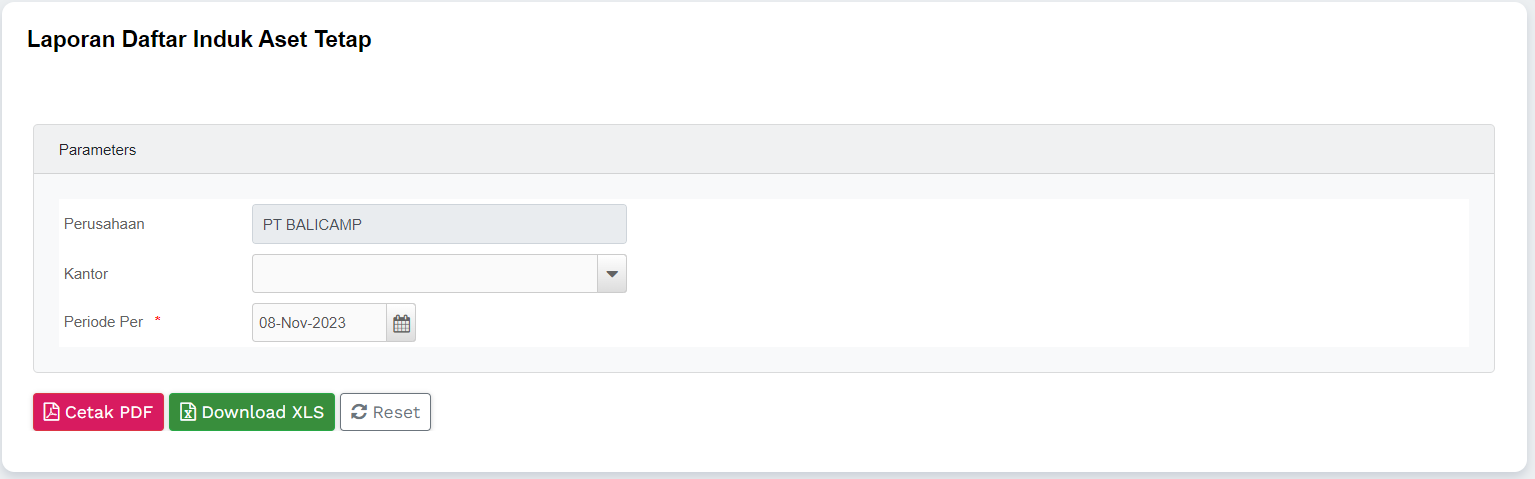
-
Pilih format PDF atau Excel dan klik CETAK, contoh dengan format PDF:
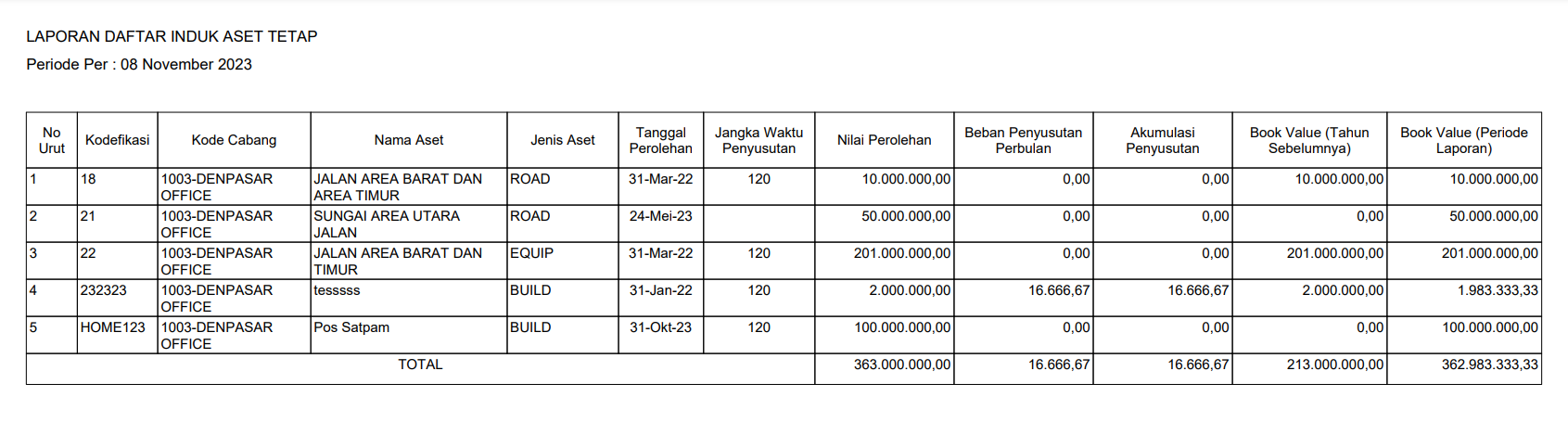
-
Kemudian klik TUTUP untuk menutup laporan diatas.