1 Pendahuluan
Dokumen ini dipergunakan sebagai panduan (user guide/user manual) dalam penggunaan modul Bukti Kas.
2 Bukti Kas
2.1 Daftar Bukti Kas (Pencarian Bukti Kas)
Menu ini digunakan untuk melakukan pencarian data Bukti Kas. Data di halaman ini juga bisa dilihat berdasarkan status Workflow yaitu melalui Status Jurnal dan Status Posted. Status Posting:
- Open
- Posted
Jadi user yang mengakses menu pencarian ini akan mengetahui kondisi Bukti Kas sedang berada di status mana dan sedang dipegang oleh siapa. Langkah- langkah:
- Login
- Masuk ke Menu FMS > Bukti Kas > Entry Bukti Kas
-
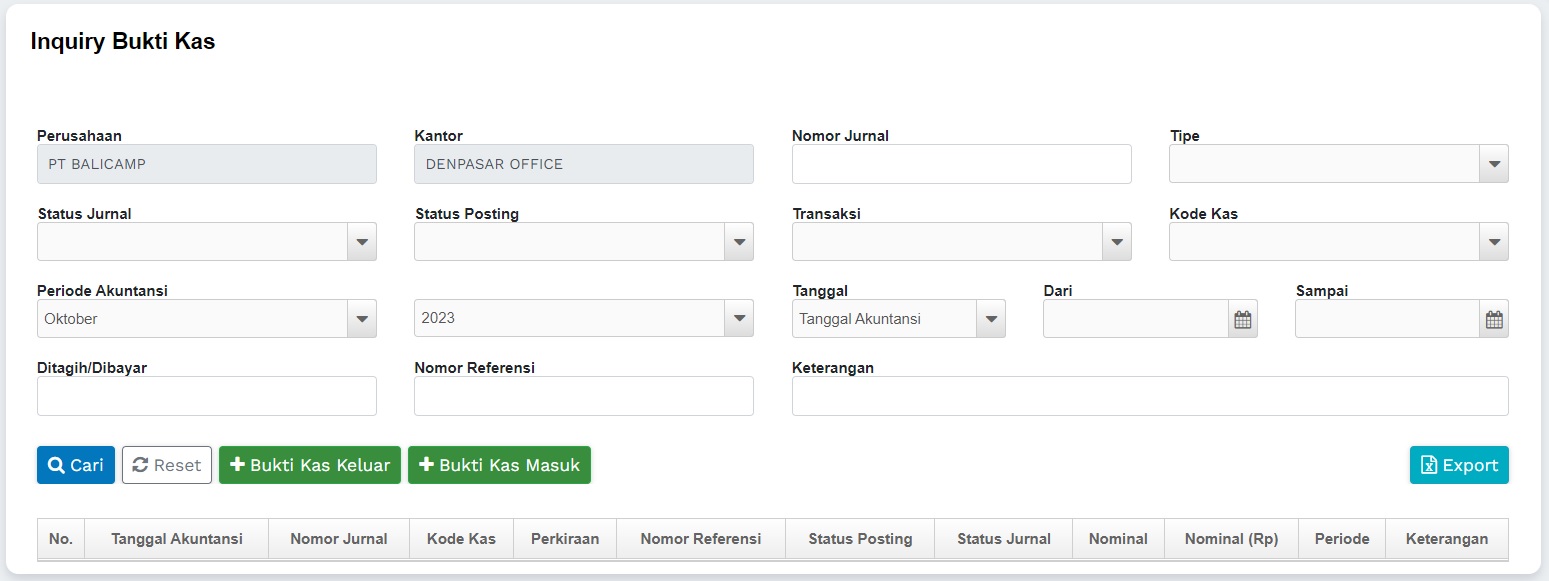
Akan tampil halaman pencarian seperti gambar dibawah ini:
-
Pencarian pada gambar diatas dapat dikombinasikan menjadi beberapa kriteria, sbb:
- Nomor Jurnal
- Tipe (BKK/BKM)
- Status Jurnal
- Status Posting
- Jenis Transaksi
- Kode Kas
- Periode Akuntansi
- Tanggal Transaksi
- Tanggal Dari
- Periode Sampai
- DItagih/Dibayar
- Nomor Referensi
- Keterangan
-
Klik tombol CARI
-
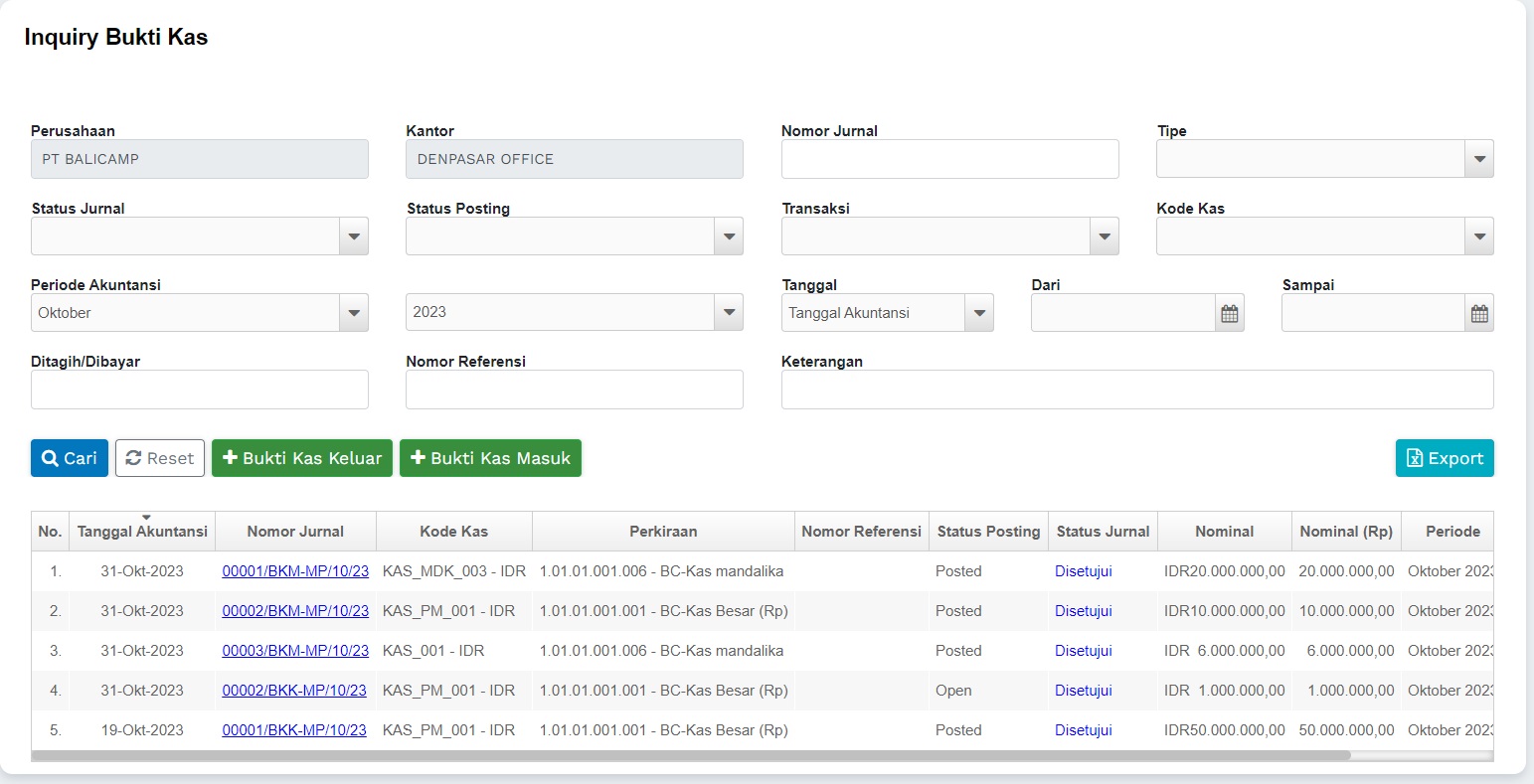
Sistem menampilkan Daftar Bukti Kas sesuai kriteria pencarian sbb:
-
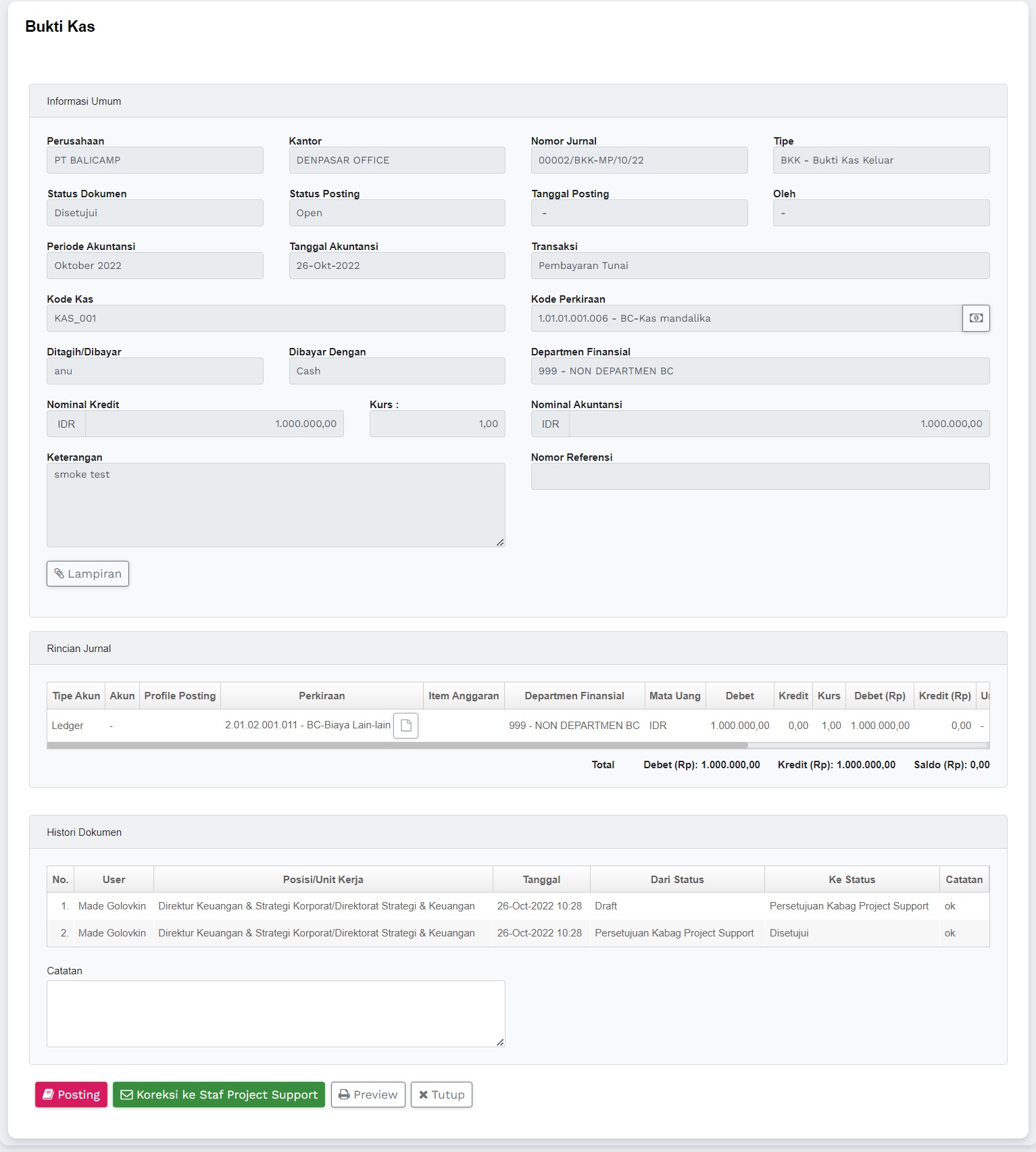
Jika User ingin melihat detil data Bukti Kas maka cukup dengan meng-klik Nomor Jurnal
-
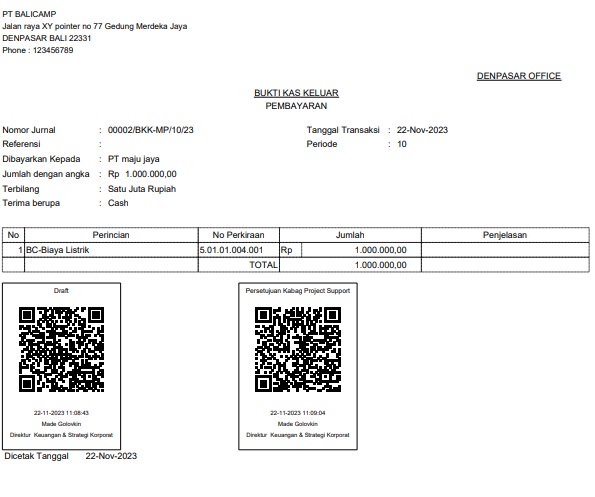
Jika User ingin mem-preview Cetakan bukti kas , silahkan klik tombol PREVIEW
-
Akan tampil seperti halaman dibawah ini:
-
Selanjutnya klik tombol TUTUP untuk menutup Bukti Kas di atas.
2.2 Entry Bukti Kas Keluar (BKK) Pelunasan Hutang (AP) Vendor
Notes:
Entry AP Voucher sudah dilakukan dan sudah diproses posting.*
Langkah-langkah:
- Login ke system
- Masuk ke menu FMS > Bukti Kas > Entry Bukti Kas
- Sistem menampilkan halaman pencarian Bukti Kas:
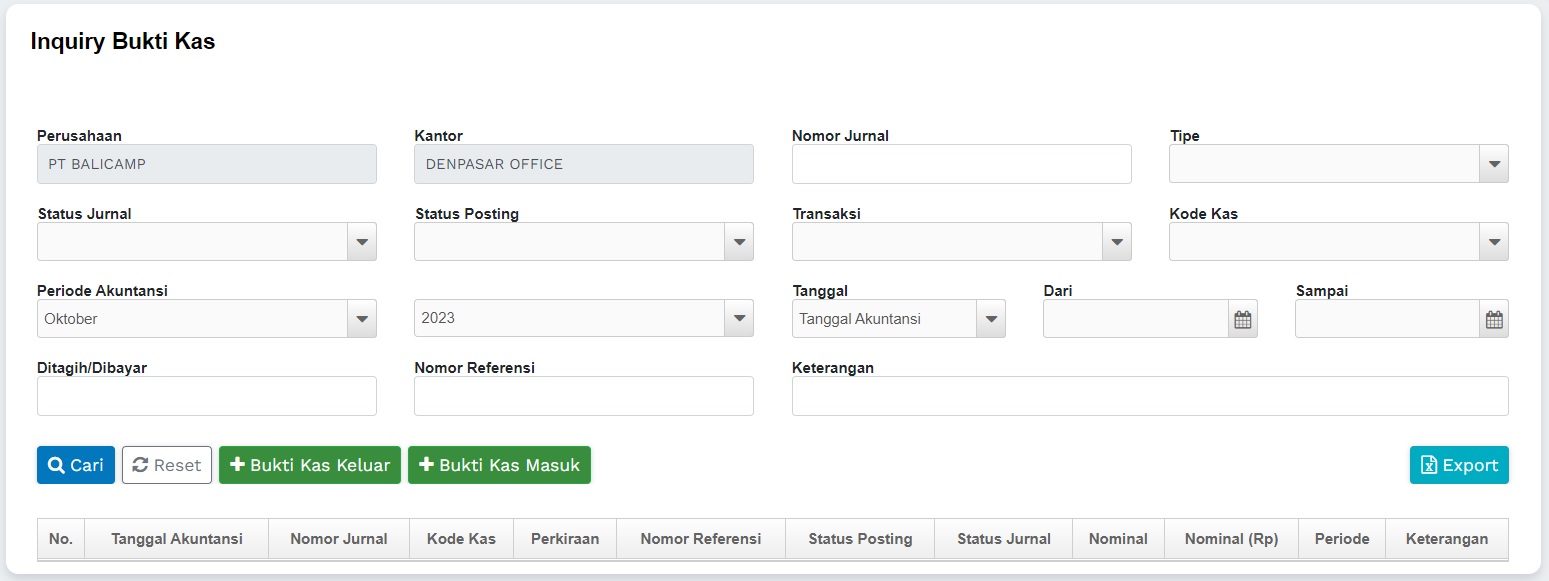
- Selanjutnya klik tombol “+ Bukti Kas Keluar”
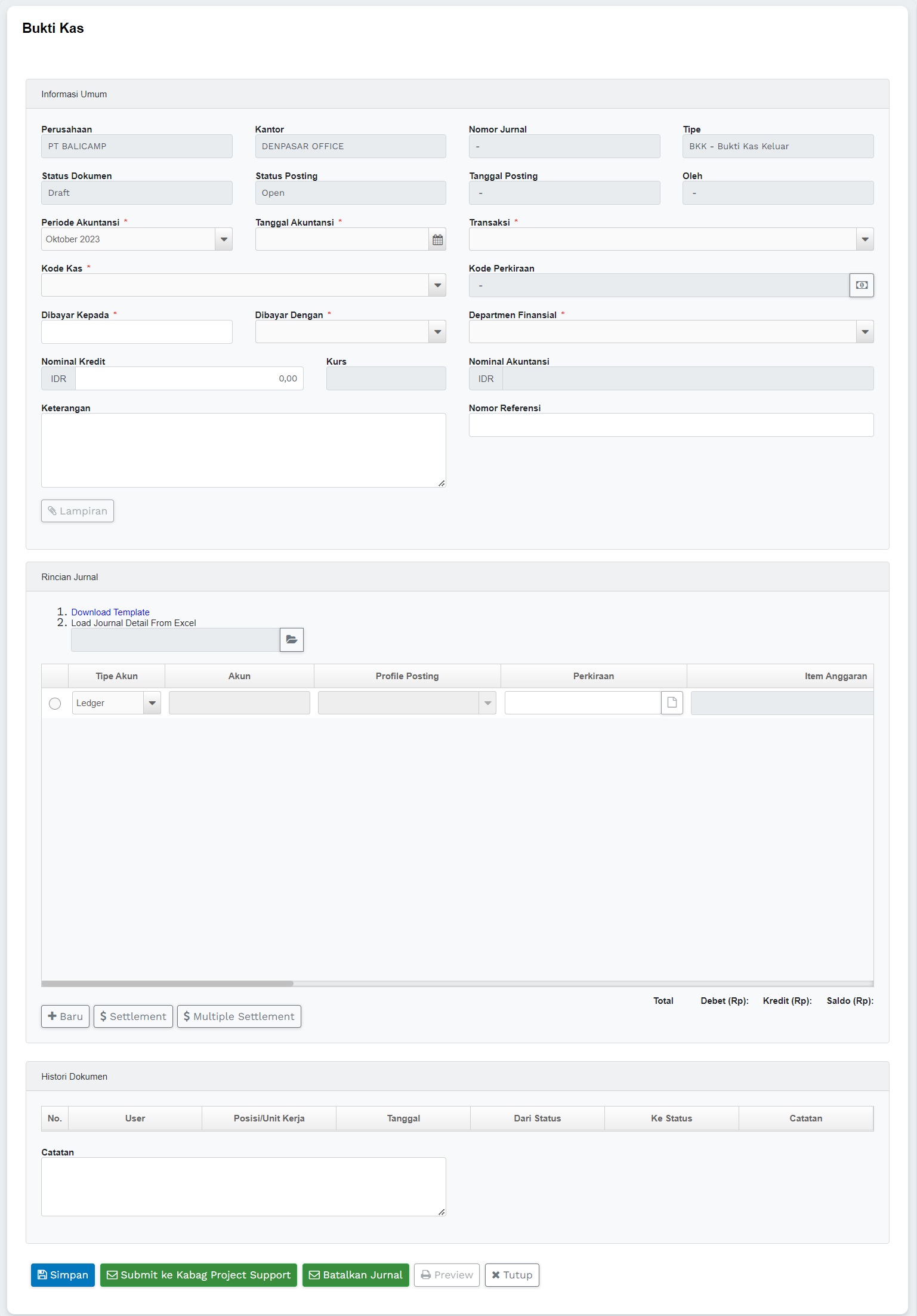
- System akan menampilkan halaman Entry Bukti Kas Keluar (BKK) seperti dibawah ini:
-
Inputkan data di beberapa field sesuai ketentuan yang tersedia, adapun field-field yang wajib diisi, antara lain:
- Kode Kas = pilihkan kas yang digunakan
- Transaksi = pilih jenis transaksi
- Nominal Kredit = isi dengan nominal transaksi
- Kurs = otomatis oleh sistem
- Nominal Rupiah = nilai akunting otomatis oleh sistem
- Periode Akuntansi = otomatis sesuai periode akuntansi aktif (open), user dapat memilih ke periode sebelumnya jika belum dilakukan tutup bulan periode tersebut.
- Tanggal Akuntansi = isi dengan tanggal pembukuan, jika ingin memasukkan ke periode bulan sebelumnya, ubah terlebih dahulu Periode Akuntansi dan pilih kembali Tanggal Akuntansi di periode bulan tersebut.
- Ditagih/Dibayar: isi informasi Ditagih/Dibayar
- Dibayar Dengan = pilih jenis sumber pembayaran
- Keterangan = Input keterangan untuk mendiskripsikan secara lengkap
- Nomor Referensi = isi dengan nomor referensi transaksi jika ada
-
Data Lines Detil :
- input offset account yang digunakan
- Selalu mengisi dengan nilai mata uang yang digunakan sesuai transaksi
- pilihan Account Type:
- Ledger: langsung ke kode perkiraan (main account)
- Vendor: pilihlah nama vendor dan klik tombol “Settlement”, system akan menampilkan oustanding hutang dari vendor yang dipilih tersebut dan klik PILIH, sistem akan mengambil nilai outstanding hutang vendor dan posisi debit/kreditnya akan dibalik secara otomatis
- Budget Item: untuk pembayaran terkait item investasi harap mengisikan item budget yang sesuai untuk mendapatkan aktual realisasi pembayaran per item budget investasi versi Akuntansi.
-
Pilihan proses sbb:
- SIMPAN: status dokumen menjadi DRAFT
- SUBMIT: dokumen akan masuk ke dalam To Do List approval selanjutnya untuk dilakukan proses persetujuan elektronik. Jangan lupa memberikan catatan untuk dibaca oleh user berikutnya.
- PREVIEW: menampilkan cetakan jurnal, user bisa melanjutkan proses cetak ke printer.
- TUTUP : menutup halaman.
Untuk pelunasan Hutang pastikan menggunakan fitur SETTLEMENT dengan mengklik record dg account type = Vendor, pilih Account = Vendor misal: PT.Sigma Cipta Caraka dan klik tombol SETTLEMENT untuk menampilkan oustanding hutang vendor tersebut dengan ilustrasi sbb:

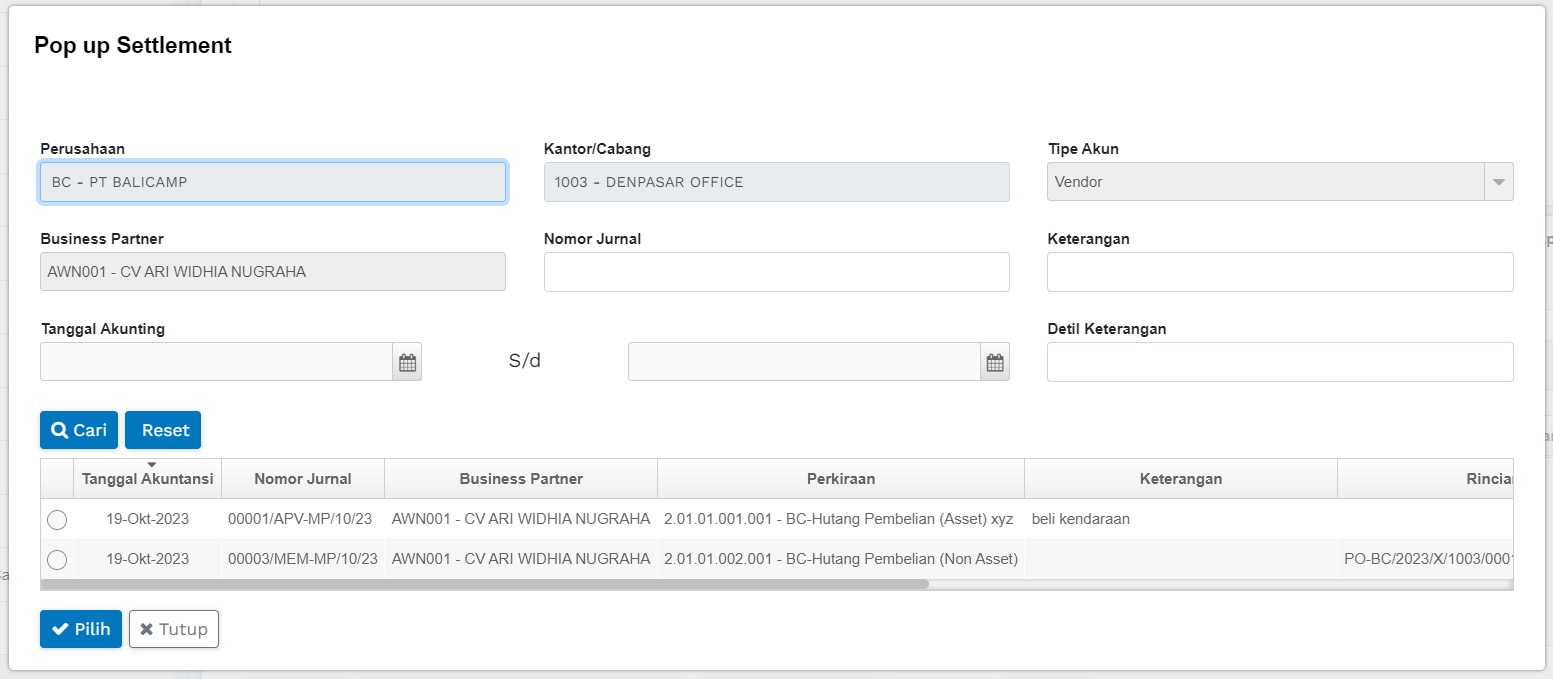
Setelah mengklik PILIH maka perhatikan isi kolom “Settled Journal” akan terisi (tidak kosong) dan menyatakan nomor jurnal yang disettled oleh BKK ini (lihat kolom Settled Jurnal)
Jika anda memilih Account Type = Vendor, dan memilih salah satu nama vendor tetapi tidak memproses SETTLEMENT (ditandai dengan kolom “Settled Journal” = kosong maka nilai subledger hutang vendor tersebut tidak akan berkurang dan akan berdampak kepada Vendor Aging di mana jurnal BKK ini akan meninbulkan hutang/piutang baru.
Pada Lines Detil bagian bawah akan terlihat Total Transkasi Debet dan Kredit, jika sudah sama maka jurnal sudah balance.

Untuk mata uang valas jika terjadi selisih kurs, maka pastikan menambah record jurnal laba/rugi selisih kurs sampai nilai Balance = 0.
Jika mandatory field tidak diisi maka system akan menampilkan pesan peringatan
Informasi Kurs tampil otomatis seuai nilai kurs sesuai tanggal akuntansi
2.3 Entry Bukti Kas Keluar (BKK) Pencairan Kasbon Karyawan
Langkah-langkah:
- Login ke system sebagai Kasir/Seksi Dana
- Masuk ke menu FMS > Bukti Kas > Entry Bukti Kas
- Sistem menampilkan halaman pencarian Bukti Kas (sudah dijelaskan dalam pembahasan sebelumnya).
- Selanjutnya klik tombol “TAMBAH BKK”
-
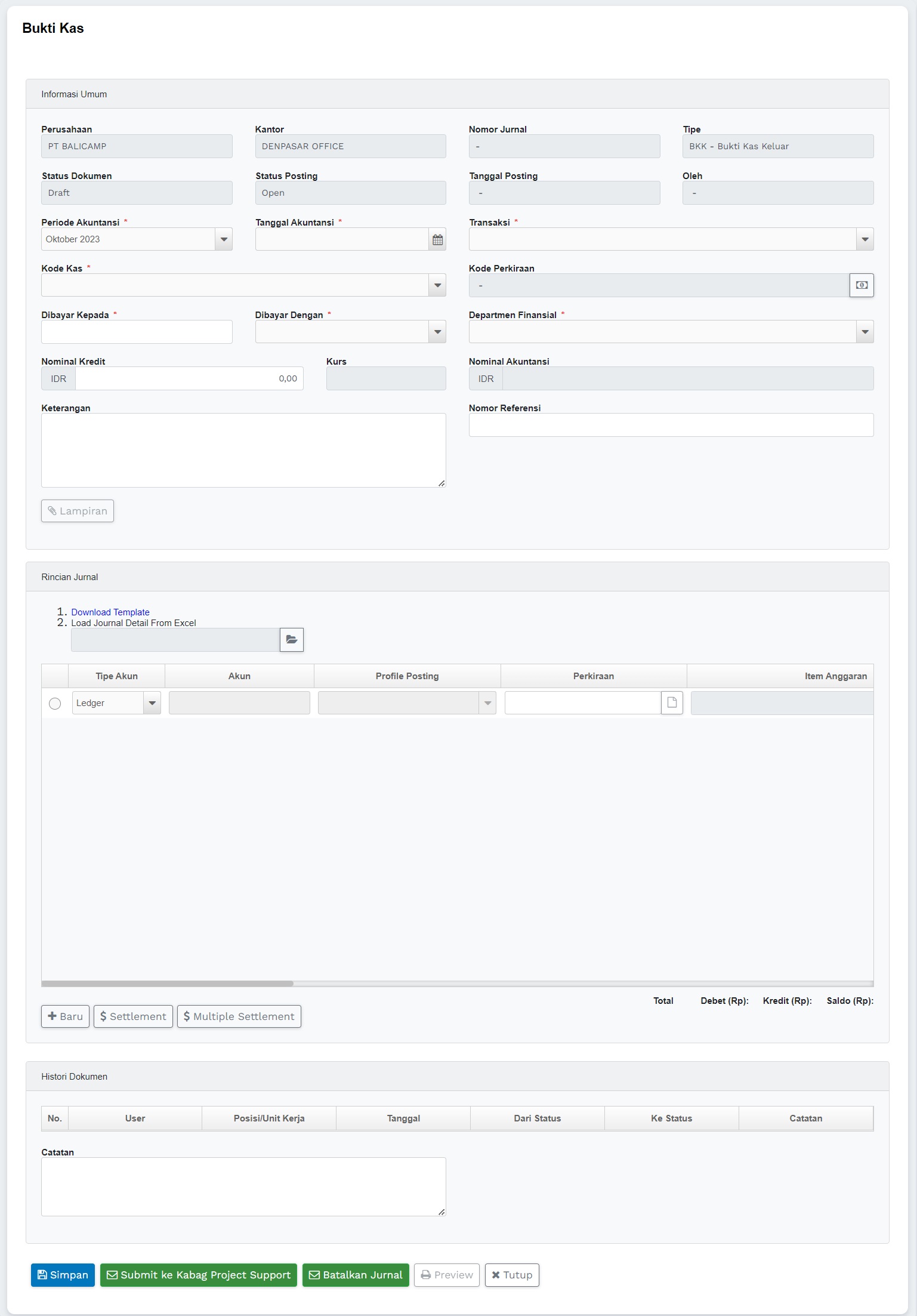
System akan menampilkan halaman Entry Bukti Kas Keluar (BKK) seperti dibawah ini:
-
Inputkan data di beberapa field sesuai ketentuan yang tersedia, adapun field-field yang wajib diisi , antara lain:
- Kode Kas = Kas Besar Kantor Pusat (Rp)
- Nominal Kredit = isi dengan nilai uang muka/kasbon
- Kurs = otomatis oleh sistem
- Nominal Rupiah = nilai akunting otomatis oleh sistem
- Periode Akuntansi = otomatis sesuai periode akuntansi aktif (open), user dapat memilih ke periode sebelumnya jika belum dilakukan tutup bulan periode tersebut.
- Tanggal Akuntansi = isi dengan tanggal pembukuan, jika ingin memasukkan ke periode bulan sebelumnya, ubah terlebih dahulu Periode Akuntansi dan pilih kembali Tanggal Akuntansi di periode bulan tersebut.
- Ditagih/Dibayar: isi informasi Ditagih/Dibayar
- Dibayar Dengan = pilih jenis sumber pembayaran
- Keterangan = Input keterangan untuk mendiskripsikan secara lengkap
- Nomor Referensi = isi dengan nomor referensi transaksi jika ada
- Data Lines Detil :
- input offset account yang digunakan
- Selalu mengisi dengan nilai mata uang yang digunakan sesuai transaksi
- pilihan Account Type:
- Employee: pilihlah nama karyawan yang akan diberikan uang muka/kasbon dilanjutkan mengisi nilai uang muka yang akan dicairkan (posisi Debet). Pastikan untuk proses pencairan uang muka tidak mengklik tombol SETTLEMENT.
-
Pilihan proses sbb:
- SIMPAN: status dokumen menjadi DRAFT
- SUBMIT: dokumen akan masuk ke dalam To Do List approval selanjutnya untuk dilakukan proses persetujuan elektronik. Jangan lupa memberikan catatan untuk dibaca oleh user berikutnya.
- PREVIEW: menampilkan cetakan jurnal, user bisa melanjutkan proses cetak ke printer.
- TUTUP : menutup halaman.
Note: Setelah proses posting maka nilai piutang uang muka karyawan tersebut akan muncul di dalam laporan Employee Aging.
Pada Lines Detil bagian bawah akan terlihat Total Transkasi Debet dan Kredit, jika sudah sama maka jurnal sudah balance.
Jika mandatory field tidak diisi maka system akan menampilkan pesan peringatan Informasi Kurs tampil otomatis seuai nilai kurs sesuai tanggal akuntansi
2.4 Entry Bukti Kas Keluar (BKK) Pengisian Kas Kecil
Langkah-langkah:
- Login ke system sebagai Kasir/Seksi Dana
- Masuk ke menu FMS > Bukti Kas > Entry Bukti Kas
- Sistem menampilkan halaman pencarian Daftar Bukti Kas (sudah dijelaskan dalam pembahasan sebelumnya).
- Selanjutnya klik tombol “TAMBAH BKK”
-
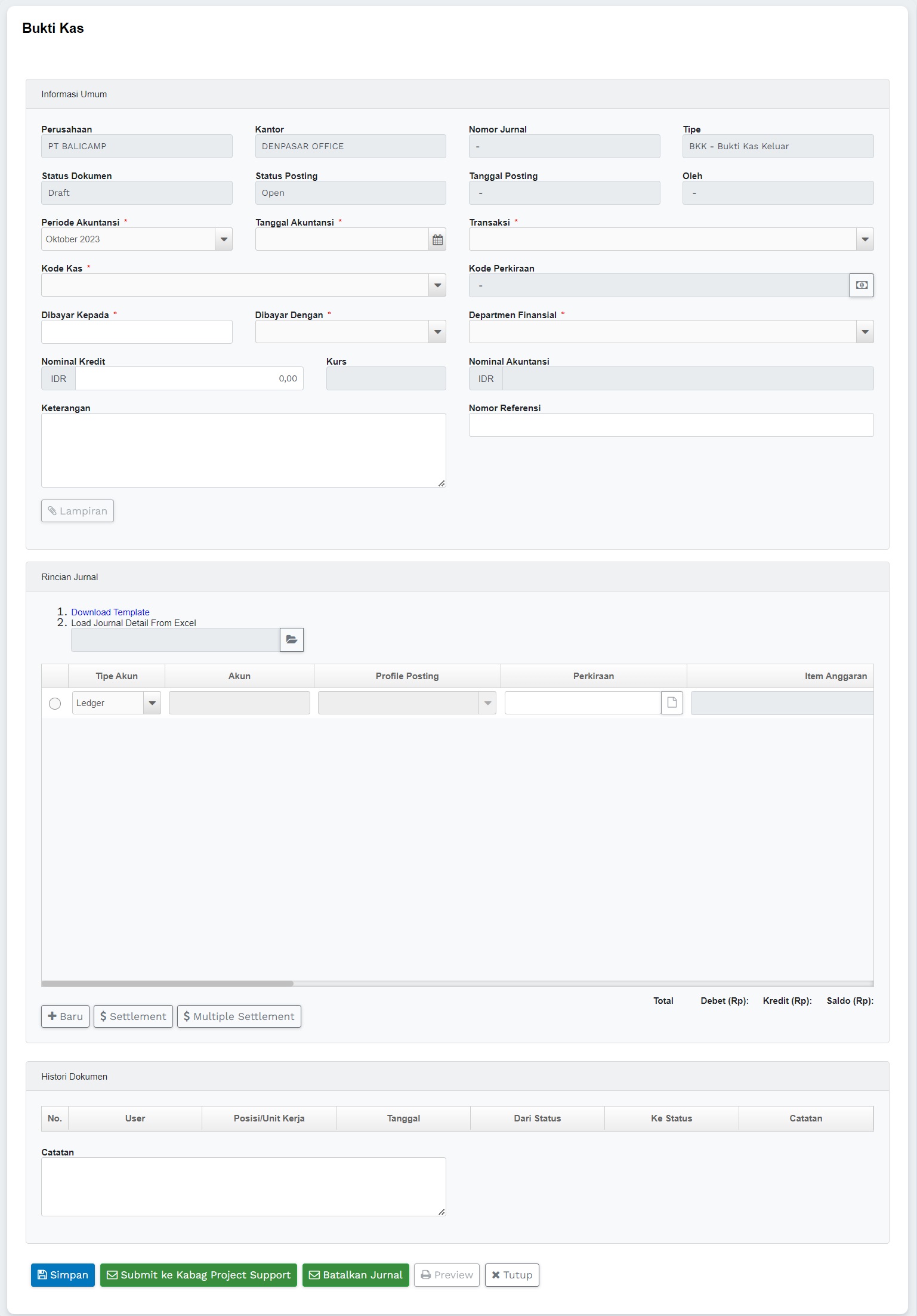
System akan menampilkan halaman Entry Bukti Kas Keluar (BKK) seperti dibawah ini:
-
Inputkan data di beberapa field sesuai ketentuan yang tersedia, adapun field-field yang wajib diisi , Antara lain:
- Kode Kas = Kas Besar Kantor Pusat (Rp)
- Nominal Kredit = isi dengan nilai uang muka/kasbon
- Kurs = otomatis oleh sistem
- Nominal Rupiah = nilai akunting otomatis oleh sistem
- Periode Akuntansi = otomatis sesuai periode akuntansi aktif (open), user dapat memilih ke periode sebelumnya jika belum dilakukan tutup bulan periode tersebut.
- Tanggal Akuntansi = isi dengan tanggal pembukuan, jika ingin memasukkan ke periode bulan sebelumnya, ubah terlebih dahulu Periode Akuntansi dan pilih kembali Tanggal Akuntansi di periode bulan tersebut.
- Ditagih/Dibayar: isi informasi Ditagih/Dibayar
- Dibayar Dengan = pilih jenis sumber pembayaran
- Keterangan = Input keterangan untuk mendiskripsikan secara lengkap
- Nomor Referensi = isi dengan nomor referensi transaksi jika ada
- Data Lines Detil :
- input offset account yang digunakan
- Selalu mengisi dengan nilai mata uang yang digunakan sesuai transaksi
- pilihan Account Type:
- Ledger: pilihlah ledger dan masukkan kode perkiraan Kas Kecil yang akan diisi, kemudian masukkan nominal debet sesuai nominal pengisian kas kecil.
-
Pilihan proses sbb:
- SIMPAN: status dokumen menjadi DRAFT
- SUBMIT: dokumen akan masuk ke dalam To Do List approval selanjutnya untuk dilakukan proses persetujuan elektronik. Jangan lupa memberikan catatan untuk dibaca oleh user berikutnya.
- PREVIEW: menampilkan cetakan jurnal, user bisa melanjutkan proses cetak ke printer.
- TUTUP : menutup halaman.
Pada Lines Detil bagian bawah akan terlihat Total Transkasi Debet dan Kredit, jika sudah sama maka jurnal sudah balance.
Jika mandatory field tidak diisi maka system akan menampilkan pesan peringatan Informasi Kurs tampil otomatis seuai nilai kurs sesuai tanggal akuntansi
2.5 Entry Bukti Kas Masuk (BKM) Penerimaan Tunai dari Customer
Notes:
Entry AR Voucher sudah dilakukan dan sudah diproses posting
Langkah-langkah:
- Login ke system
- Masuk ke menu FMS > Bukti Kas > Entry Bukti Kas
-
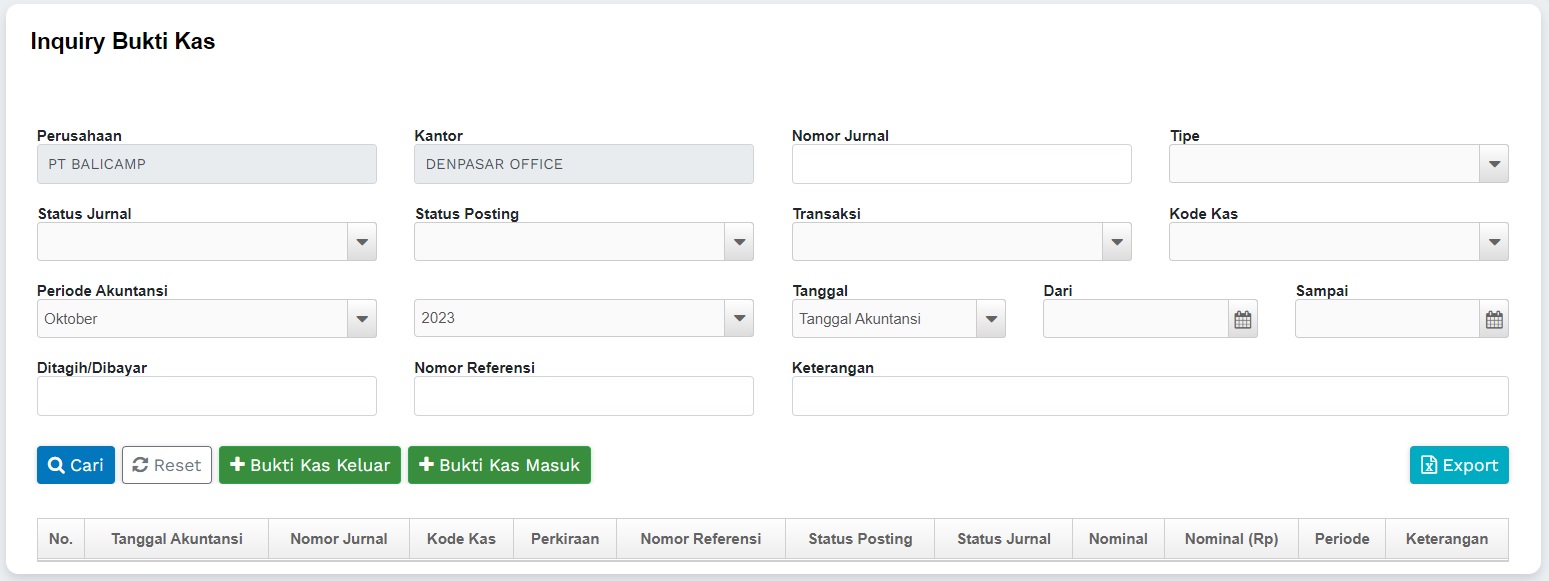
Sistem menampilkan halaman pencarian Bukti Kas:
-
Selanjutnya klik tombol “+ Bukti Kas Masuk”
-
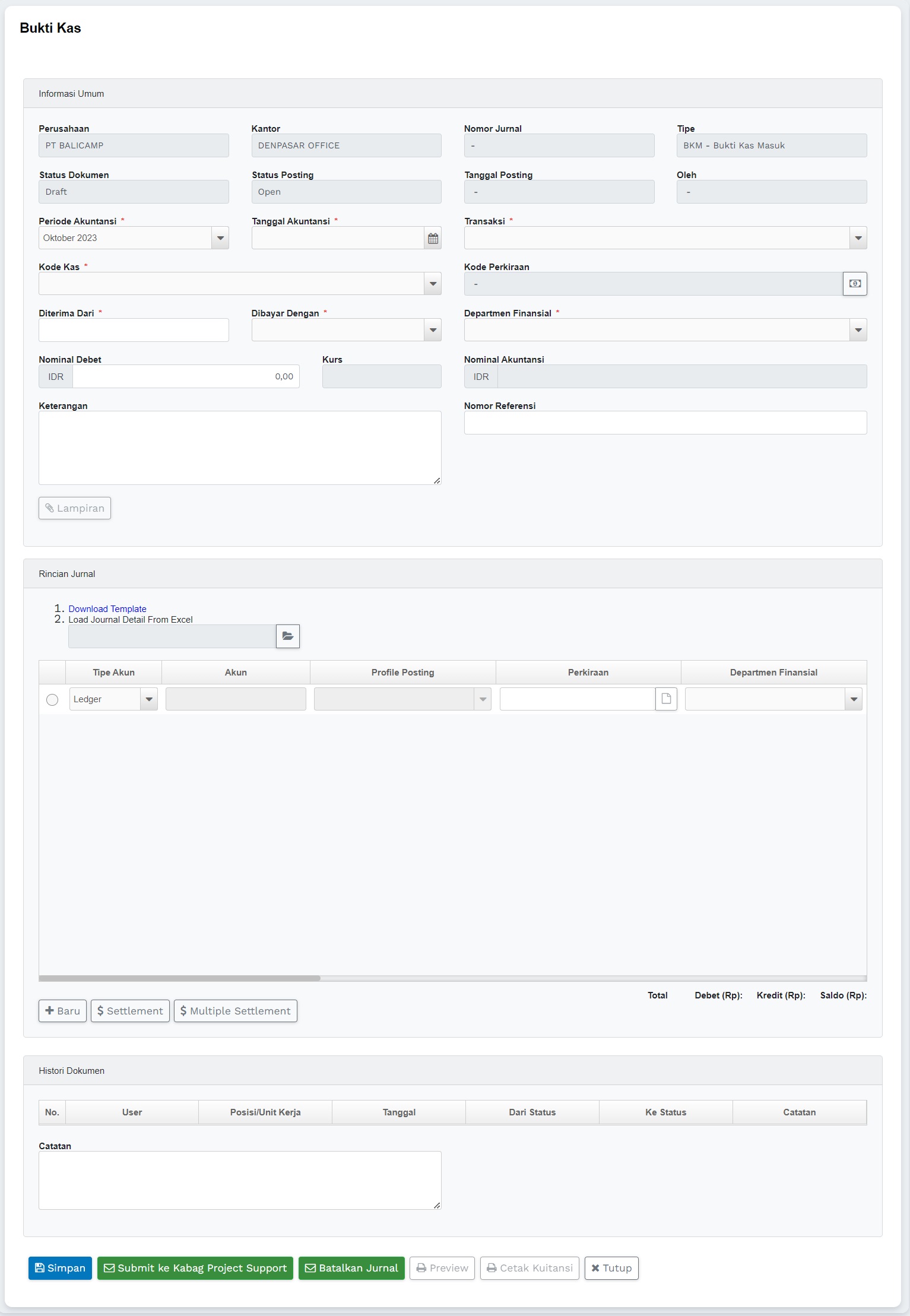
System akan menampilkan halaman Entry Bukti Kas Masuk (BKM) seperti dibawah ini:
-
Inputkan data di beberapa field sesuai ketentuan yang tersedia, adapun field-field yang wajib diisi , Antara lain:
- Kode Kas = Kas Besar Kantor Pusat (Rp)
- Nominal Kredit = isi dengan nilai uang muka/kasbon
- Kurs = otomatis oleh sistem
- Nominal Rupiah = nilai akunting otomatis oleh sistem
- Periode Akuntansi = otomatis sesuai periode akuntansi aktif (open), user dapat memilih ke periode sebelumnya jika belum dilakukan tutup bulan periode tersebut.
- Tanggal Akuntansi = isi dengan tanggal pembukuan, jika ingin memasukkan ke periode bulan sebelumnya, ubah terlebih dahulu Periode Akuntansi dan pilih kembali Tanggal Akuntansi di periode bulan tersebut.
- Ditagih/Dibayar: isi informasi Ditagih/Dibayar
- Dibayar Dengan = pilih jenis sumber pembayaran
- Keterangan = Input keterangan untuk mendiskripsikan secara lengkap
- Nomor Referensi = isi dengan nomor referensi transaksi jika ada
- Data Lines Detil :
- input offset account yang digunakan
- Selalu mengisi dengan nilai mata uang yang digunakan sesuai transaksi
- pilihan Account Type:
- Customer: pilihlah nama Customer dan klik tombol “Settlement”, system akan menampilkan oustanding piutang dari customer yang dipilih tersebut dan klik PILIH, sistem akan mengambil nilai outstanding piutang customer dan posisi debit/kreditnya akan dibalik secara otomatis
- Budget Item: tidak digunakan
-
Pilihan proses sbb:
- SIMPAN: status dokumen menjadi DRAFT
- SUBMIT: dokumen akan masuk ke dalam To Do List approval selanjutnya untuk dilakukan proses persetujuan elektronik. Jangan lupa memberikan catatan untuk dibaca oleh user berikutnya.
- PREVIEW: menampilkan cetakan jurnal, user bisa melanjutkan proses cetak ke printer.
- TUTUP : menutup halaman.
Untuk pelunasan piutang customer pastikan menggunakan fitur SETTLEMENT dengan mengklik record dg account type = Customer, pilih nama Customer dan Nama Account dan klik tombol SETTLEMENT untuk menampilkan oustanding piutang customer tersebut dengan ilustrasi sbb:
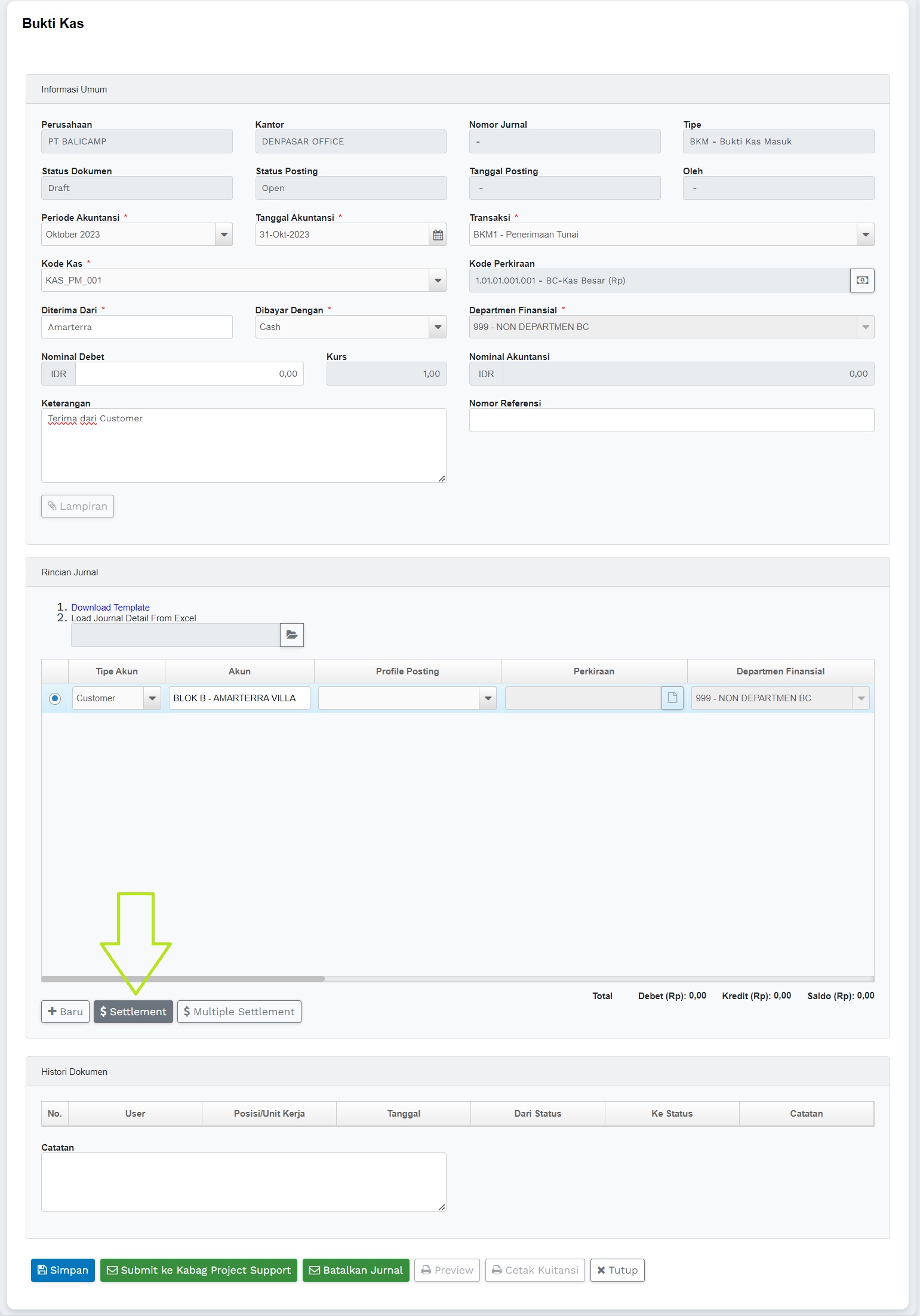
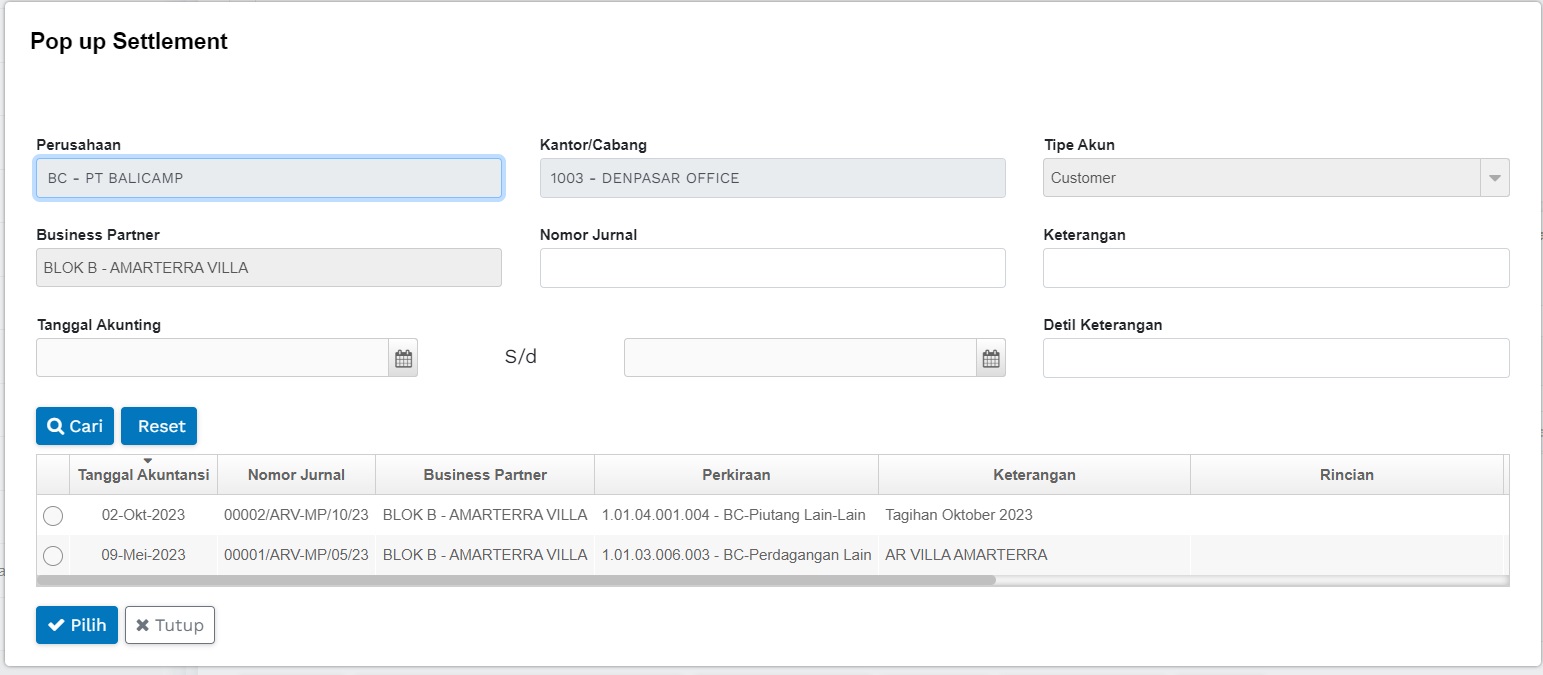
- Setelah mengklik PILIH perhatikan isi kolom “Settled Journal” terisi (tidak kosong) dan menyatakan nomor jurnal yang disettled oleh Bukti Kas ini (kolom Settled Jurnal otomatis terisi)*
Pada Lines Detil bagian bawah akan terlihat Total Transkasi Debet dan Kredit, jika sudah sama maka jurnal sudah balance.
Untuk mata uang valas jika terjadi selisih kurs, maka pastikan menambah record jurnal laba/rugi selisih kurs sampai nilai Balance = 0
Jika anda memilih Account Type = Customer, dan memilih salah satu nama customer tetapi tidak memproses SETTLEMENT (ditandai dengan kolom “Settled Journal” = kosong maka nilai subledger piutang customer tersebut tidak akan berkurang dan akan berdampak kepada Customer Aging di mana jurnal BKM ini akan menimbulkan hutang/piutang baru
Jika mandatory field tidak diisi maka system akan menampilkan pesan peringatan
Informasi Kurs tampil otomatis seuai nilai kurs sesuai tanggal akuntansi
2.6 Entry Bukti Kas Masuk (BKM) Penyelesaian Kasbon - Pengembalian sisa kasbon oleh karyawan
Notes:

Entry BKK pencairan kasbon sudah dilakukan dan sudah diproses posting

Pembebanan biaya via jurnal MEM di Bagian Akuntansi sudah dilakukan
dan masih terdapat sisa uang muka diakibatkan biaya yang digunakan kurang dari Uang Muka/Kasbon yang sudah dicairkan
Langkah-langkah:
- Login ke system
- Masuk ke menu FMS > Bukti Kas > Entry Bukti Kas
-
Sistem menampilkan halaman pencarian Bukti Kas:
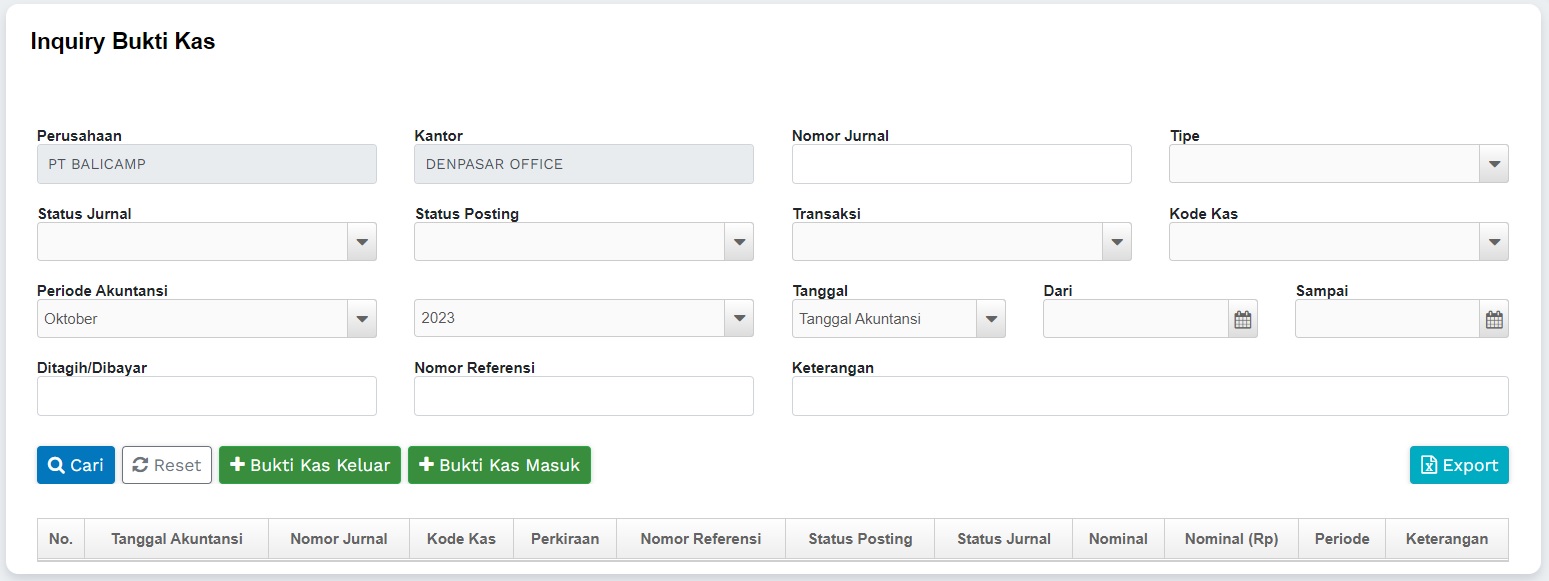
-
Selanjutnya klik tombol “+ Bukti Kas Masuk”
-
System akan menampilkan halaman Entry Bukti Kas Masuk (BKM) seperti dibawah ini:

-
Inputkan data di beberapa field sesuai ketentuan yang tersedia, adapun field-field yang wajib diisi , Antara lain:
- Kode Kas = Kas Besar Kantor Pusat (Rp)
- Nominal Kredit = isi dengan nilai uang muka/kasbon
- Kurs = otomatis oleh sistem
- Nominal Rupiah = nilai akunting otomatis oleh sistem
- Periode Akuntansi = otomatis sesuai periode akuntansi aktif (open), user dapat memilih ke periode sebelumnya jika belum dilakukan tutup bulan periode tersebut.
- Tanggal Akuntansi = isi dengan tanggal pembukuan, jika ingin memasukkan ke periode bulan sebelumnya, ubah terlebih dahulu Periode Akuntansi dan pilih kembali Tanggal Akuntansi di periode bulan tersebut.
- Ditagih/Dibayar: isi informasi Ditagih/Dibayar
- Dibayar Dengan = pilih jenis sumber pembayaran
- Keterangan = Input keterangan untuk mendiskripsikan secara lengkap
- Nomor Referensi = isi dengan nomor referensi transaksi jika ada
- Data Lines Detil :
- input offset account yang digunakan
- Selalu mengisi dengan nilai mata uang yang digunakan sesuai transaksi
- pilihan Account Type:
- Employee: pilihlah nama karyawan yang melakukan penyelesaian uang muka/kasbon
Untuk pelunasan piutang uang muka karyawan pastikan menggunakan fitur SETTLEMENT dengan mengklik record dg account type = Employee, pilih nama karyawan dan klik tombol SETTLEMENT untuk menampilkan oustanding piutang karyawan tersebut
- Pilihan proses sbb:
- SIMPAN: status dokumen menjadi DRAFT
- SUBMIT: dokumen akan masuk ke dalam To Do List approval selanjutnya untuk dilakukan proses persetujuan elektronik. Jangan lupa memberikan catatan untuk dibaca oleh user berikutnya.
- PREVIEW: menampilkan cetakan jurnal, user bisa melanjutkan proses cetak ke printer.
- TUTUP : menutup halaman.
Perhatikan nilai outstanding piutang yang tampil di sini sudah dikurangi dengan pembebanan biaya jurnal Memorial yang telah dilakukan sebelumnya
Setelah mengklik PILIH perhatikan isi kolom “Settled Journal” terisi (tidak kosong) dan menyatakan nomor jurnal yang disettled oleh Bukti Kas ini
Jika anda memilih Account Type = Employee, dan memilih salah satu nama karyawan tetapi tidak memproses SETTLEMENT (ditandai dengan kolom “Settled Journal” = kosong maka nilai subledger piutang karyawan tersebut tidak akan berkurang dan akan berdampak kepada Employee Aging di mana jurnal BKM ini akan menimbulkan hutang/piutang baru
Jika mandatory field tidak diisi maka system akan menampilkan pesan peringatan
2.7 Entry Bukti Kas Keluar (BKK) Penyelesaian Kekurangan Kasbon
Notes:

Entry BKK Pencairan Kasbon sudah dilakukan dan sudah diproses posting

Pembebanan biaya via jurnal umum di Bagian Akuntansi sudah dilakukan
dan masih terdapat kekurangan uang muka diakibatkan biaya yang digunakan melebihi Uang Muka/Kasbon yang sudah diberikan
Langkah-langkah:
- Login ke system
- Masuk ke menu FMS > Bukti Kas > Entry Bukti Kas
-
Sistem menampilkan halaman pencarian Bukti Kas:

-
Selanjutnya klik tombol “+ Bukti Kas Keluar”
-
System akan menampilkan halaman Entry Bukti Kas Keluar (BKK) seperti dibawah ini:
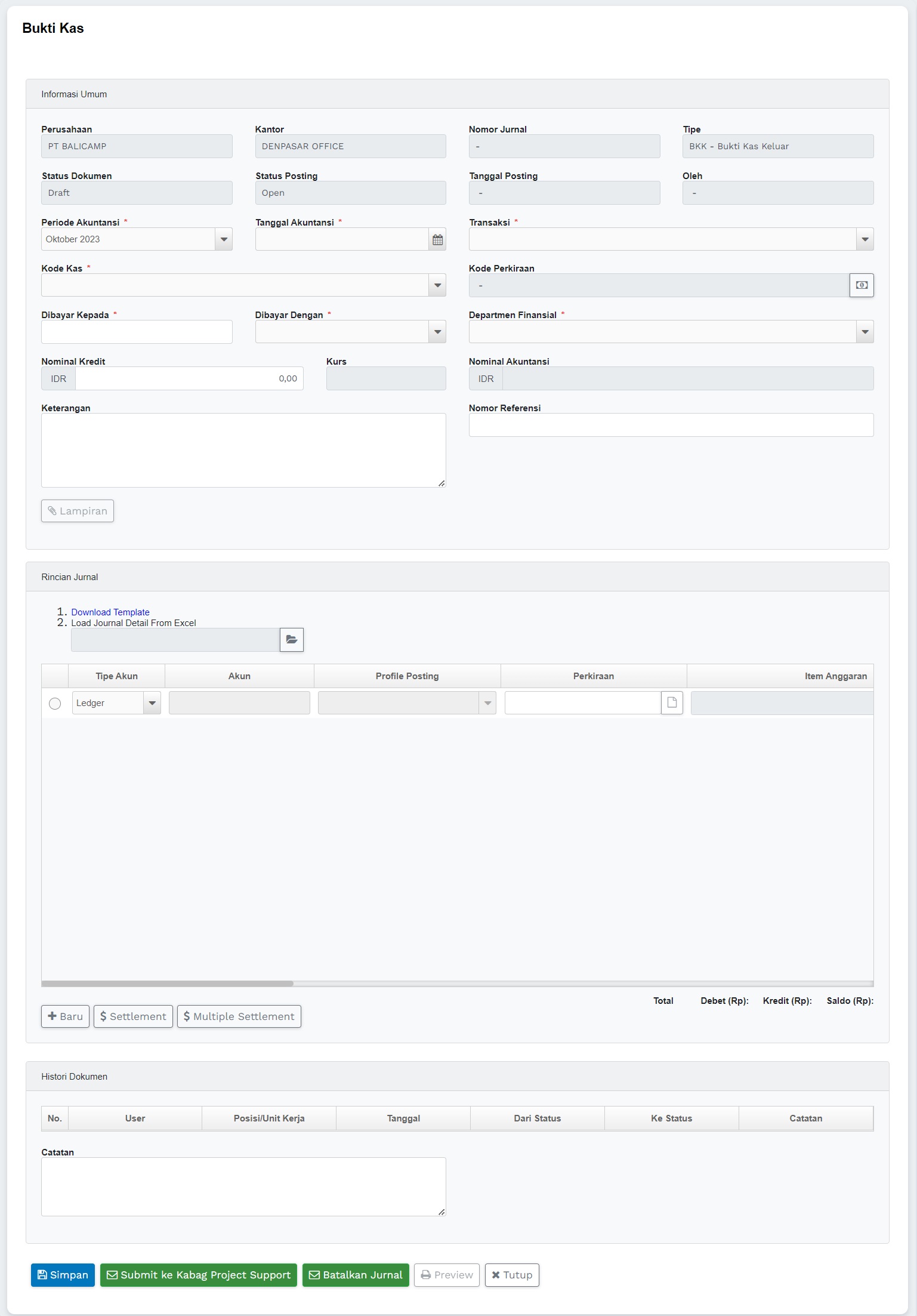
-
Inputkan data di beberapa field sesuai ketentuan yang tersedia, adapun field-field yang wajib diisi , Antara lain:
- Kode Kas = Kas Besar Kantor Pusat (Rp)
- Nominal Kredit = isi dengan nilai uang muka/kasbon
- Kurs = otomatis oleh sistem
- Nominal Rupiah = nilai akunting otomatis oleh sistem
- Periode Akuntansi = otomatis sesuai periode akuntansi aktif (open), user dapat memilih ke periode sebelumnya jika belum dilakukan tutup bulan periode tersebut.
- Tanggal Akuntansi = isi dengan tanggal pembukuan, jika ingin memasukkan ke periode bulan sebelumnya, ubah terlebih dahulu Periode Akuntansi dan pilih kembali Tanggal Akuntansi di periode bulan tersebut.
- Ditagih/Dibayar: isi informasi Ditagih/Dibayar
- Dibayar Dengan = pilih jenis sumber pembayaran
- Keterangan = Input keterangan untuk mendiskripsikan secara lengkap
- Nomor Referensi = isi dengan nomor referensi transaksi jika ada
- Data Lines Detil :
- input offset account yang digunakan
- Selalu mengisi dengan nilai mata uang yang digunakan sesuai transaksi
- pilihan Account Type:
- Employee: pilihlah nama karyawan yang melakukan penyelesaian uang muka/kasbon
-
Pilihan proses sbb:
- SIMPAN: status dokumen menjadi DRAFT
- SUBMIT: dokumen akan masuk ke dalam To Do List approval selanjutnya untuk dilakukan proses persetujuan elektronik. Jangan lupa memberikan catatan untuk dibaca oleh user berikutnya.
- PREVIEW: menampilkan cetakan jurnal, user bisa melanjutkan proses cetak ke printer.
- TUTUP : menutup halaman.
Fitur SETTLEMENT
Untuk pelunasan hutang karyawan pastikan menggunakan fitur SETTLEMENT  dengan mengklik record dg account type = Employee, pilih nama karyawan dan klik tombol SETTLEMENT untuk menampilkan outstanding hutang karyawan tersebut
Perhatikan nilai outstanding hutang yang tampil di sini sesuai dengan jurnal hutang karyawan yang dilakukan di jurnal Memorial Penyelesaian Uang Muka oleh Akuntansi
Perhatikan setelah mengklik PILIH maka isian kolom “Settled Journal” terisi (tidak kosong) dan menyatakan nomor jurnal yang disettled oleh Bukti Kas ini
Jika anda memilih Account Type = Employee, dan memilih salah satu nama karyawan tetapi tidak memproses SETTLEMENT (ditandai dengan kolom “Settled Journal” = kosong maka nilai subledger piutang karyawan tersebut tidak akan berkurang dan akan berdampak kepada Employee Aging di mana jurnal BKM ini akan menimbulkan hutang/piutang baru
Jika mandatory field tidak diisi maka system akan menampilkan pesan peringatan
2.8 Persetujuan Bukti Kas (BKK/BKM) Oleh User Approval
Notes:
Workflow persetujuan sudah disetup dan Bukti Kas sudah disubmit oleh user maker
Langkah-langkah:
- Login sebagai User Approval
- Masuk ke menu FMS > To Do List > My To Do List
-
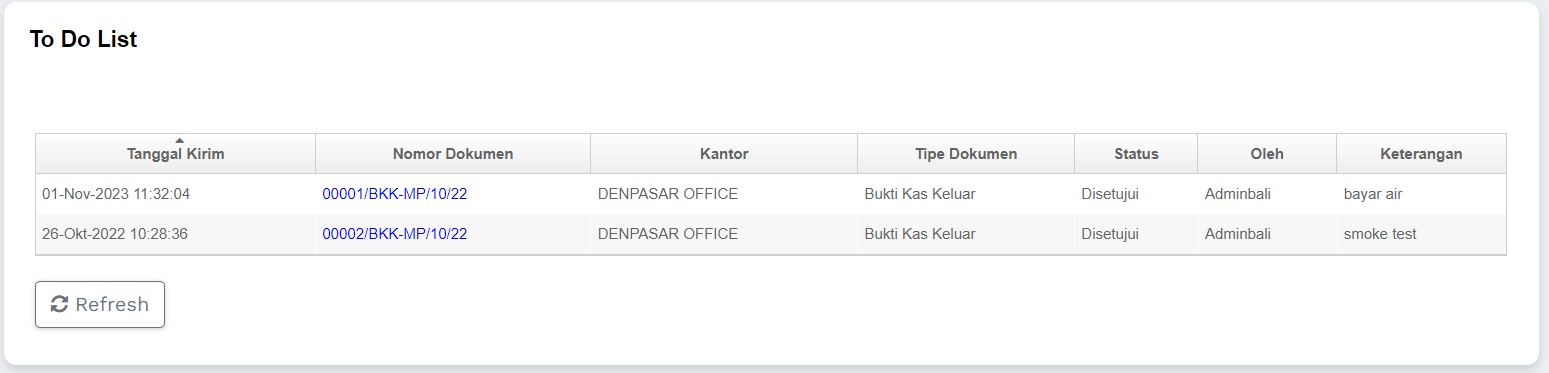
Sistem menampilkan semua jurnal dengan status assign user
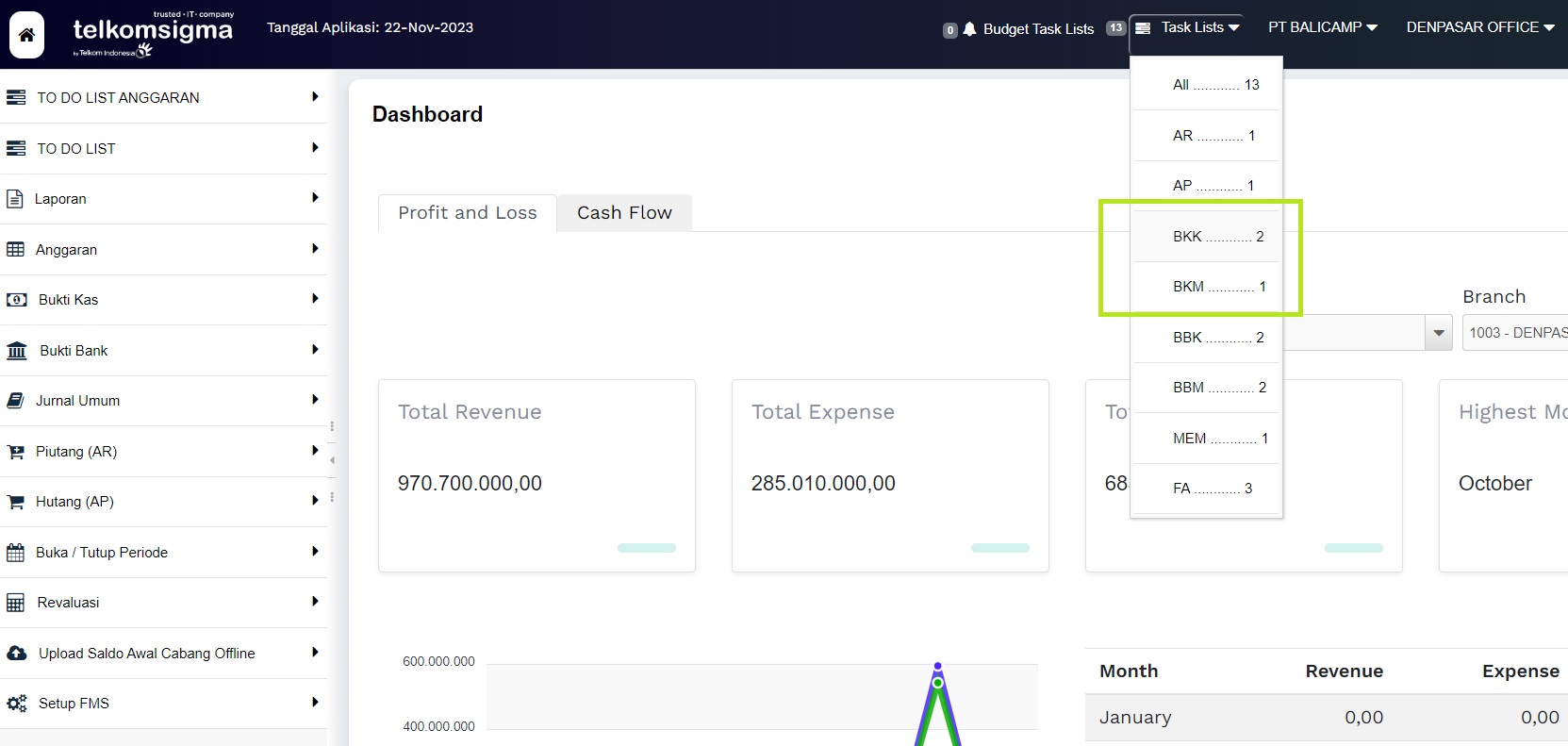
-
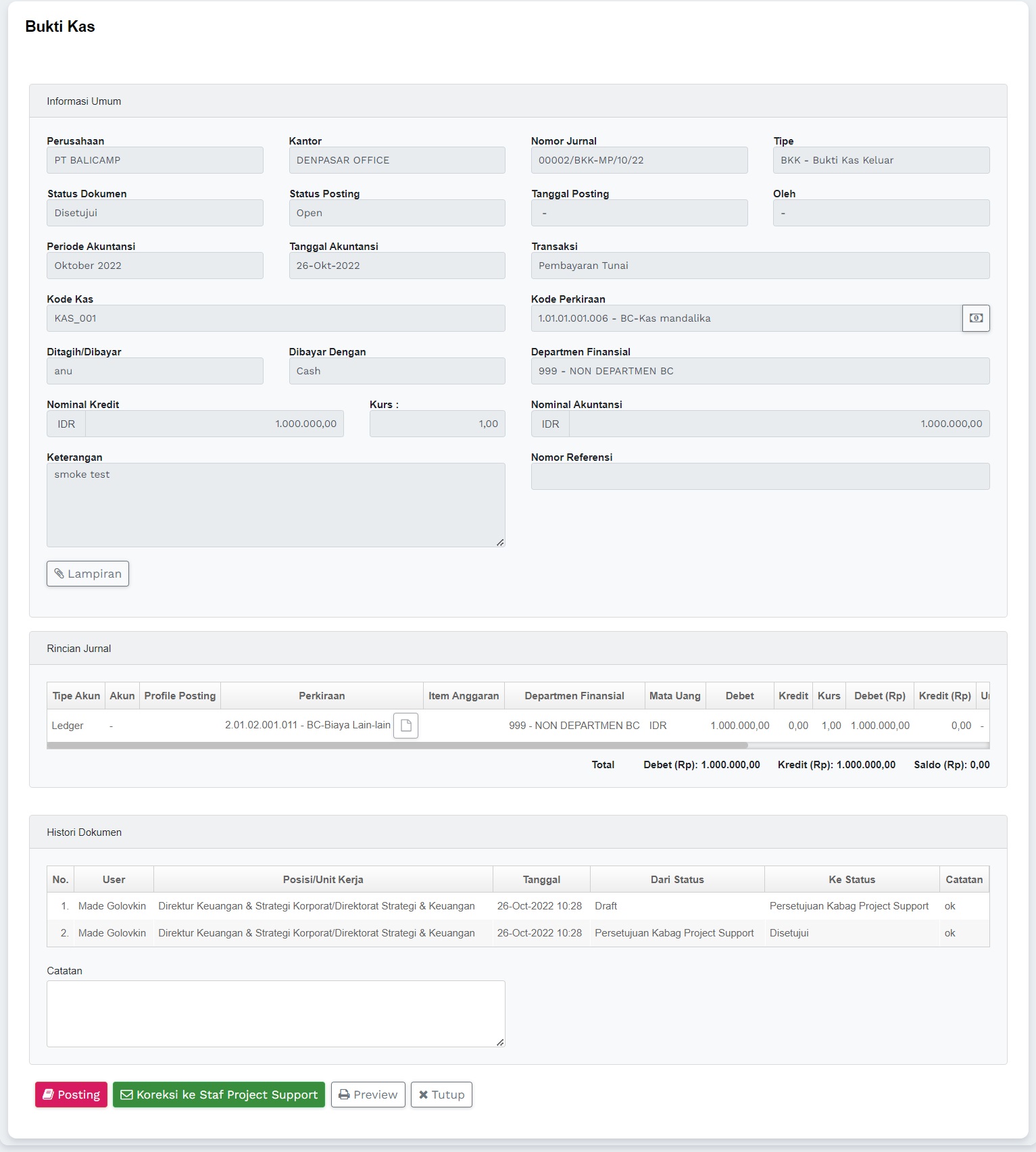
Klik record untuk menampilkan, tampil halaman detil jurnal sbb:
-
Pilihan keputusan sbb:
- PREVIEW: menampilkan cetakan/preview jurnal
- KOREKSI: jika ada kesalahan klik tombol KOREKSI untuk mengambalikan kepada user maker. Jangan lupa memberikan catatan untuk dibaca oleh user berikutnya.
- SETUJU: jika sudah sesuai klik SETUJU, maka status jurnal akan dilanjutkan pada approval berikutnya sesuai dengan Workflow yang sudah disetup.
- TUTUP : menutup halaman
2.9 Posting Bukti Kas
Menu ini digunakan untuk mem-posting dokumen BKK/BKM yang statusnya sudah “Disetujui”
Langkah-langkah:
Cara Pertama:
- Login sebagai User yang diassign untuk Posting jurnal
- Masuk ke menu FMS > To Do List > My To Do List
- Sistem menampilkan seluruh jurnal baik dengan status “Koreksi” maupun “Disetujui”
- Klik jurnal dengan status “Disetujui”
- Sistem menampilkan detail data jurnal
- Klik POSTING untuk melakukan proses posting
Cara Kedua:
- Login sebagai User yang diassign untuk Posting jurnal
- Masuk ke menu FMS > Bukti Kas > Posting Bukti Kas
-
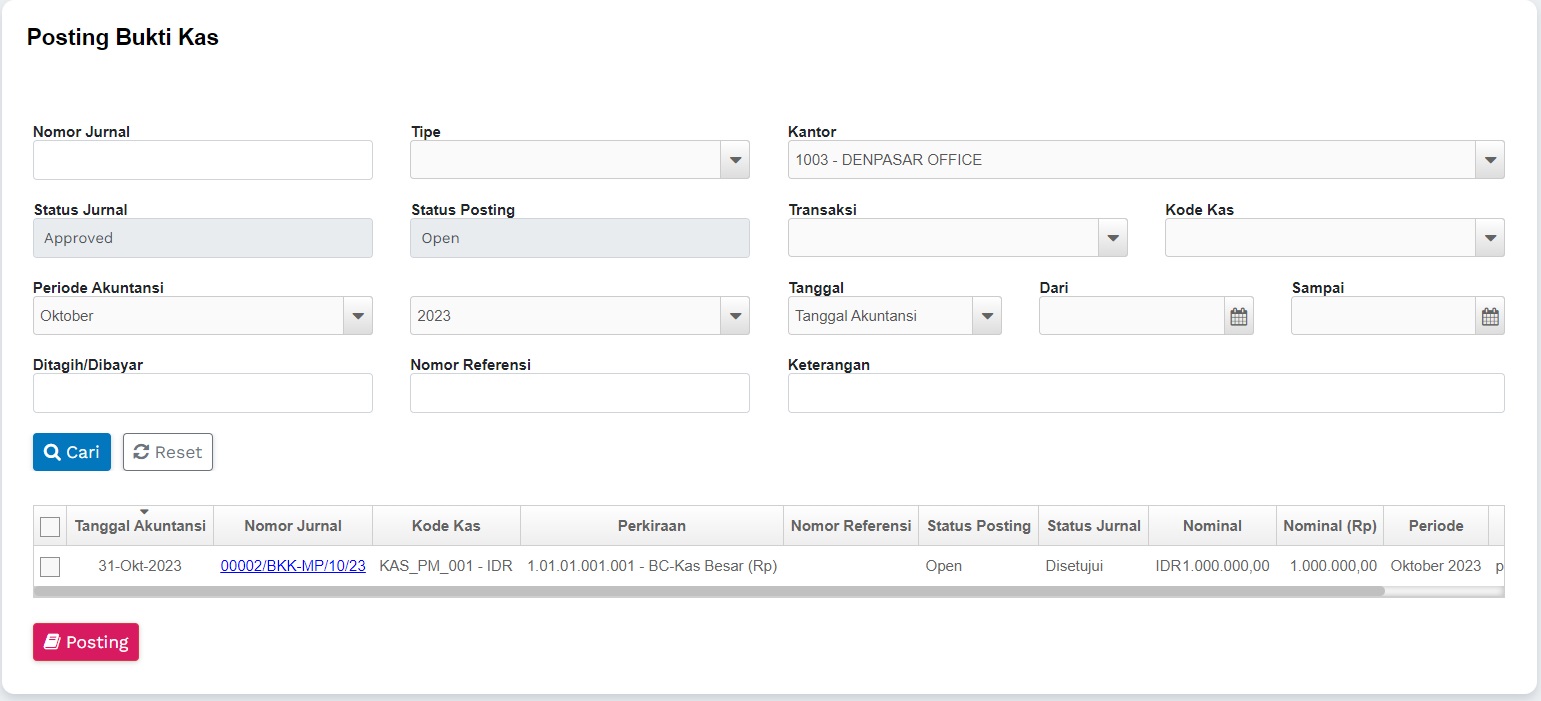
Sistem menampilkan seluruh jurnal yang sudah “Disetujui”
-
Pilih jurnal yang akan di posting dengan mengklik kotak di sebelah kiri daftar jurnal
- Klik POSTING untuk melakukan proses posting.
2.10 Menu Inquiry Bukti Kas
Menu ini digunakan untuk melihat data Bukti Kas yang sudah berhasil diposting
Langkah- langkah:
- Login
- Masuk ke Menu FMS > Bukti Kas > Inquiry Bukti Kas
-
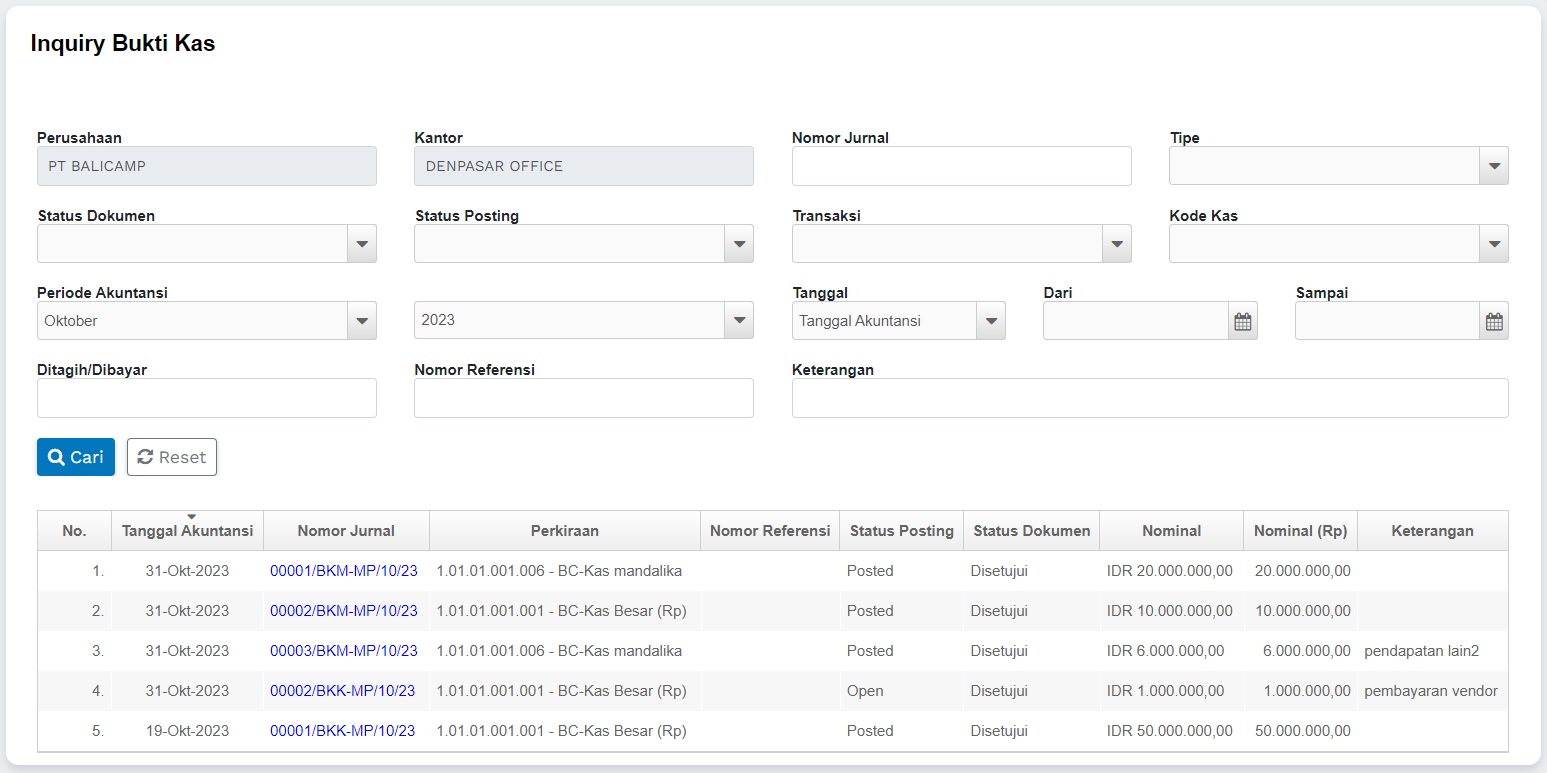
Akan tampil halaman pencarian seperti gambar dibawah ini:
-
Pencarian pada gambar diatas dapat dikombinasikan menjadi beberapa kriteria, sbb:
- Nomor Jurnal
- Tipe (BKK/BKM)
- Status Dokumen
- Status Posting
- Jenis Transaksi
- Kode Kas
- Periode Akuntansi
- Tanggal Transaksi
- Tanggal From
- Tanggal To
- Billed/Paid
- Reference
- Keterangan
-
Klik tombol CARI
-
Sistem menampilkan Daftar Bukti Kas sesuai kriteria pencarian sbb:
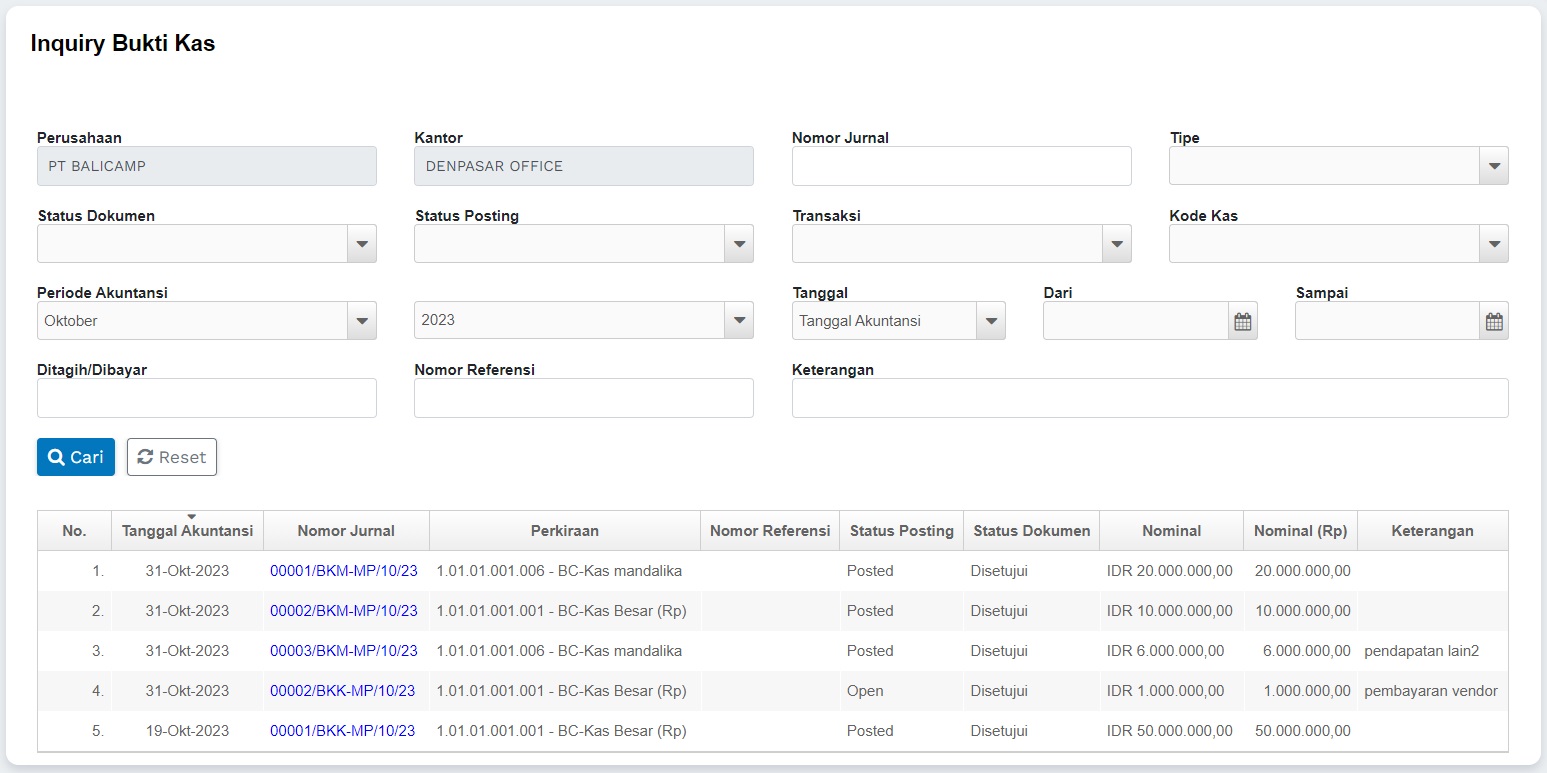
-
Jika User ingin melihat detil data Bukti Kas maka cukup dengan meng-klik Nomor Jurnal yang ada di list Inquiry
-
Jika User ingin mem-preview bukti kas , silahkan klik tombol PREVIEW
2.11 Kas Opname
Langkah- langkah:
- Login
- Masuk ke Menu FMS > Bukti Kas > Kas Opname
-
Akan tampil halaman pencarian seperti gambar dibawah ini:
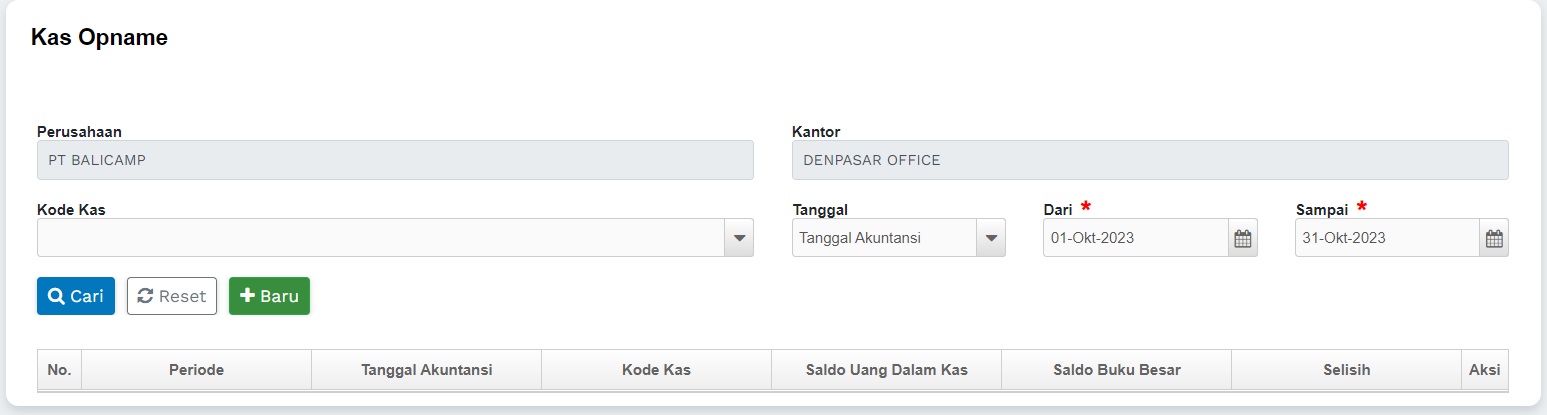
-
Menu pencarian ini digunakan untuk melakukan inquiry terhadap transaksi kas opname yang sudah pernah dientry sebelumnya.
- Tanggal Kas Opname otomatis di set dengan tanggal hari ini, dan lakukan perubahan jika diperlukan
- Masukkan data-data denominasi baik rupiah maupun valas, oustanding cheque dan giro. Untuk menambah record klik tombol TAMBAH.
- Lakukan verifikasi selisih saldo kas (sesuai buku kas) dan saldo fisik.
-
Simpan dan Cetak Kas Opname, sistem menampilkan cetakan Kas Opname sbb:
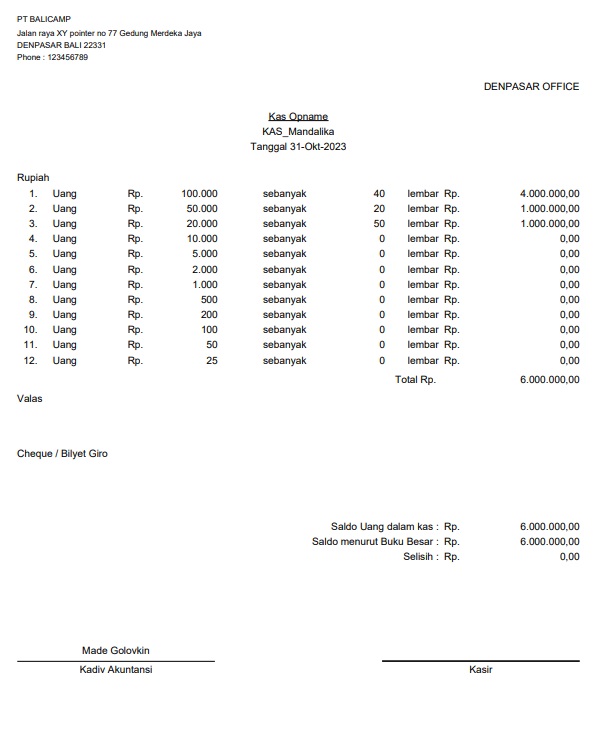
-
Tutup halaman dan proses selesai
3 Laporan
3.1 Laporan Buku Kas/Harian Kas
Langkah-langkah:
- Login
- Pilih Laporan > Keuangan > Buku Kas / Harian Kas
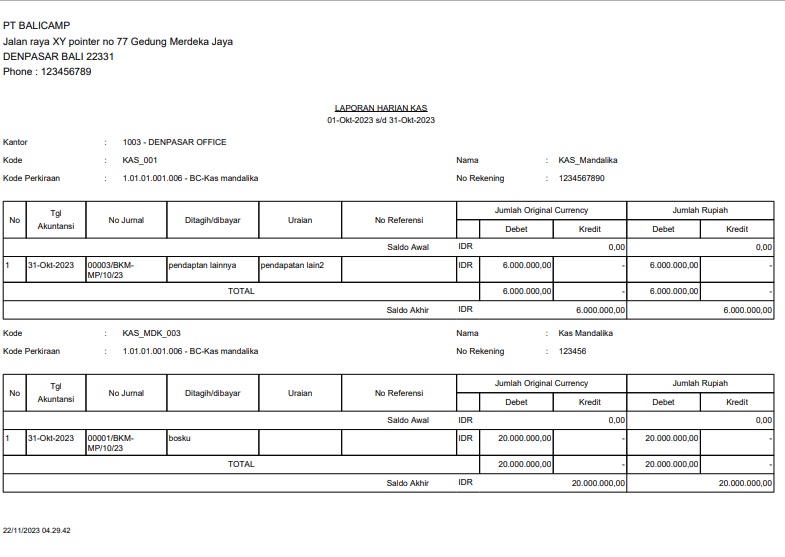
- Masukkan kriteria/parameter laporan, misal:
- Kode Kas : KAS_001 - KAS_Mandalika
- Tgl dari : 1 oktober 2023
-
Periode Sampai : 31 oktober 2023
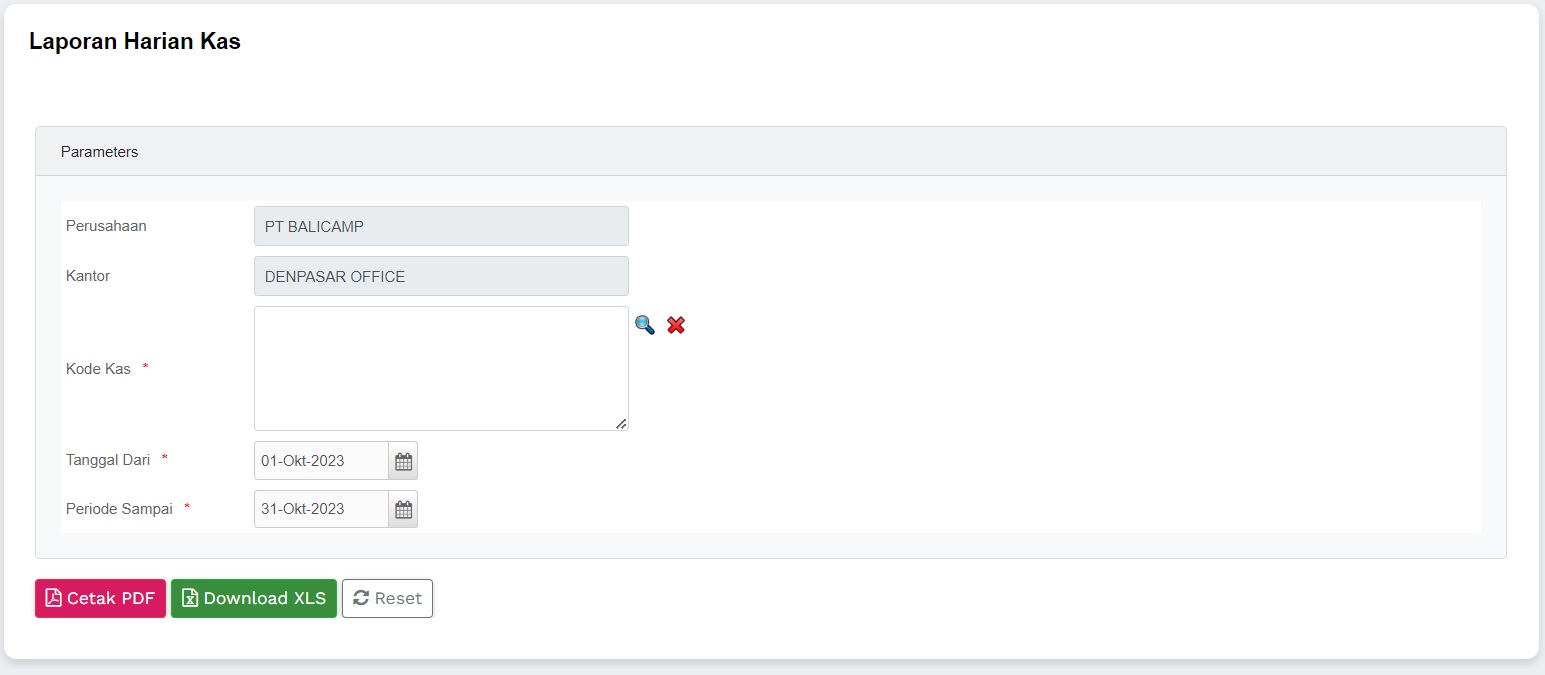
-
Pilih format PDF atau Excel dan klik CETAK, contoh dengan format PDF:
-
Kemudian klik TUTUP untuk menutup laporan diatas
Note:
User dapat memilih format PDF atau Excel
3.2 Laporan Arus Kas/Cash Flow
Langkah-langkah:
- Login
- Pilih Laporan > Keuangan > Arus Kas
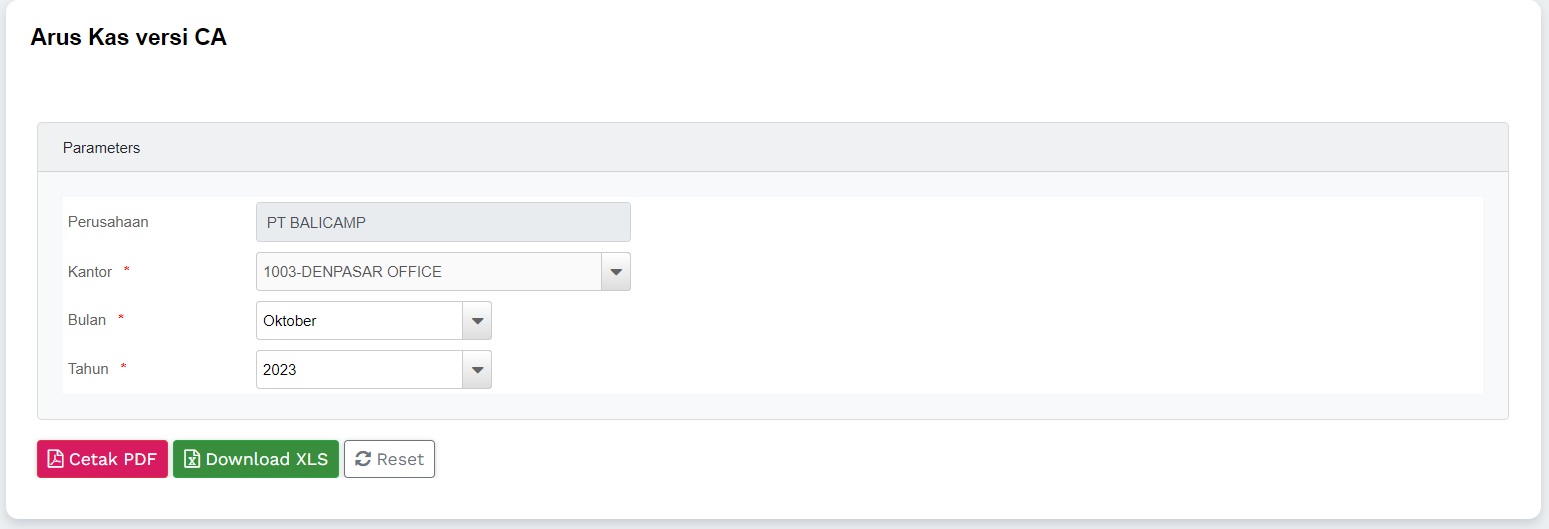
- Masukkan kriteria/parameter laporan, misal:
- Sampai dengan : Oktober
-
Tahun : 2015==23
-
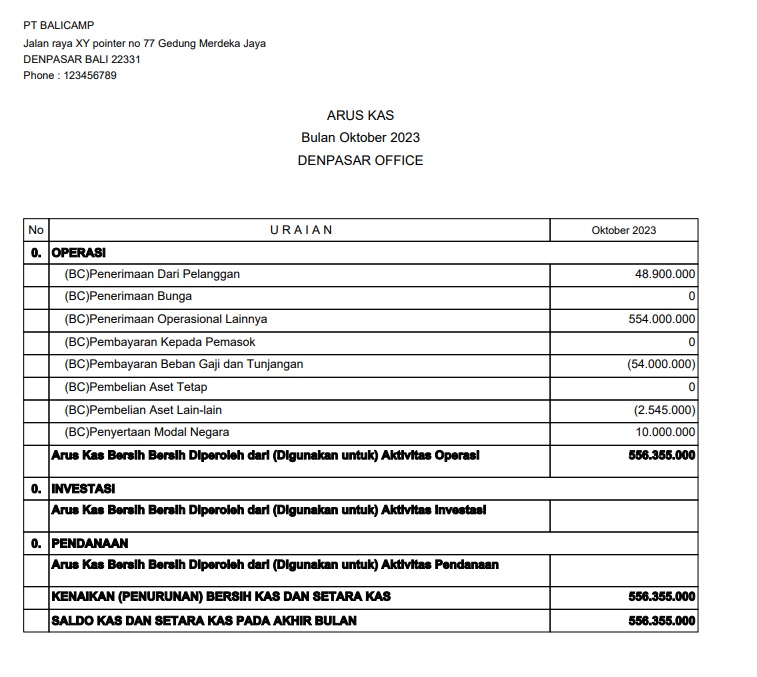
Pilih format PDF atau Excel dan klik CETAK, contoh dengan format PDF:
-
Kemudian klik TUTUP untuk menutup laporan diatas.