BUKTI BANK
1. Entry Bukti Bank
1.1 Penjelasan Menu
Menu ini digunakan untuk mendaftarkan dan mengelola transaksi keuangan yang terjadi antara perusahaan dan bank atau lembaga keuangan lainnya. Bukti bank ini sangat penting untuk memastikan kecocokan antara catatan keuangan perusahaan Anda dan catatan yang disediakan oleh bank. Bukti bank biasanya mencakup informasi berikut:
- Rekening Bank: Ini mencakup detail rekening bank yang terkait dengan transaksi, seperti nomor rekening, nama bank, dan alamat bank.
- Tanggal Transaksi: Tanggal ketika transaksi terjadi, seperti tanggal setoran, tanggal penarikan, atau tanggal cek diterima.
- Deskripsi Transaksi: Deskripsi atau keterangan singkat tentang transaksi, seperti "setoran tunai," "transfer antar rekening," atau "pembayaran cek."
- Jumlah: Jumlah uang yang terlibat dalam transaksi. Ini mencakup jumlah setoran, penarikan, biaya bank, dan lain-lain.
- Saldo Akhir: Saldo rekening bank setelah transaksi tersebut, yang mencerminkan saldo aktual yang tersedia pada rekening pada saat itu.
- Nomor Referensi: Nomor referensi yang terkait dengan transaksi, seperti nomor cek atau nomor transaksi bank.
- Sumber Transaksi: Informasi tentang sumber transaksi, misalnya jika transaksi berasal dari penjualan, penerimaan piutang, pembayaran hutang, atau transaksi lainnya.
Bukti bank ini digunakan untuk mencocokkan catatan internal perusahaan Anda dengan catatan yang dikeluarkan oleh bank. Hal ini penting untuk memastikan bahwa tidak ada kesalahan atau perbedaan antara kedua catatan tersebut. Selain itu, bukti bank juga digunakan dalam proses rekonsiliasi bank, di mana perbedaan antara catatan perusahaan dan catatan bank harus diidentifikasi dan diatasi Pada Aplikasi ini dibuatkan form untuk entri yang berbeda aantara Bukti Bank Masuk dan Bukti Bank Keluar.
1.1.1 Bukti Bank Masuk
- Bukti bank masuk adalah dokumen atau pernyataan yang diterbitkan oleh bank yang mencatat semua transaksi yang masuk ke rekening bank perusahaan Anda selama periode tertentu.
- Ini mencakup setoran yang dilakukan oleh perusahaan (seperti penjualan, setoran tunai, transfer masuk) dan juga mencantumkan biaya bank dan pendapatan yang diterima (seperti bunga yang diberikan oleh bank).
- Bukti bank masuk adalah dokumen yang disediakan oleh bank kepada pemegang rekening untuk memberikan visibilitas mengenai transaksi yang melibatkan uang yang masuk ke rekening bank.
1.1.2 Bukti Bank Keluar
- Bukti bank keluar adalah dokumen atau pernyataan yang diterbitkan oleh bank yang mencatat semua transaksi yang keluar dari rekening bank perusahaan Anda selama periode tertentu.
- Ini mencakup penarikan uang, pembayaran cek, transfer keluar, biaya bank (seperti biaya administrasi), dan penarikan atau pengeluaran lainnya.
- Bukti bank keluar membantu perusahaan untuk memahami bagaimana uang di rekening bank digunakan atau dihabiskan
1.2 Pencarian Data
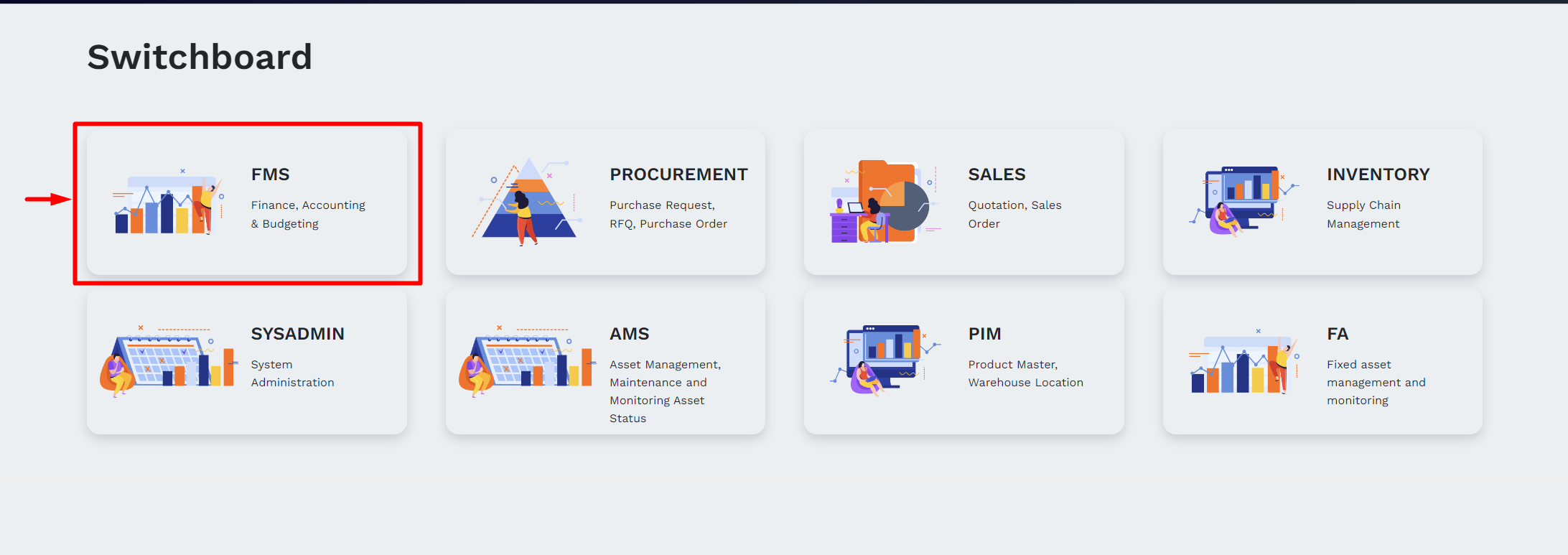
1) Masuk ke Aplikasi FMS (Finance, Accounting & Budgeting)
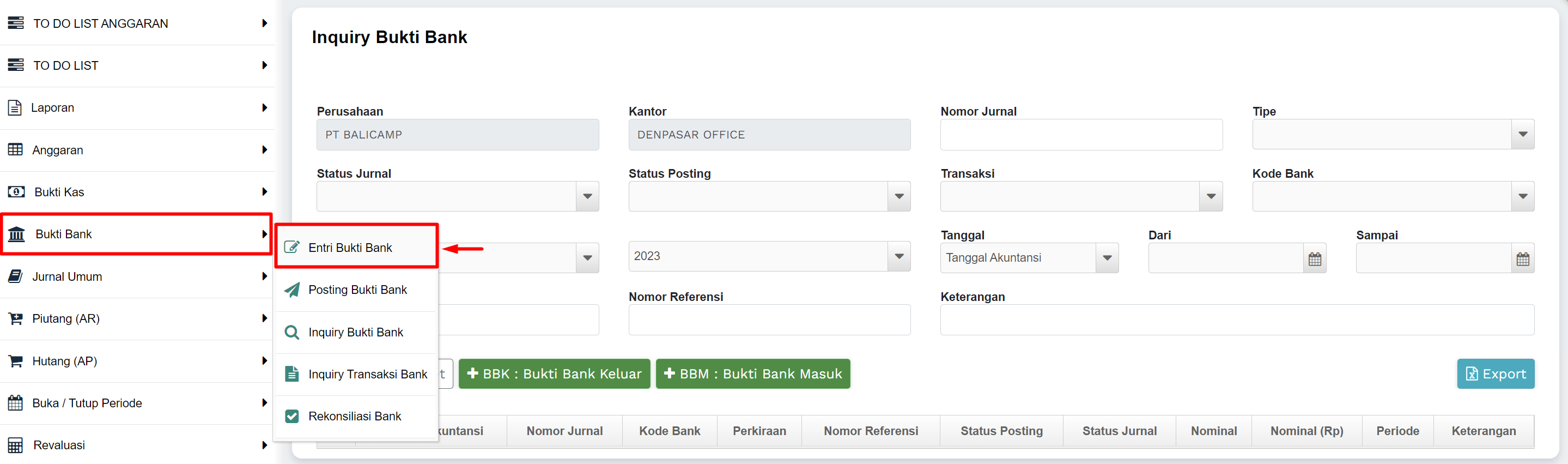
2) Masuk ke menu Bukti Bank >> Entri Bukti Bank
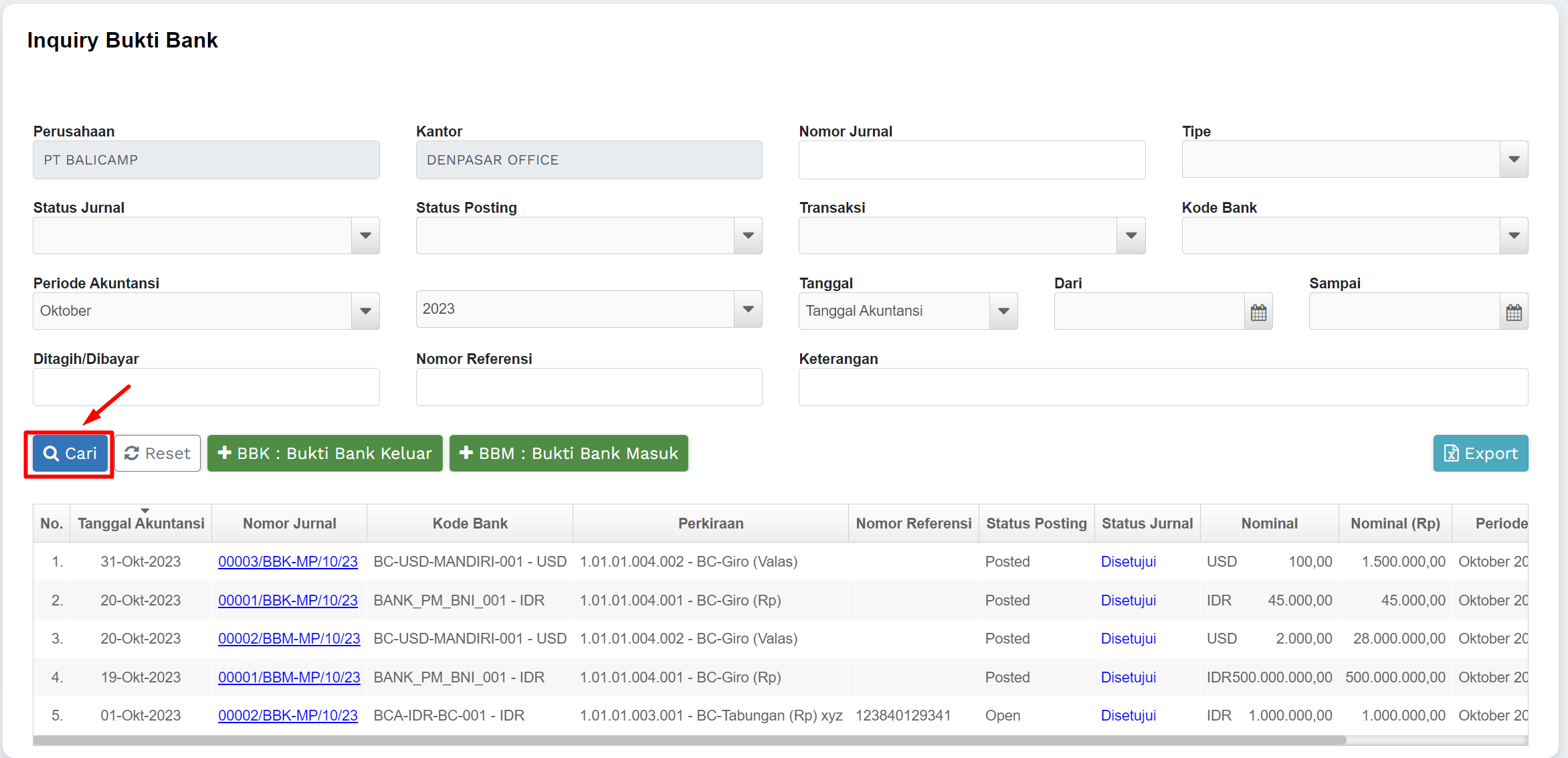
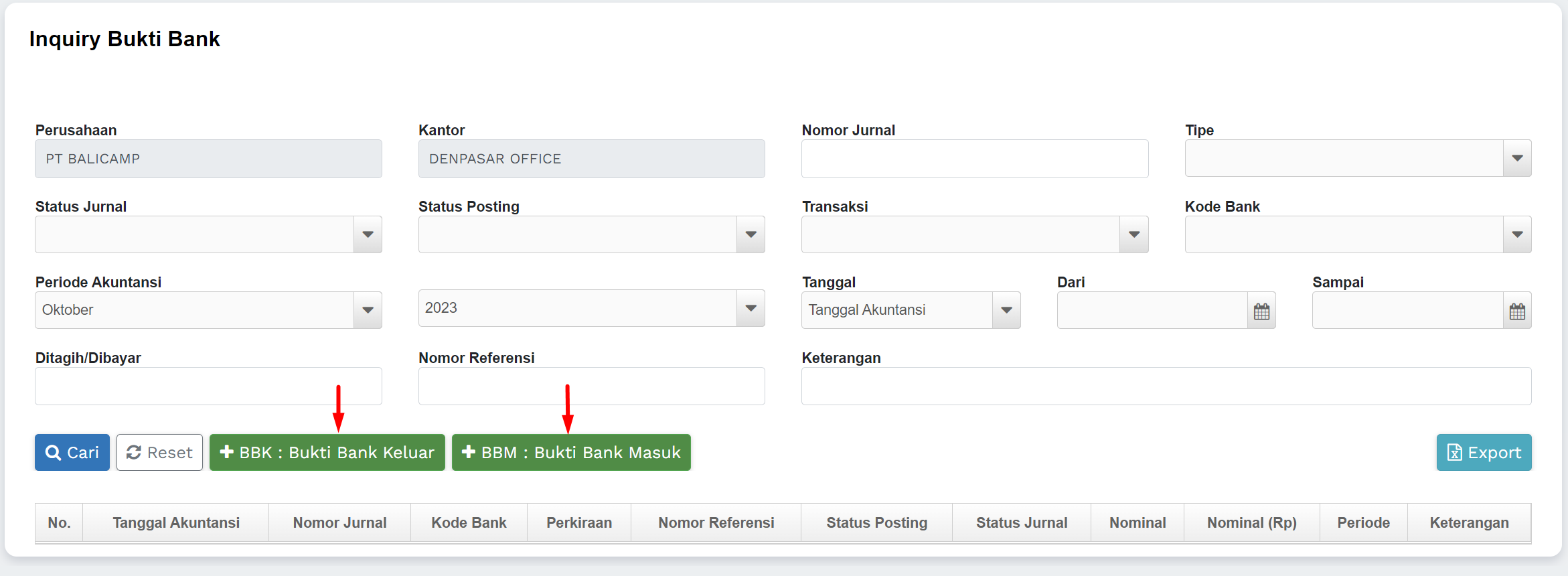
3) Isi field pencarian berdasarkan field yang sudah disedikan kemudian klik tombol “Cari”
1.3 Tambah Data
1) Klik ikon tambah data “Bukti Bank Keluar” atau “Bukti Bank Masuk”
2) Pada halaman Main Account Editor, isi field yang diperlukan kemudian klik tombol simpan
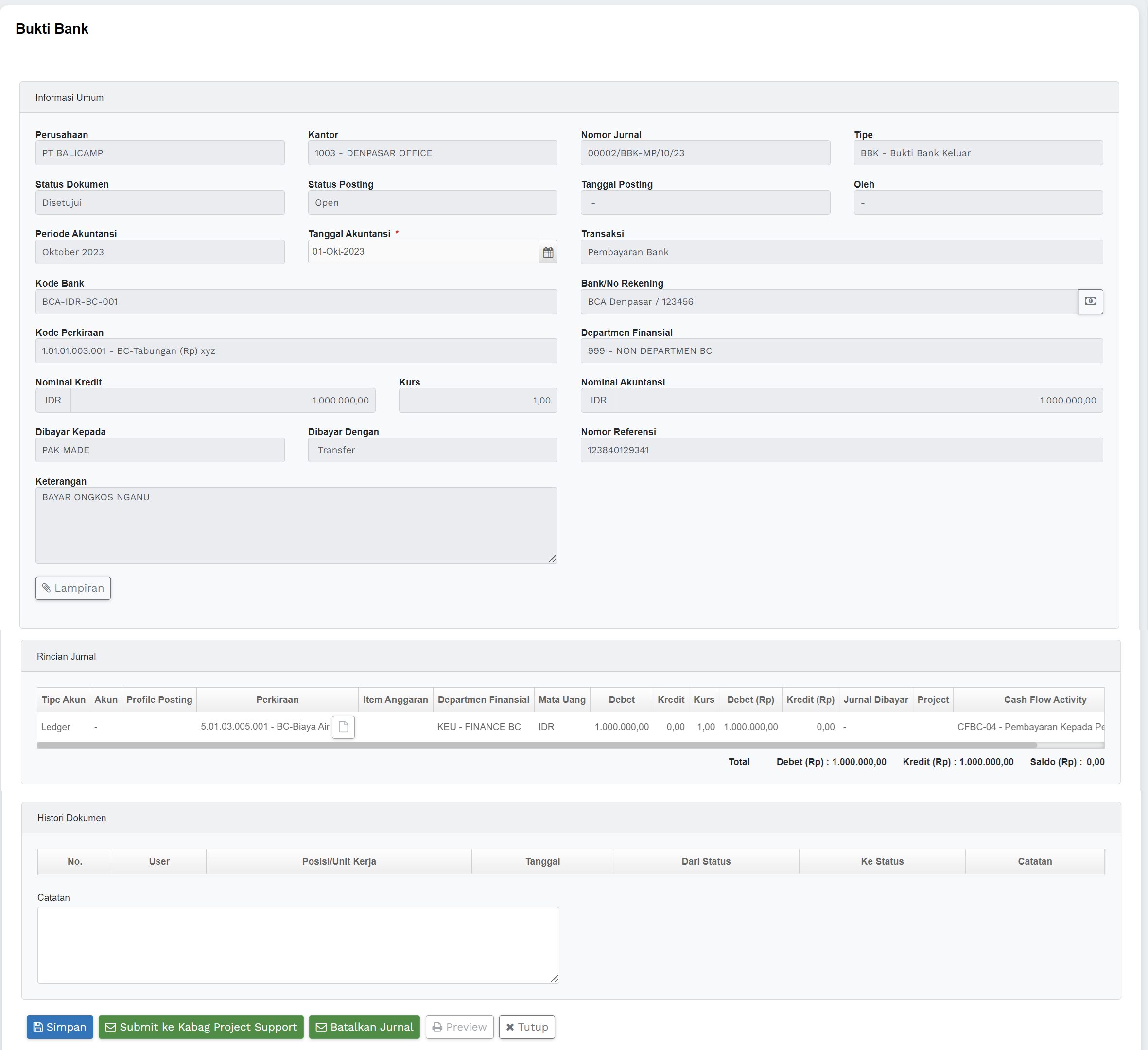
| Nama Field | Keterangan |
|---|---|
| Company | Nama Perusahaan |
| Kantor | Data kantor sesuai user login |
| Nomor Jurnal | Kode unik atau nomor identifikasi terbentuk secara otomatis setelah proses simpan yang digunakan untuk mengidentifikasi dan melacak transaksi keuangan atau akuntansi yang terjadi dalam perusahaan. |
| Tipe | Bukti Bank Keluar atau Bukti Bank Masuk sesuai dengan pilihan entri |
| Status Dokumen | kondisi atau tahapan tertentu yang menggambarkan keadaan jurnal atau catatan transaksi dalam sistem akuntansi. Status jurnal digunakan untuk mengidentifikasi posisi transaksi dalam siklus akuntansi, memudahkan pengendalian dan pemantauan proses akuntansi, dan memastikan kepatuhan terhadap prosedur internal Perusahaan. Contoh: Draft, Menunggu Persetujuan, Disetujui, Ditolak |
| Status Posting | 1. Belum Diposting (Open): Transaksi atau jurnal yang telah dimasukkan ke dalam sistem akuntansi tetapi belum diposting atau belum tercatat dalam buku besar. Ini berarti pengaruh transaksi belum tercermin dalam akun-akun keuangan. 2. Sudah Diposting (Posted): Transaksi atau jurnal yang telah diposting atau tercatat dalam buku besar dan telah mempengaruhi saldo akun-akun yang sesuai. Ini berarti bahwa transaksi tersebut sudah menjadi bagian dari catatan keuangan perusahaan. |
| Tgl Posting | Tanggal dilakukan proses posting |
| Periode Akuntansi | Drop down pilihan periode akuntansi bulanan |
| Tanggal Akuntansi | Pilihan tanggal yang bisa dipilih sesuai dengan pilihan pada periode akuntansi |
| Transaksi | Drop down piliha jenis transaksi bank yang sudah didaftarkan pada master data transaksi bank. Misalkan: Pembayaran Bank, Pembayaran Tagihan, dll |
| Kode Bank | Drop down pilihan kode bank yang sudah didaftarkan pada master kode bank. Contoh: BCA Denpasar IDR, Mandiri Surabaya IDR, BNI Denpasar USD |
| Bank /No Rekening | Terisi otomatis sesuai pilihan kode bank |
| Kode Perkiraan | Terisi otomatis sesuai pilihan kode bank |
| Departemen Finansial | Terisi otomatis sesuai pilihan kode bank |
| Nominal | Untuk mengisi jumlah total nominal transaksi dalam IDR |
| Kurs | Terisi dengan nilai kurs sesuai dengan pilihan bank apabila menggunakan valas, maka nilai kurs akan otomatis muncul sesuai nilai kurs mata master kurs yang sudah didaftarkan |
| Nominal Akuntansi | Nilai secara akuntansi (nominal dikalikan kurs) |
| Rincial Jurnal | Klik tombol “Baru” untuk menambah data rincian jurnal
|
| Tipe Akun | Dropdown pilihan tipe akun: 1. Akun Ledger (General Ledger Account): adalah tipe akun yang digunakan untuk mencatat semua transaksi keuangan yang terkait dengan perusahaan secara umum. Ini mencakup akun-akun untuk aktiva, pasiva, pendapatan, biaya, modal pemilik, dan lainnya. 2. Akun Customer (Customer Account): adalah tipe akun yang digunakan untuk mencatat semua transaksi yang terkait dengan pelanggan atau pihak yang berutang kepada perusahaan. Ini mencakup informasi mengenai penjualan, piutang, diskon, dan lain-lain. Akun Customer membantu dalam pelacakan piutang dan aktivitas penjualan kepada pelanggan. 3. Akun Employee (Employee Account): adalah tipe akun yang digunakan untuk mencatat informasi keuangan dan gaji terkait dengan karyawan perusahaan. Ini mencakup detail gaji, potongan pajak, manfaat karyawan, dan lain-lain. Akun Employee memudahkan perhitungan gaji dan pelaporan pajak. 4. Akun Vendor (Vendor Account): adalah tipe akun yang digunakan untuk mencatat semua transaksi yang terkait dengan pemasok atau pihak yang perusahaan berutang kepada mereka. Ini mencakup pembelian, utang, diskon diterima, dan lain-lain. Akun Vendor membantu dalam pelacakan utang dan aktivitas pembelian dari pemasok |
| Perkiraan | Akun yang tampil sesuai pilihan pada kolom “tipe akun”: Pilihan tipe akun “ledger” maka user dapat mengisi akun ledger dengan mengetik minimal 3 karakter maka aplikasi akan secara otomatis menampilkan pilihan kode perkiraan Pilihan tipe akun subledger yaitu customer, vendor, dan employee kolom perkiraan akan terisi secara otomatis sesuai pilihan kolom “akun” dan “Profile Posting” |
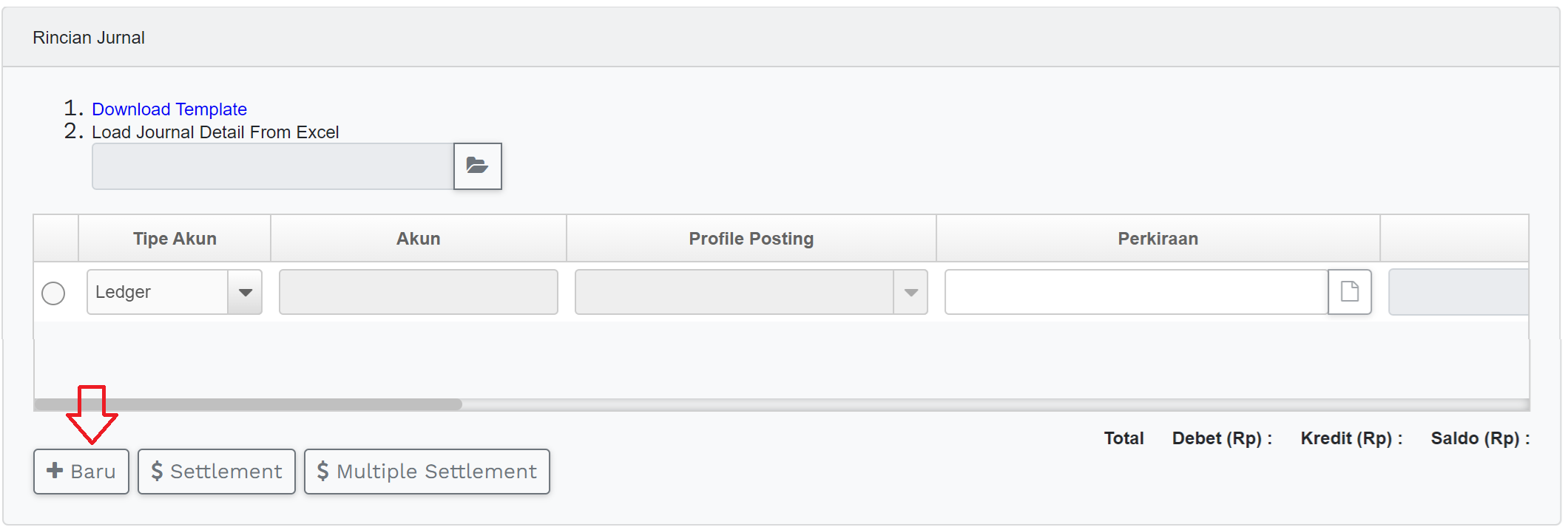
1.4 Settlement melalui Bukti Bank
Settlement melalui bukti bank adalah proses yang melibatkan penyelesaian transaksi finansial baik hutang maupun piutang atau akuntansi dengan bantuan informasi yang diberikan oleh bukti bank atau bank statement. Tujuan utama dari proses settlement ini adalah memastikan kesesuaian antara catatan internal perusahaan dengan catatan yang disediakan oleh bank, sehingga semua transaksi yang masuk dan keluar dari rekening bank perusahaan tercatat dengan benar.
1.4.1 Single Settlement
1) Pada halaman Main Account Editor, pilih tipe akun customer atau vendor
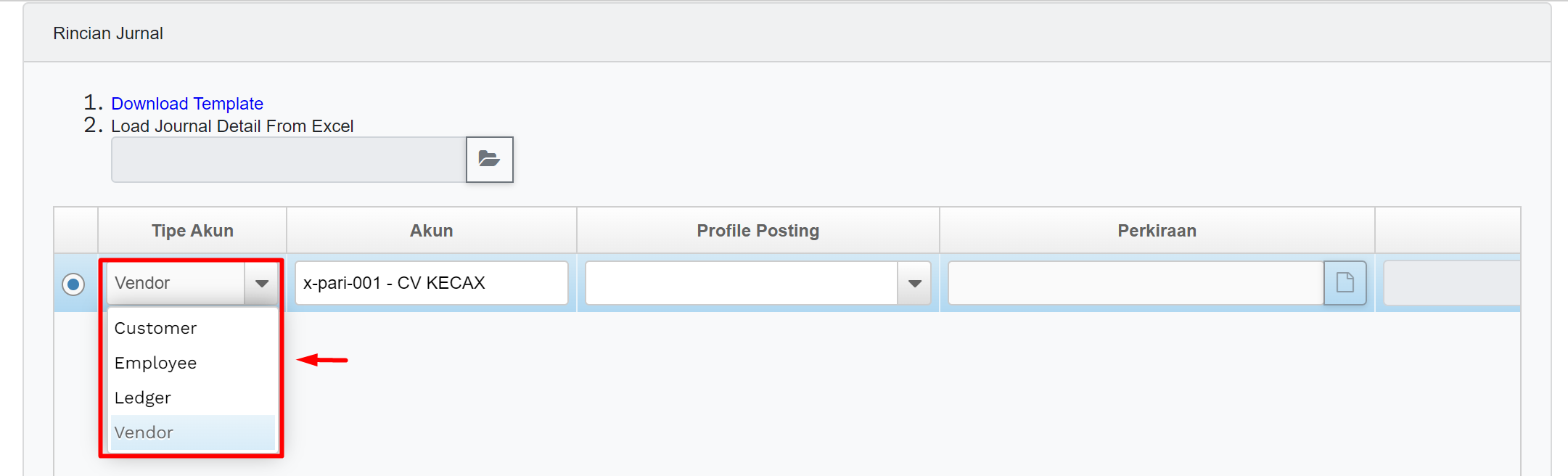
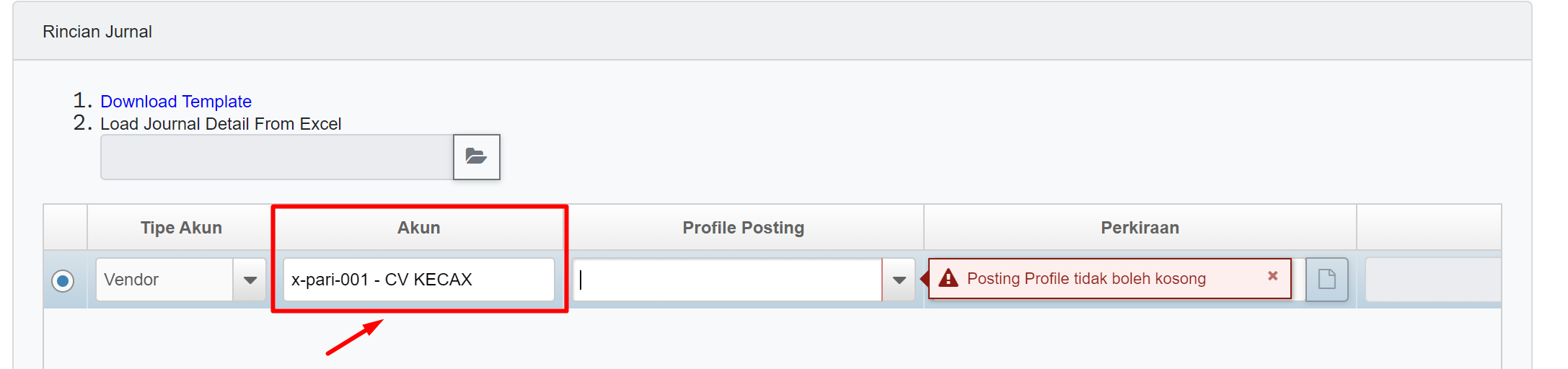
2) Pada field “akun” pilih data akun
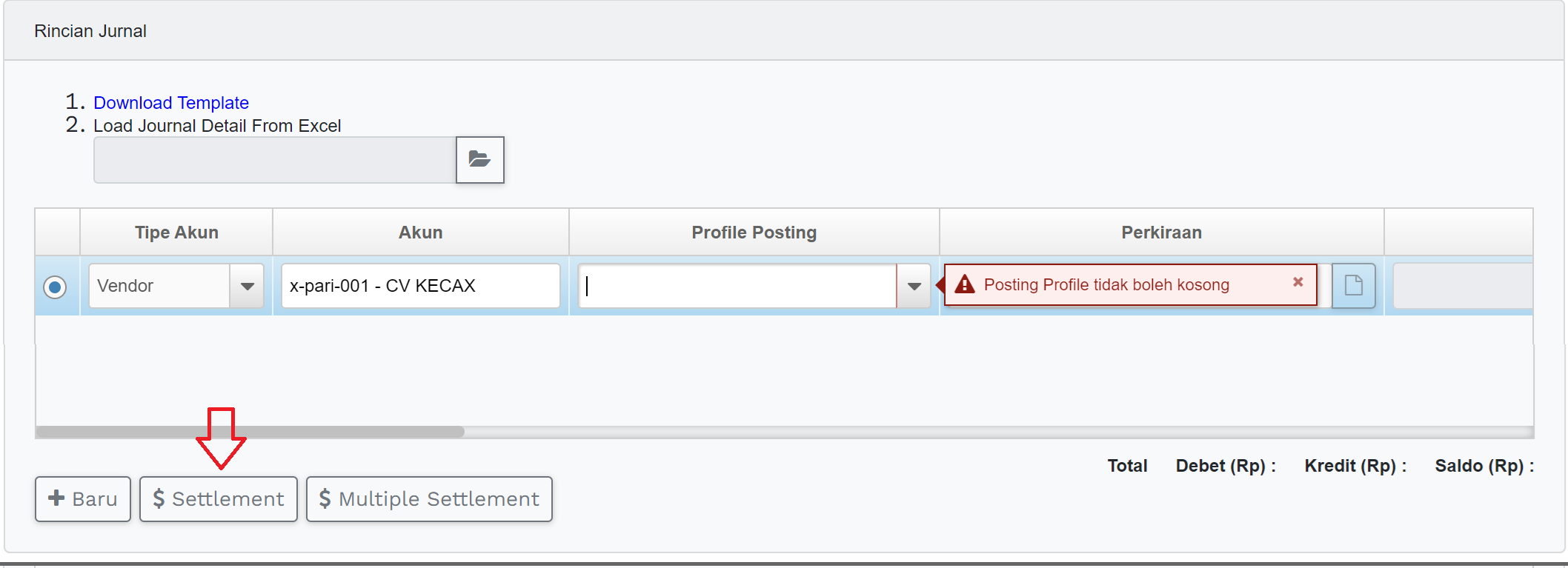
3) Klik tombol “Settlement”
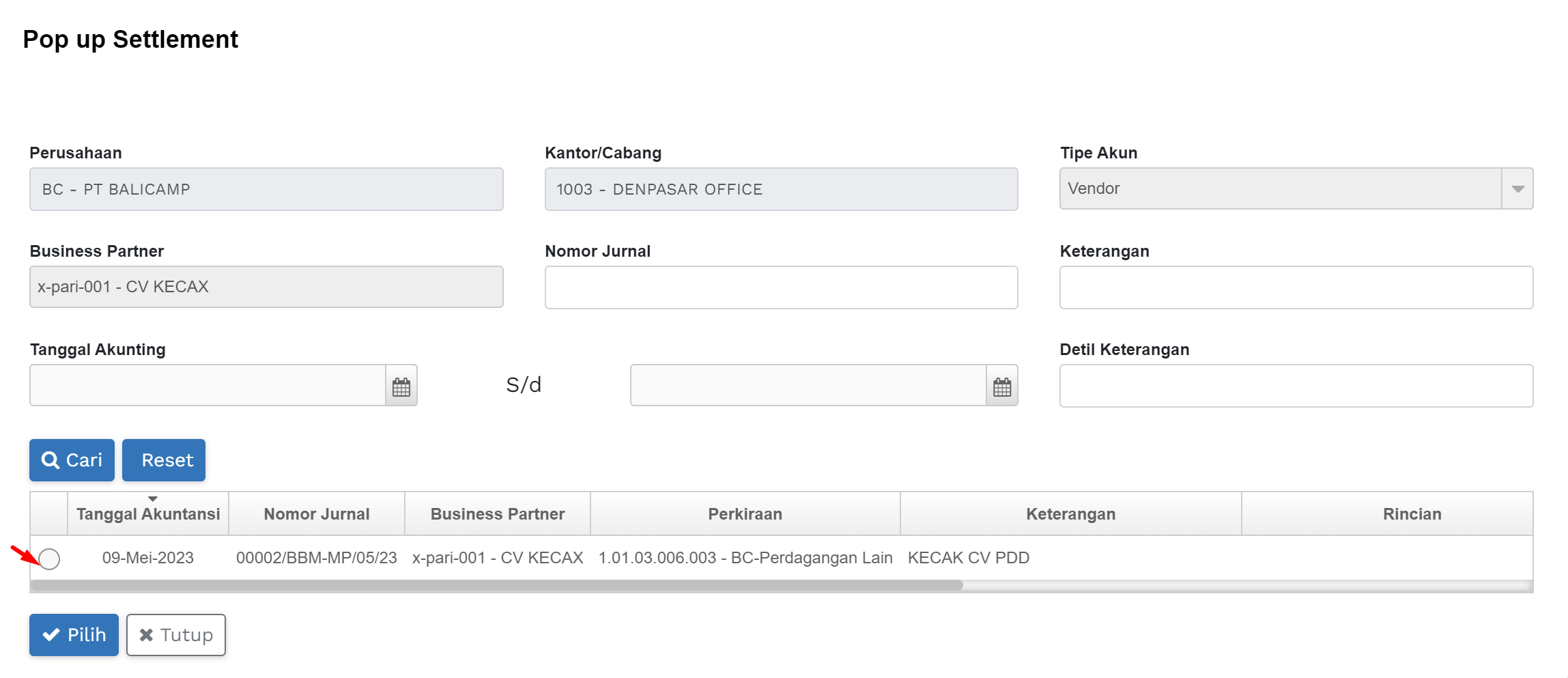
4) Setelah tampil form pop up settlement pilih data kemudian klik tombol “Pilih”
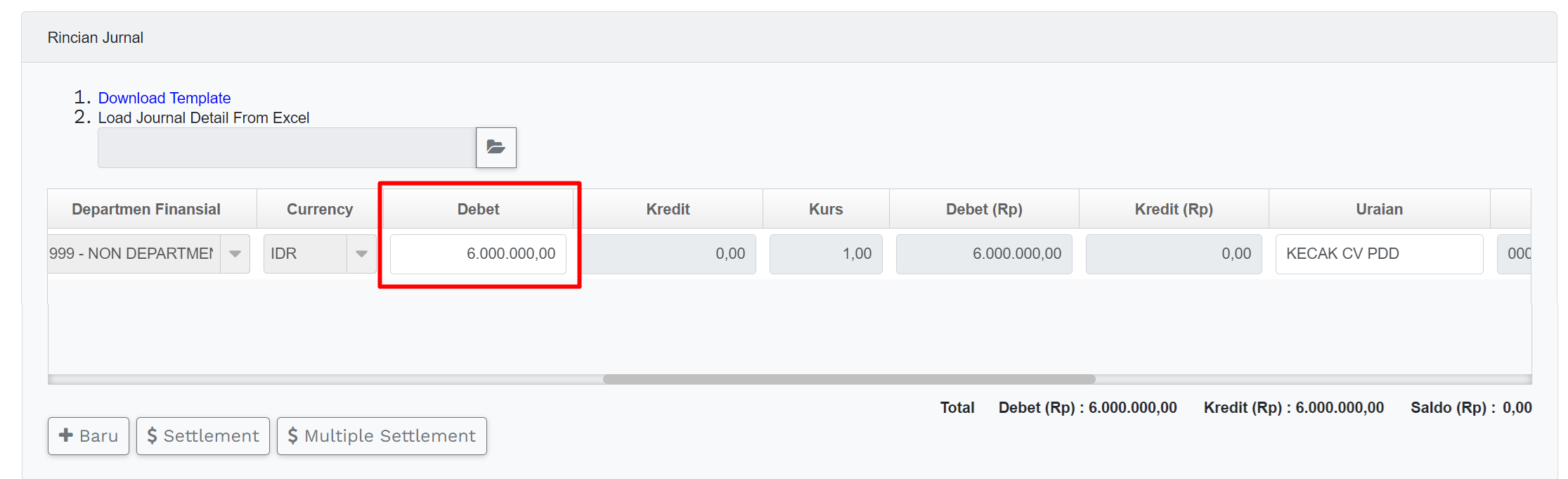
5) Setelah itu data akan tampil pada rincian jurnal dimana secara otomasi nominal yang tampil pada kolom debet/kredit akan terisi dengan jumlah nilai hutang atau piutang akun yang dipilih dimana angka ini bisa diubah sesuai dengan kebutuhan
6) Setelah itu bisa dilanjutkan dengan proses simpan dan submit
1.4.2 Multiple Settlement
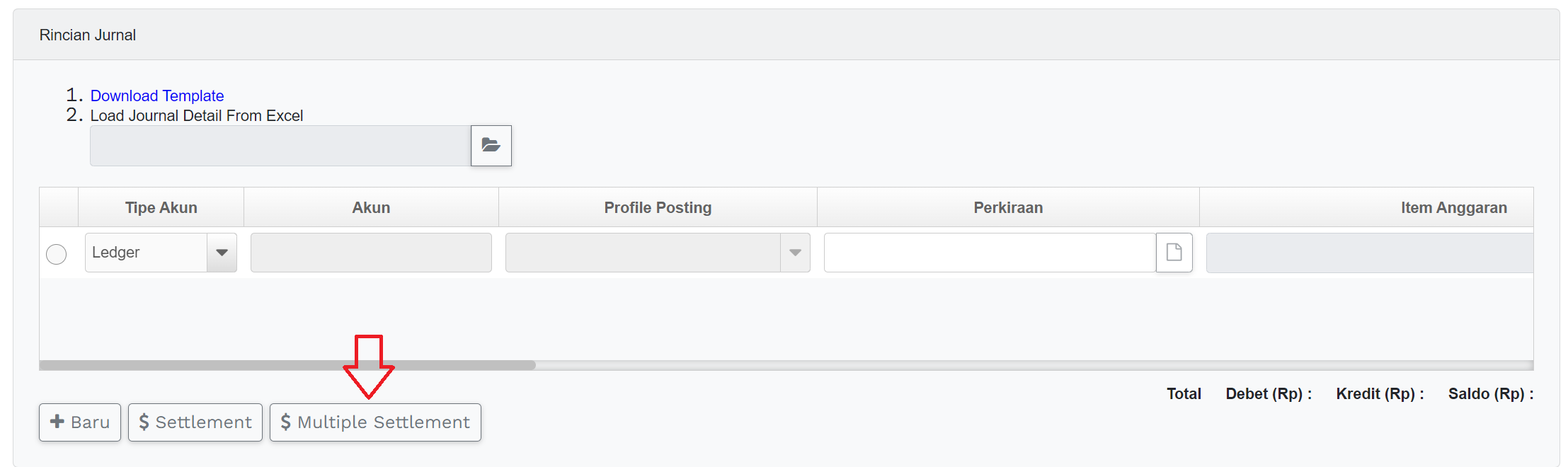
1) Klik tombol “Multiple Settlement”
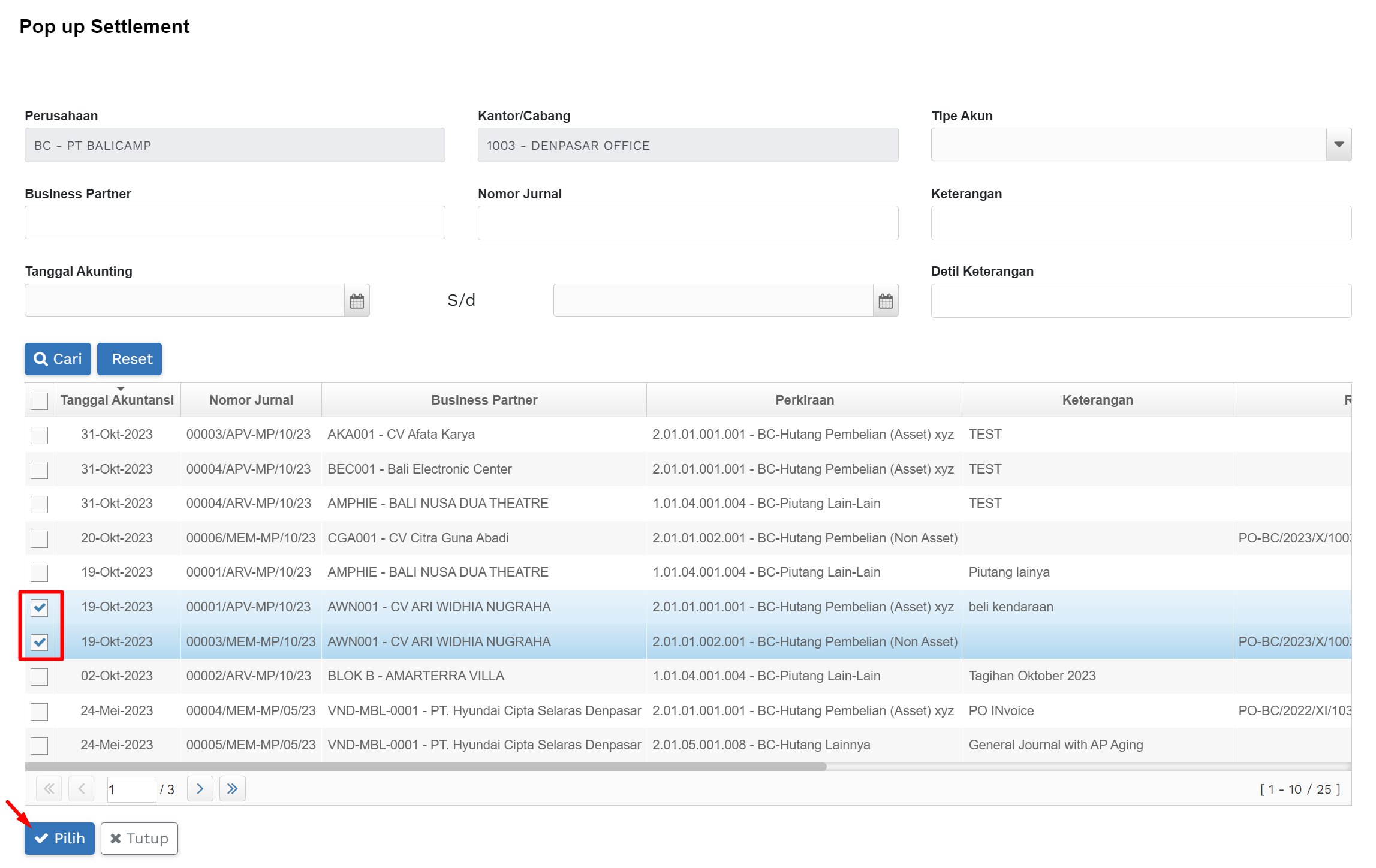
2) Setelah tampil form pop up settlement pilih data kemudian klik tombol “Pilih”
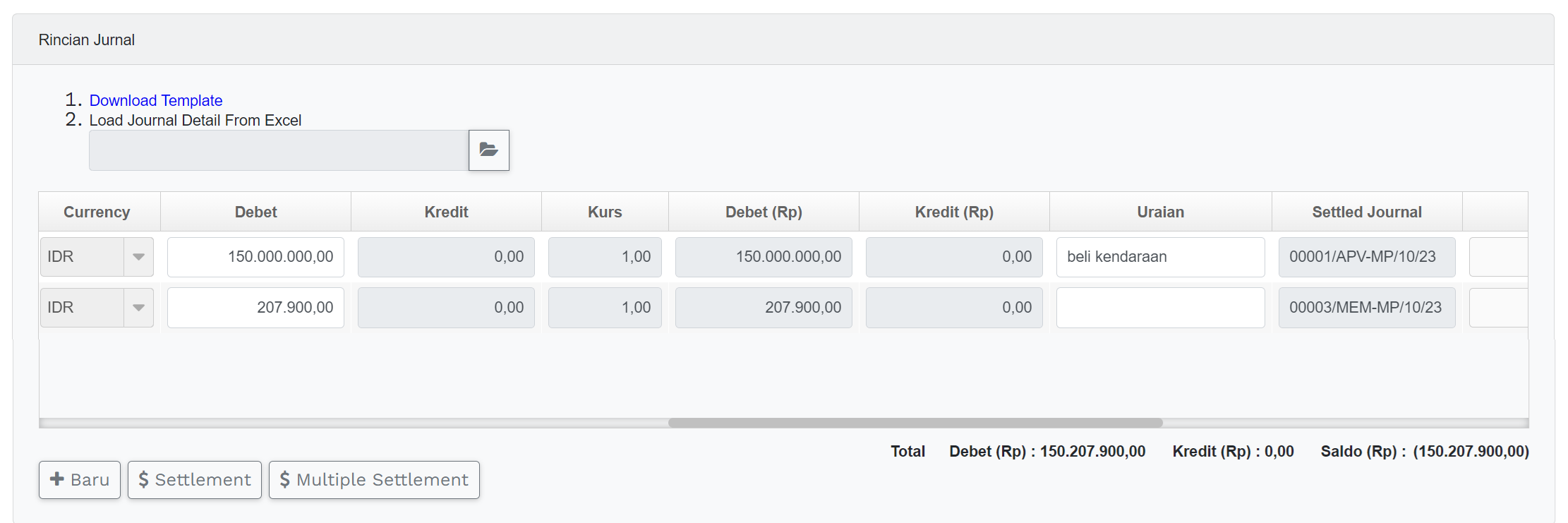
3) Setelah itu data akan tampil pada rincian jurnal dimana secara otomasi nominal yang tampil pada kolom debet/kredit akan terisi dengan jumlah nilai hutang atau piutang akun yang dipilih dimana angka ini bisa diubah sesuai dengan kebutuhan
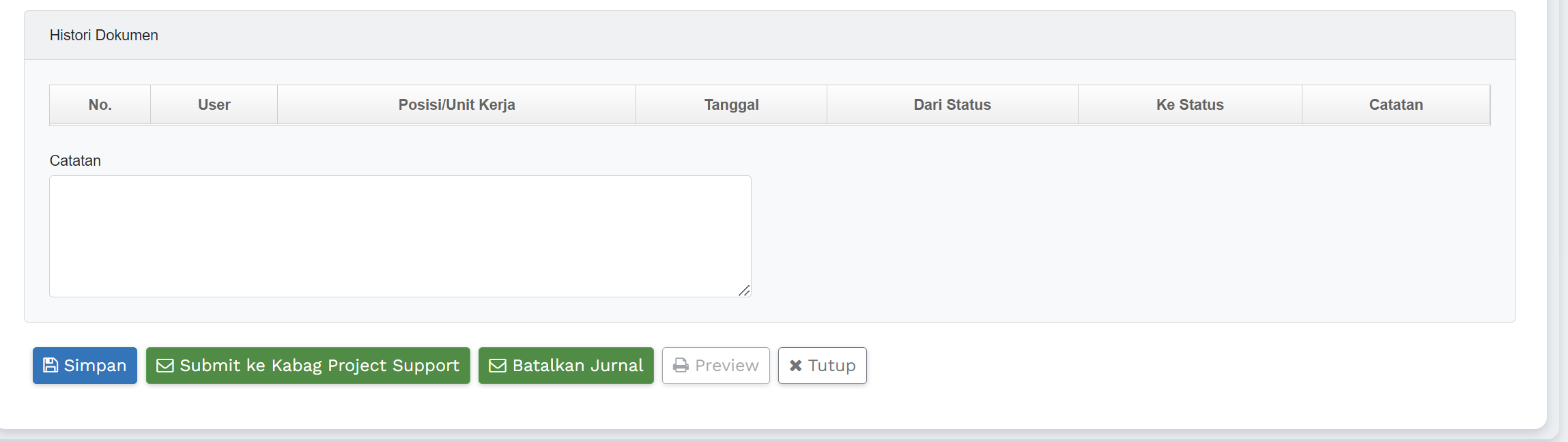
4) Setelah itu bisa dilanjutkan dengan proses simpan dan submit
2. Rekonsiliasi Bank
2.1 Penjelasan Menu
Fitur ini digunakan untuk membandingkan dan menyelaraskan catatan transaksi dan saldo bank yang tercatat dalam ERP dengan catatan dan saldo yang disediakan oleh bank dalam buku rekening bank. Proses ini bertujuan untuk memastikan bahwa catatan internal perusahaan dan catatan bank cocok dan akurat. Rekonsiliasi bank dalam ERP melibatkan beberapa langkah penting:
- Pembandingan Transaksi: Langkah pertama adalah membandingkan catatan transaksi yang terdapat dalam ERP dengan catatan bank yang diberikan oleh buku rekening bank. Ini mencakup mencocokkan setiap transaksi yang tercatat dalam ERP dengan transaksi yang terdapat dalam bukti bank.
- Penyesuaian: Jika terdapat perbedaan antara catatan internal perusahaan dan catatan bank, maka perlu dilakukan penyesuaian. Penyesuaian ini bisa berupa menemukan transaksi yang belum tercatat dalam ERP, mengidentifikasi transaksi yang belum diproses oleh bank, atau memecahkan masalah kesalahan pencatatan.
- Rekonsiliasi Saldo: Setelah semua perbedaan ditemukan dan diselesaikan, maka saldo yang tercatat dalam ERP (saldo buku) dan saldo yang tercatat dalam buku rekening bank (saldo bank) harus diselaraskan sehingga keduanya sama. Ini adalah langkah penting dalam rekonsiliasi bank.
- Pencatatan Penyesuaian: Setelah rekonsiliasi selesai, penyesuaian yang diperlukan harus dicatat dalam sistem ERP. Ini mencakup mencatat perbedaan atau penyesuaian dalam akun yang sesuai, seperti akun bank atau akun piutang.
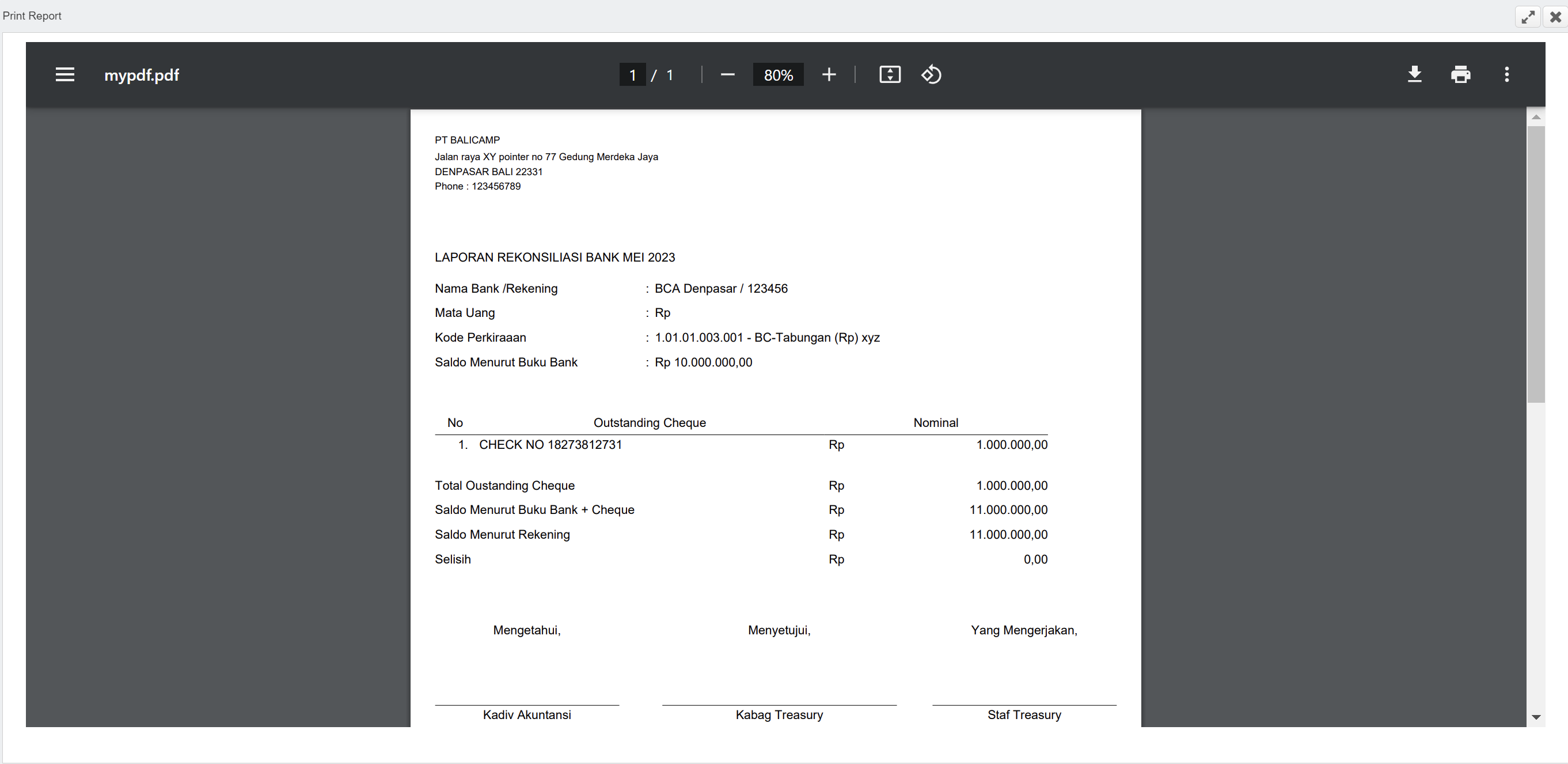
- Pelaporan dan Dokumentasi: Hasil dari proses rekonsiliasi bank, termasuk semua penyesuaian, harus didokumentasikan dengan baik. Ini mencakup pembuatan laporan rekonsiliasi yang menunjukkan semua perbedaan yang diidentifikasi dan tindakan yang diambil untuk menyelesaikannya.
- Audit Internal: Proses rekonsiliasi bank juga dapat menjadi bagian dari audit internal untuk memastikan kepatuhan dengan prosedur dan peraturan yang berlaku.
2.2 Pencarian Data
1) Masuk ke Aplikasi FMS (Finance, Accounting & Budgeting)
2) Masuk ke menu Bukti Bank >> Rekonsiliasi Bank
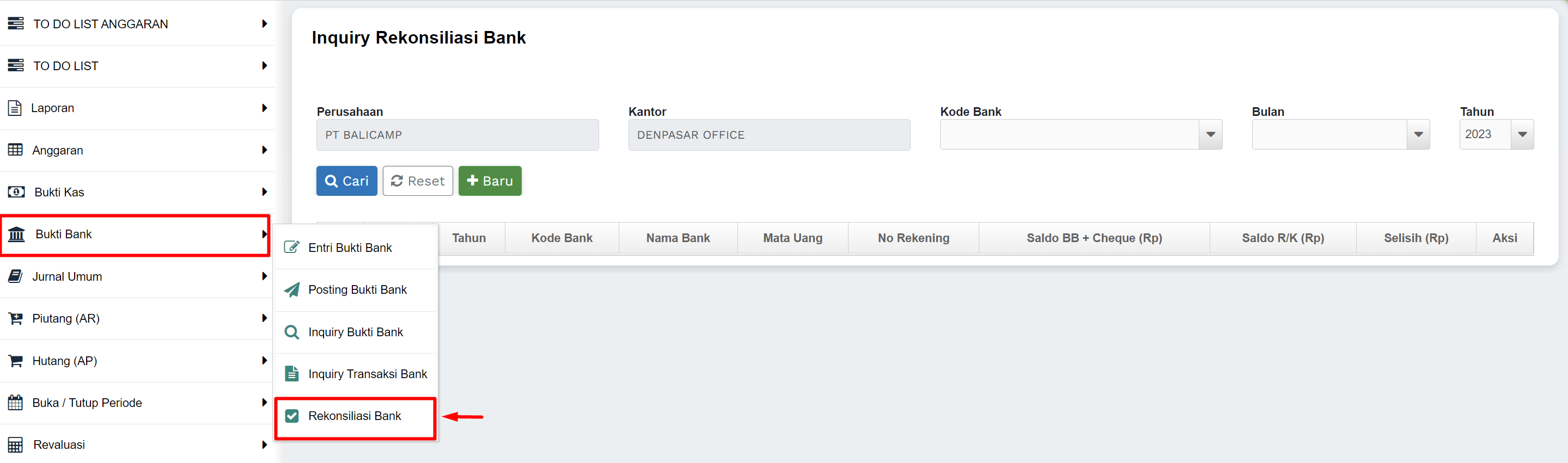
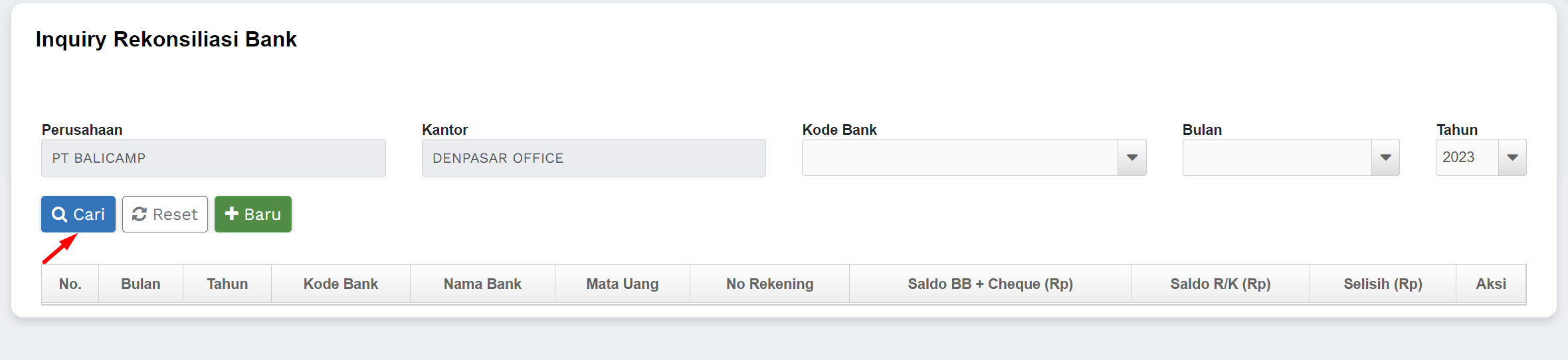
3) Isi field pencarian berdasarkan field yang sudah disedikan kemudian klik tombol “Cari”
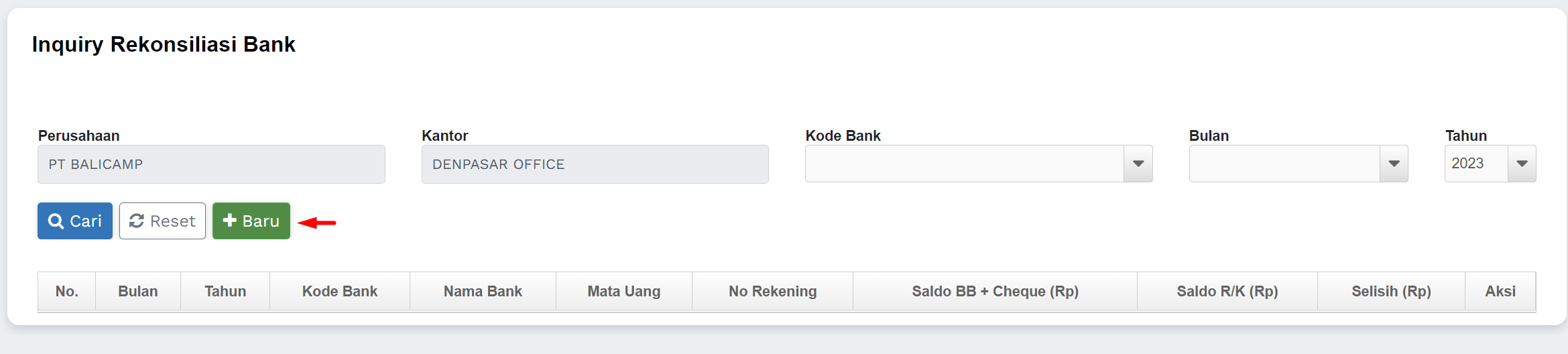
2.3 Tambah Data
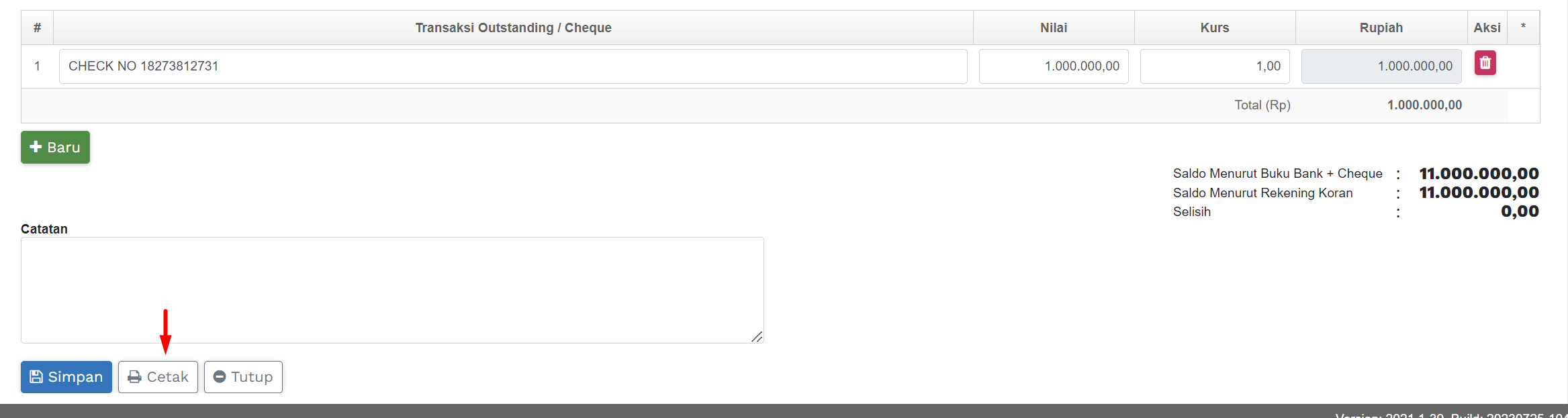
1) Klik tombol Baru
2) Setelah tampil halaman, isi field yang diperlukan, kemudian klik tombol simpan
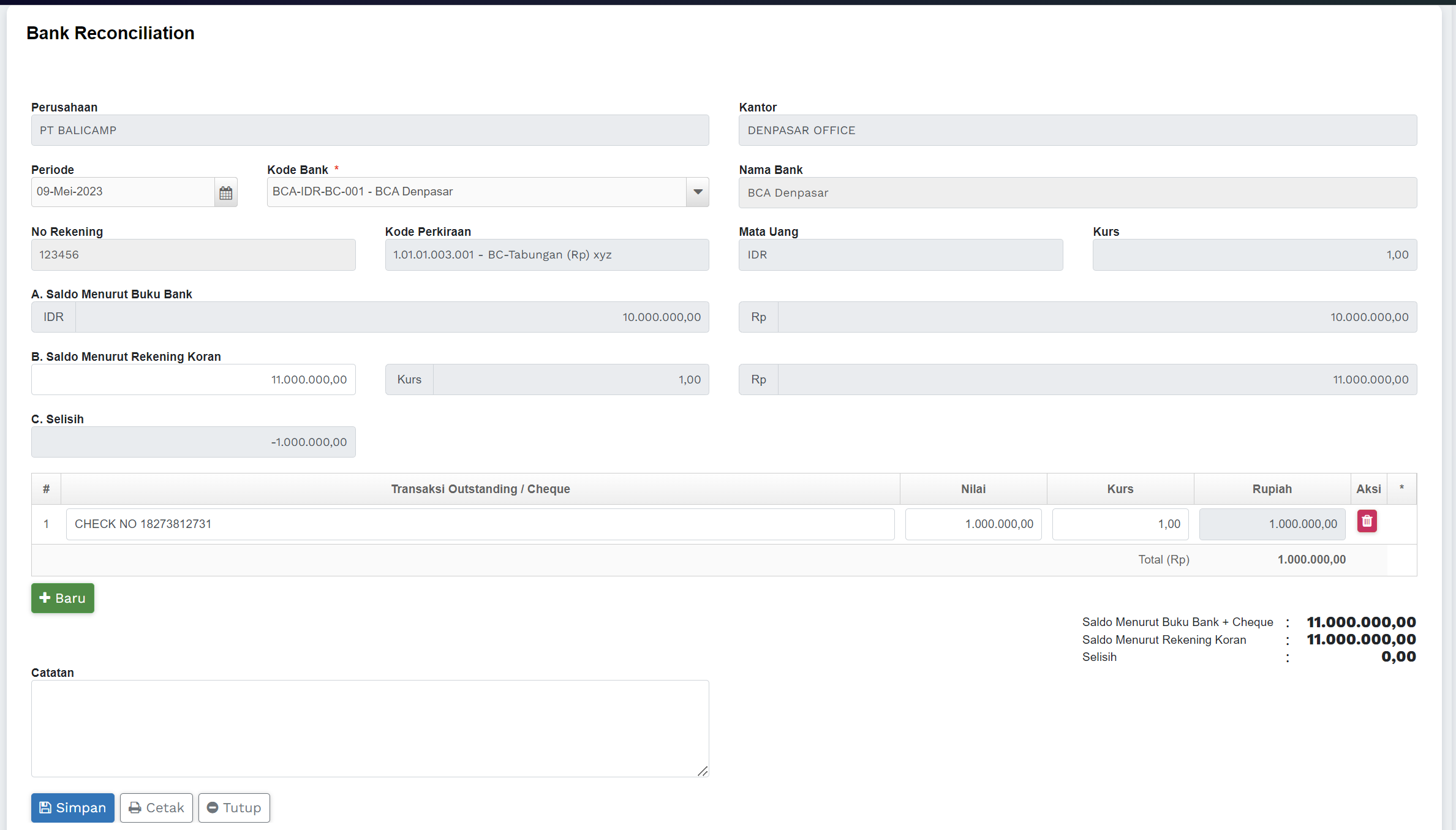
3) Untuk mencetak, klik tombol “Cetak”
3. Posting Bukti Bank
3.1 Penjelasan Menu
Fitur ini digunakan untuk melakukan proses posting banyak data secara sekaligus.Pada menu ini tampil semua data Bukti Bank dengan status jurnal yang sudah disetujui tetapi status posting masih open.
3.2 Posting Data
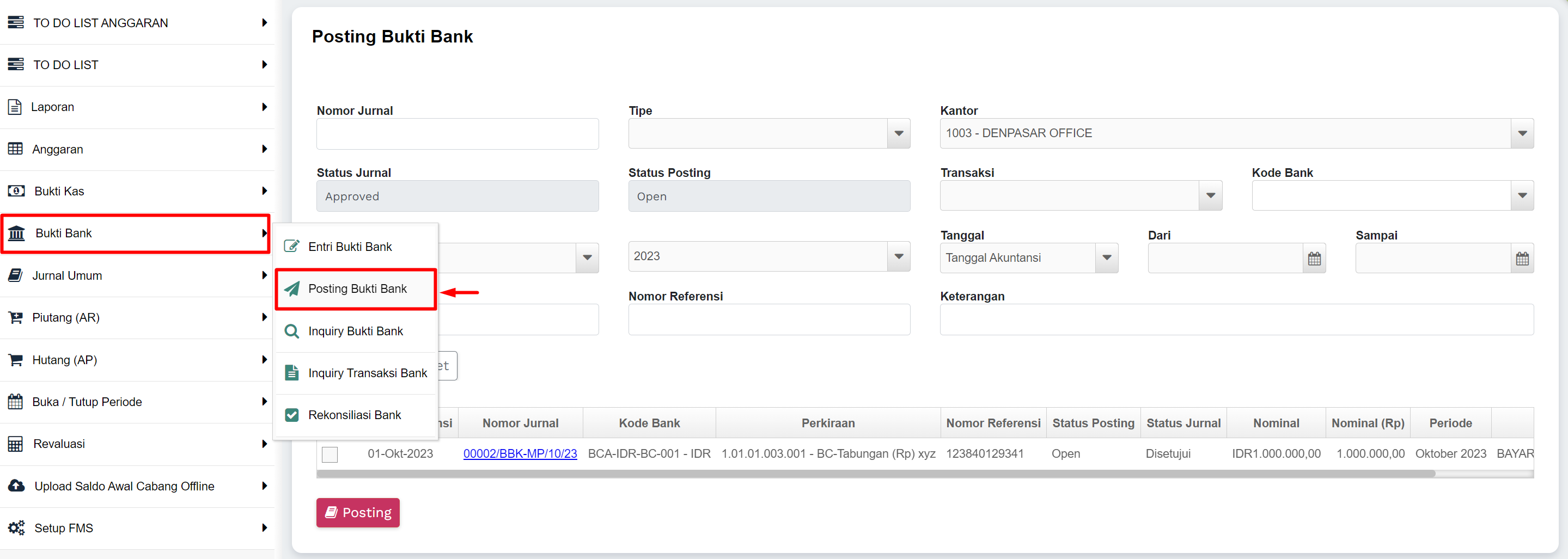
1) Masuk ke menu Bukti Bank >> Posting Bukti Bank
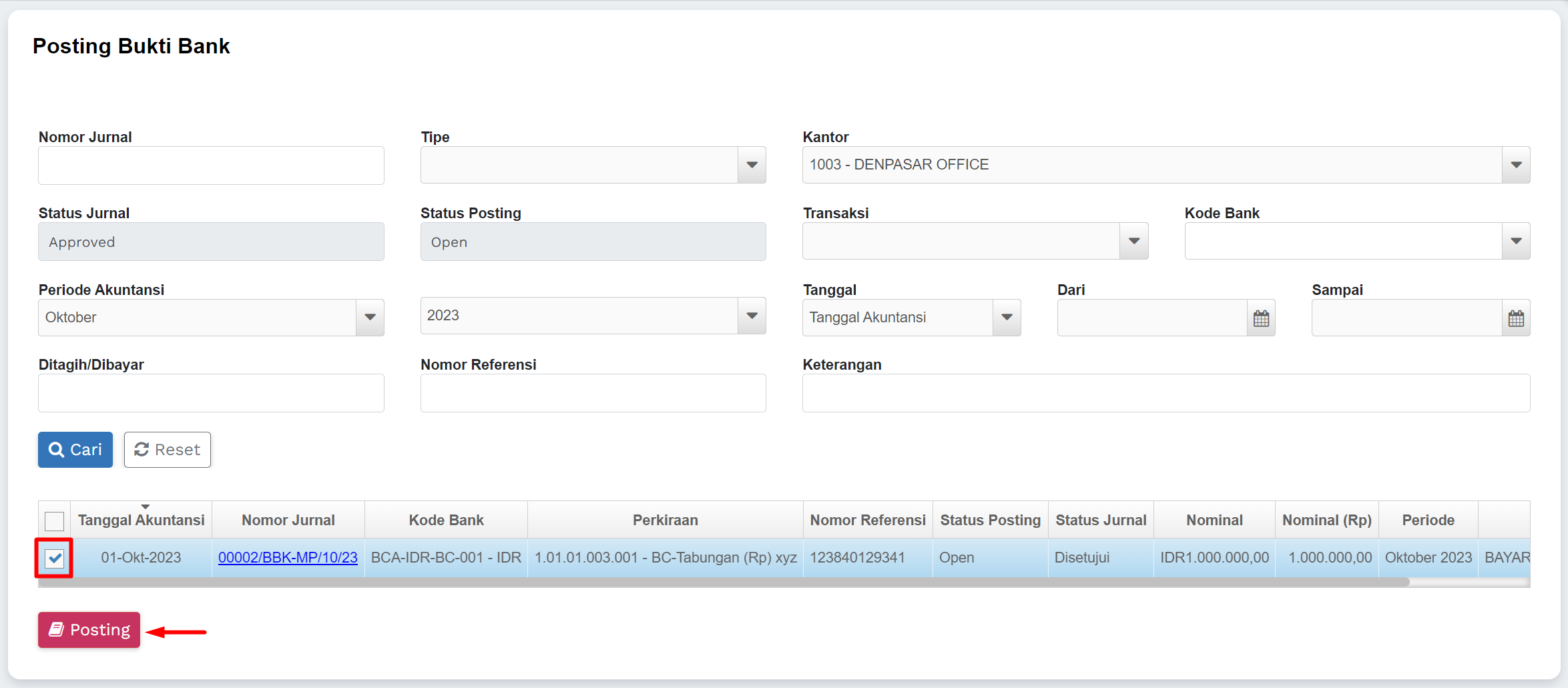
2) Centang data yang akan diposting kemudian klik tombol “Posting"
4. Laporan Harian Bank
4.1 Penjelasan Menu
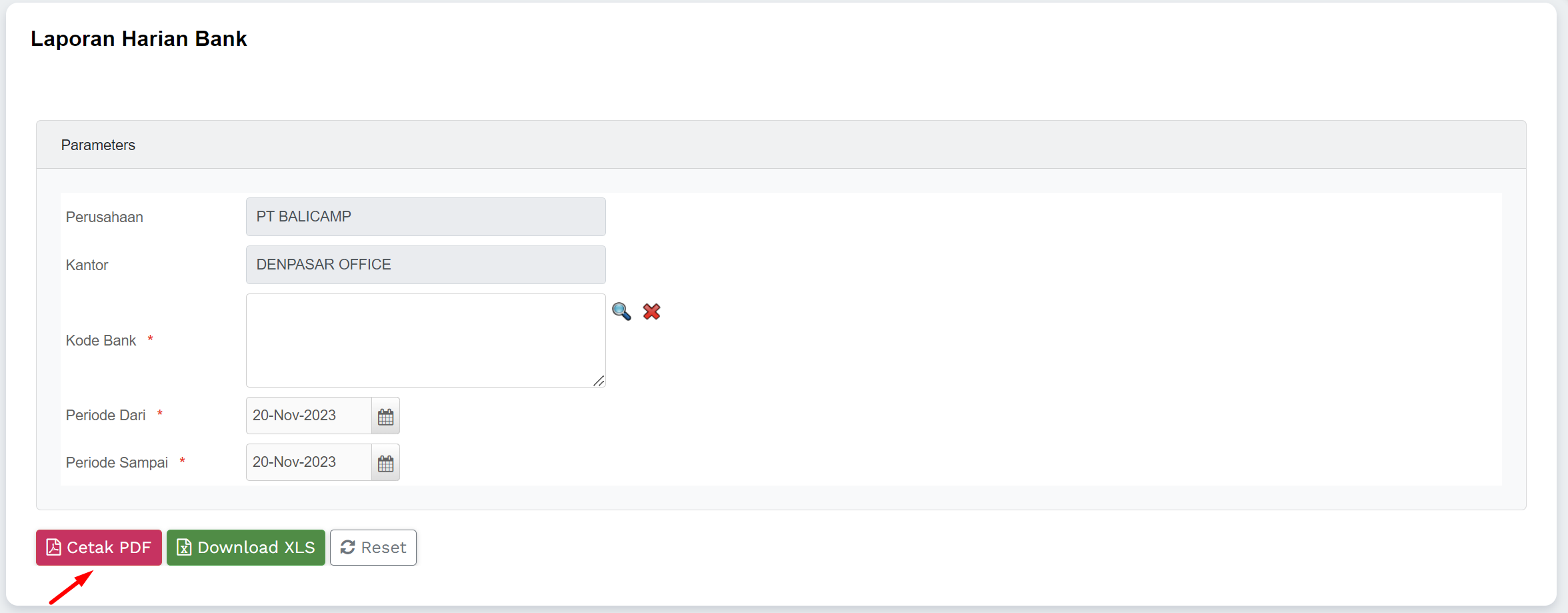
Fitur ini digunakan untuk mencetak laporan harian bank berdasarkan bank dan periode waktu tertentu yang dapat dipilih oleh user. Laporan harian bank adalah dokumen atau laporan untuk memberikan informasi mengenai aktivitas rekening bank dalam satu periode waktu tertentu. Laporan ini mencakup berbagai informasi, seperti transaksi yang masuk dan keluar dari rekening, saldo akhir, biaya bank, bunga yang diberikan atau dikenakan oleh bank, dan sebagainya. Tujuan dari laporan harian bank adalah memberikan visibilitas dan transparansi mengenai aktivitas rekening bank
4.2 Cetak Laporan
1) Masuk ke menu Bukti Bank >> Inquiry Transaksi Bank
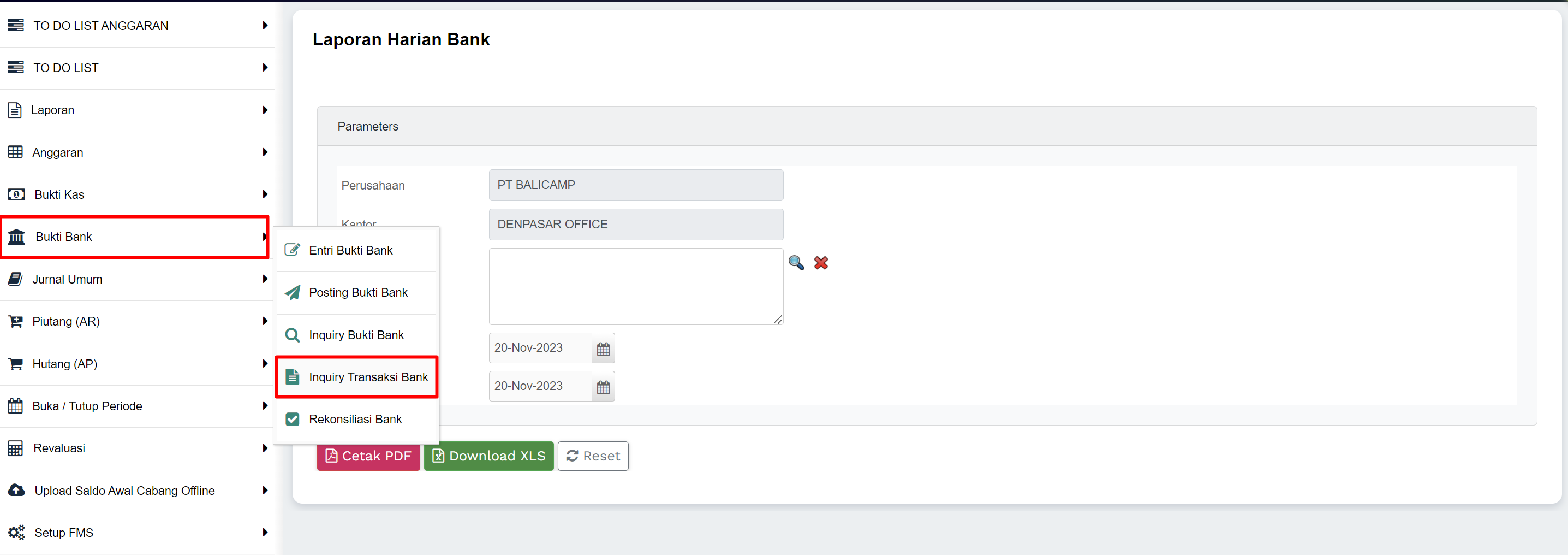
2) Klik tombol Cetak PDF untuk menampilkan laporan dalam PDF, dan “Downloan XLS” untuk mengunduh laporan dalam bentuk XLS