1. Pendahuluan
Dokumen ini dipergunakan sebagai panduan (user guide/user manual) dalam penggunaan modul Anggaran
Menu Setup Anggaran
2.1 Setup Budget Item Investasi
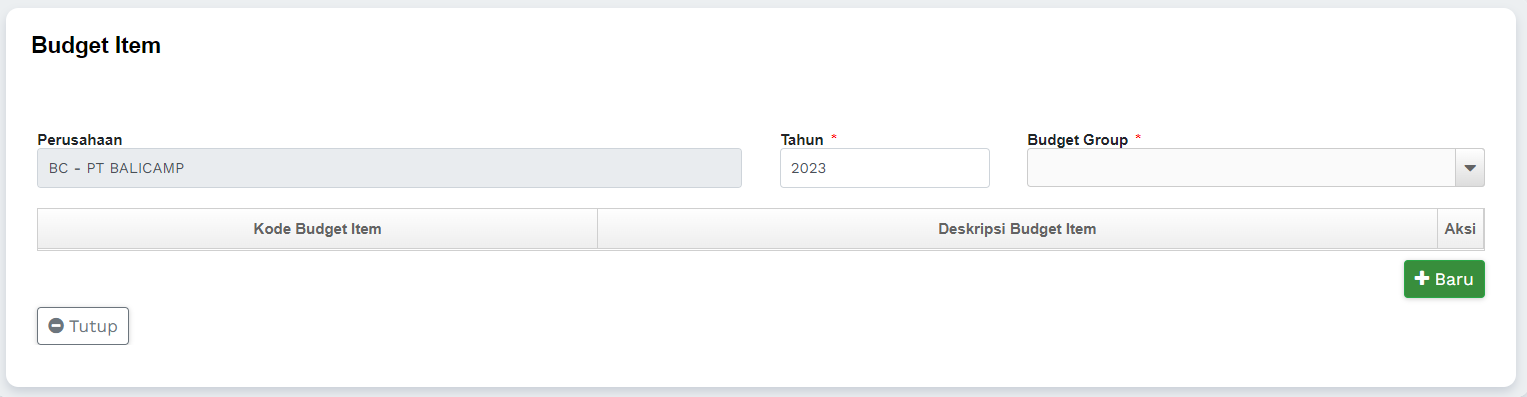
Menu Stup Budget Item digunakan untuk melakukan registrasi item anggaran sebelum diproses upload data. Sistem menyediakan menu Administrasi Budget Item Anggaran.
Adapun langkah – langkah untuk melakukan Setup Budget Item Anggaran adalah sebagai berikut :
- Login ke sistem Seksi Anggaran
- Masuk ke menu FMS > Anggaran > Setup Anggaran > Setup Budget Item
-
Sistem menampilkan halaman seperti di bawah ini:

Note:
- Pada List pencarian item budget bisa melakukan Aksi Edit dan Delete.
-
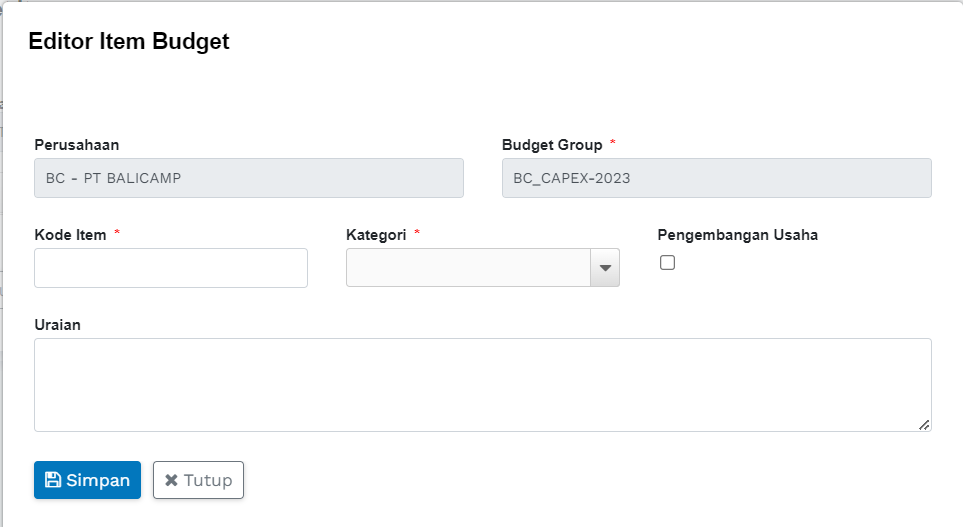
Untuk menambahkan item ivestasi, klik ‘Tambah Baru’ dan sistem menampilkan:
-
Klik tombol ‘Save untuk menyimpan data yang telah di input.
- Klik tombol ‘Close untuk kembali ke halaman sebelumnya tanpa menyimpan apapun.
2.2 Upload Anggaran
Menu Upload Anggaran di gunakan untuk melakukan upload data anggaran yang dilakukan per Department untuk data anggaran Januari s/d Desember. Staff Anggaran melakukan proses upload anggaran berdasarkan dokumen anggaran yang sudah teridentifikasi dari masing-masing Department. Data yang digunakan saat melakukan upload data anggaran harus sesuai dengan template yang ada. Template data upload anggaran berupa file Microsoft Excel, dapat di download di Download Template. Dalam data upload anggaran terdapat 20 kolom yang terdiri dari:
| No Urut Kolom | Nama Kolom | Keterangan |
|---|---|---|
| 1 | Kode Departemen | |
| 2 | Kode Perkiraan | |
| 3 | Uraian Kode Perkiraan | |
| 4 | Kode Budget Item | - Hanya diisi untuk anggaran investasi sesuai kode item investasi yang sudah disetup - Kosongkan kolom ini untuk anggaran biaya, pendapatan dan neraca |
| 5 | Keterangan Budget Item | Keterangan investasi |
| 6 | Kode Customer | - Hanya diisi untuk anggaran pendapatan sesuai kode customer - Kosongkan kolom ini untuk anggaran biaya, investasi dan neraca |
| 7 | Keterangan Nama Customer | Keterangan nama Customer |
| 8 | Total | Total anggaran dalam 1 tahun |
| 9 | Januari | Distribusi angggaran di bulan Januari |
| 10 | Februari | Distribusi angggaran di bulan Februari |
| 11 | Maret | Distribusi angggaran di bulan Maret |
| 12 | April | Distribusi angggaran di bulan April |
| 13 | Mei | Distribusi angggaran di bulan Mei |
| 14 | Juni | Distribusi angggaran di bulan Juni |
| 15 | Juli | Distribusi angggaran di bulan Juli |
| 16 | Agustus | Distribusi angggaran di bulan Agustus |
| 17 | September | Distribusi angggaran di bulan September |
| 18 | Oktober | Distribusi angggaran di bulan Oktober |
| 19 | November | Distribusi angggaran di bulan November |
| 20 | Desember | Distribusi angggaran di bulan Desember |
Adapun langkah – langkah untuk melakukan upload anggaran adalah sebagai berikut:
- Login ke sistem sebagai data entry
- Masuk ke menu FMS >> Anggaran >> Seksi Anggaran >> Upload Anggaran
-
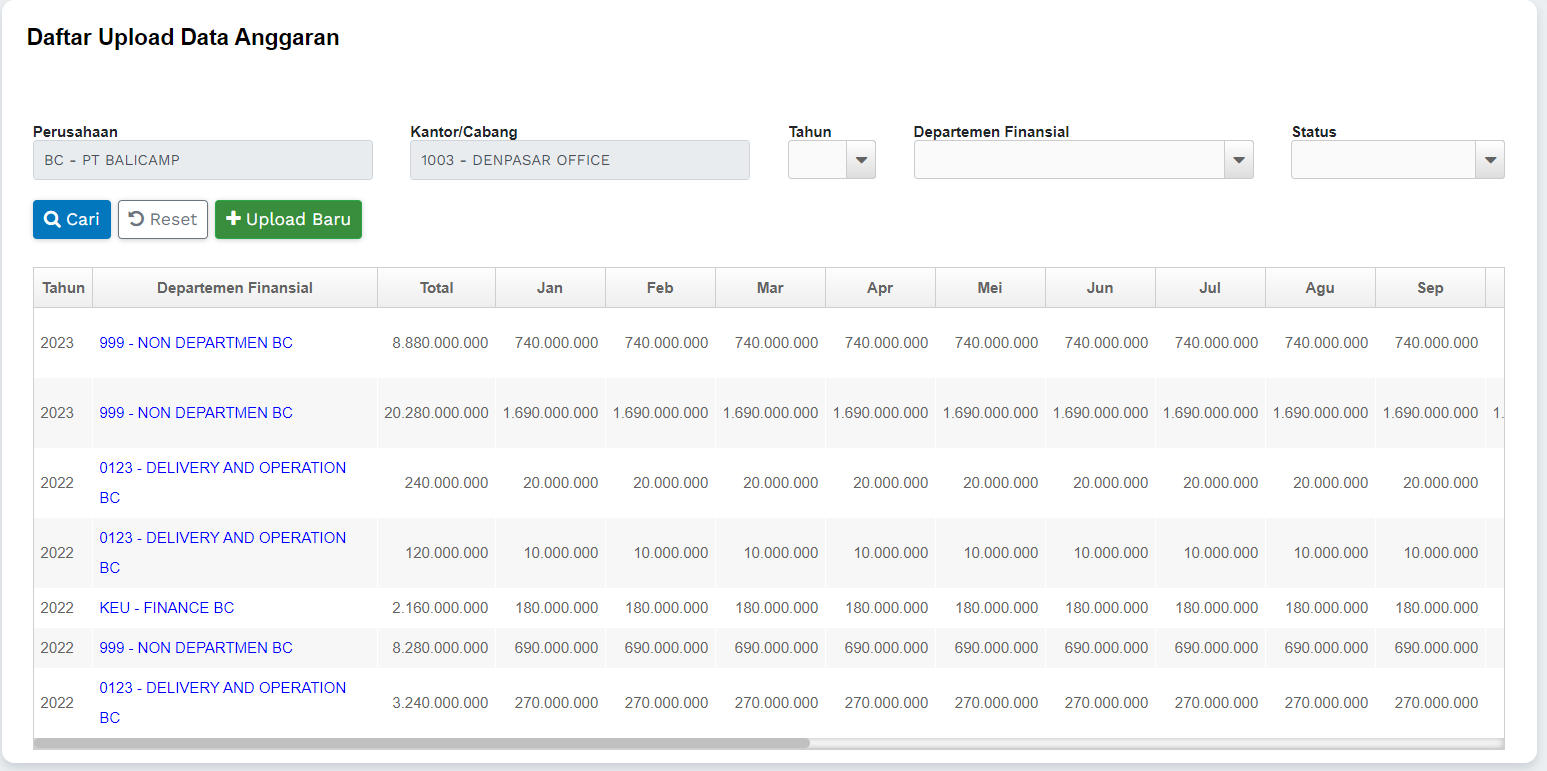
Sistem menampilkan halaman daftar seperti di bawah ini
-
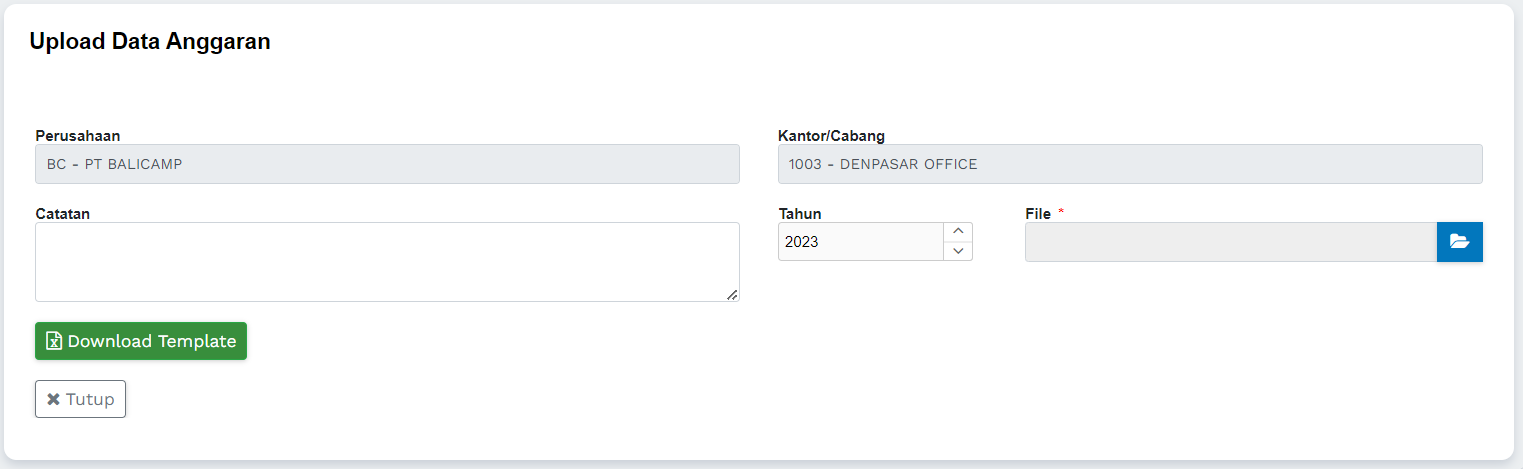
Klik tombol ‘+ New Upload maka sistem menampilkan halaman Upload Data Anggaran.
-
Input data upload anggaran:
- Kantor/Cabang:
- Tahun: pilih tahun RKAP yang akan diupload
- File: Klik icon File untuk memilih file yang akan di upload
 Note:
Note: - Kantor/Cabang:
-
Klik tombol ‘Save untuk menyimpan data upload baru dengan status Draft. Sistem menampilkan halaman Detail Budget sbb:

-
Klik tombol ‘Submit’ untuk kembali ke halaman pencarian dan status data menjadi ‘Menunggu Persetujuan’
- Klik tombol ‘Close’ untuk kembali ke halaman pencarian tanpa proses simpan data.
- Klik tombol ‘Cancel’ untuk membatalkan proses upload data.
Note :
- User dapat mendownload file template dengan mengklik icon file Ms Excel (Download Template).
- Gambar di atas merupakan contoh upload data Investasi. Data investasi harus ada budget item pada saat upload,
- Department yang dipilih adalah Non Department.
2.3 Verifikasi Upload Anggaran
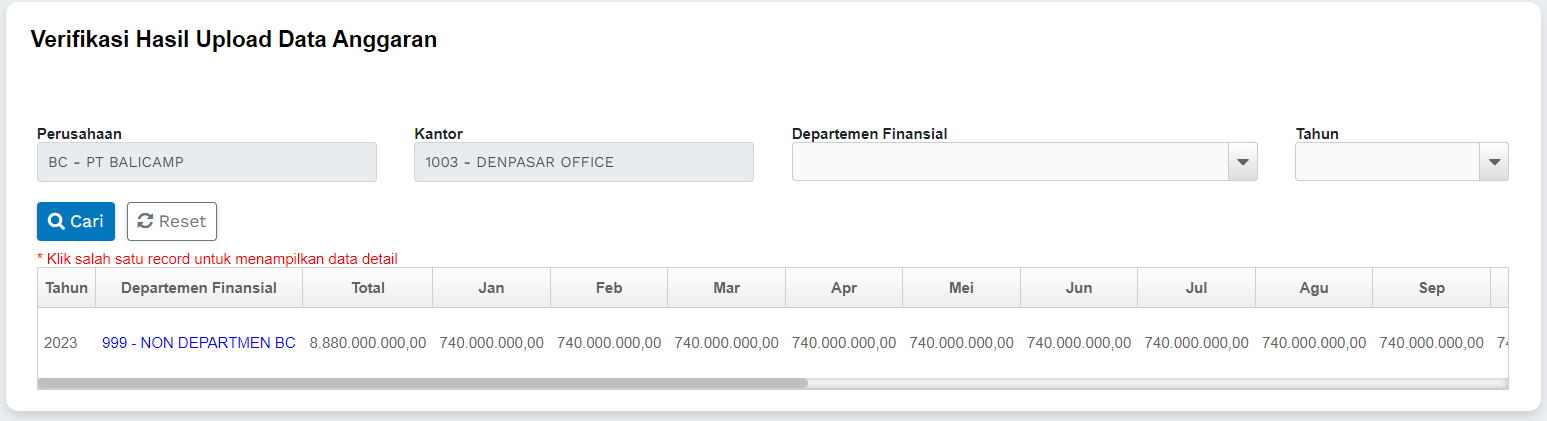
Menu Verifikasi Anggaran di gunakan untuk melakukan verifikasi data hasil proses upload sebelum menjadi efektif. Kasie Anggaran akan melakukan proses verifikasi terhadap data upload dengan status ‘Menunggu Persetujuan’
Adapun langkah – langkah untuk melakukan proses verifikasi anggaran adalah sebagai berikut:
- Login ke sistem sebagai Approval Anggaran
- Masuk ke modul FMS -> Anggaran -> TODO LIST ANGGARAN > Verifikasi Data Upload Anggaran
- Bisa juga masuk di TO DO LIST ANGGARAN > Verifikasi Upload Data Anggaran
-
Sistem akan menampilkan halaman pencarian terhadap data upload dengan status ‘Menunggu Persetujuan’** seperti gambar di bawah ini:
-
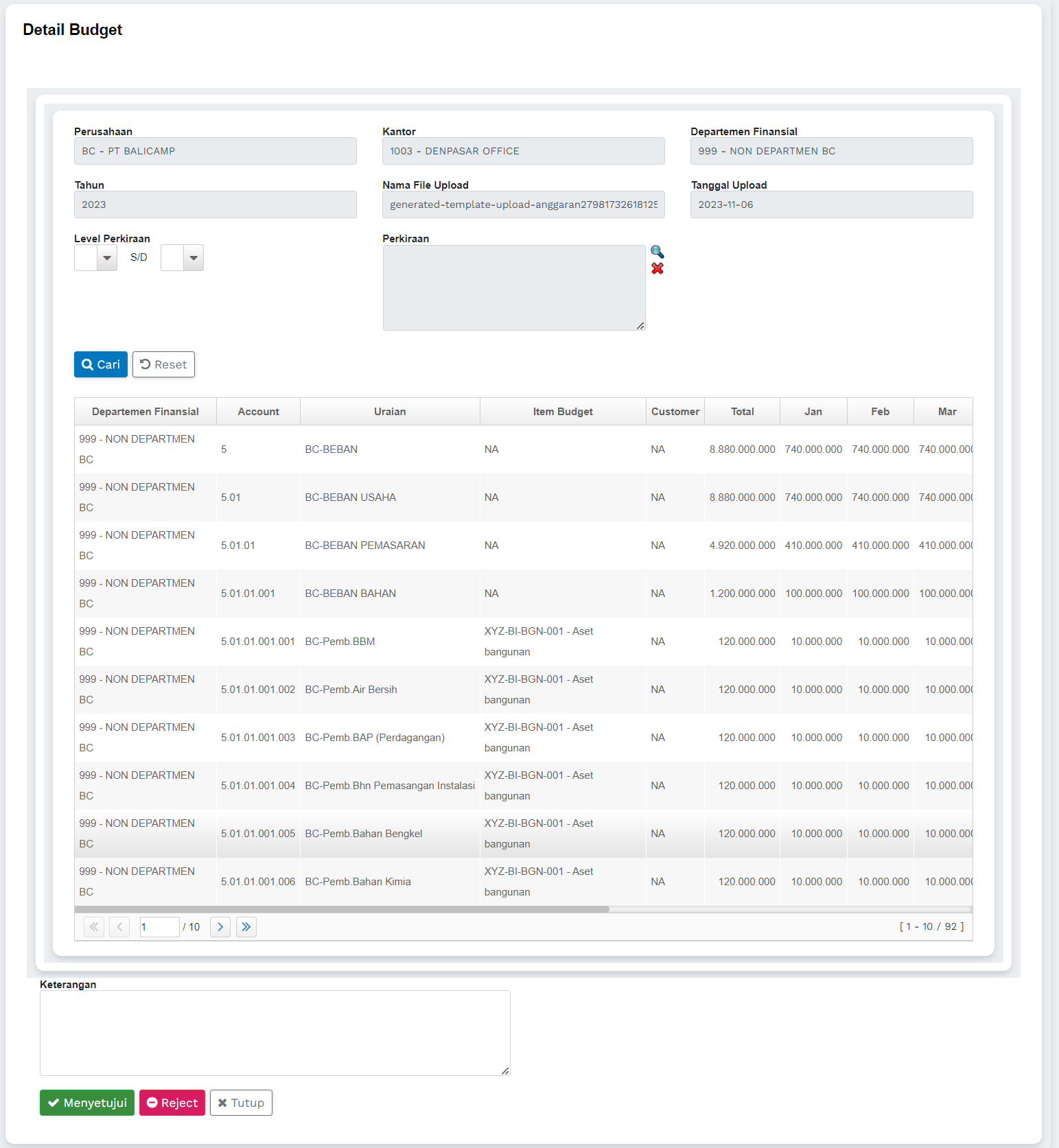
Klik Department pada list pencarian dari salah satu data, maka tampil halaman detail budget seperti berikut:
-
Klik tombol ‘Approve’ untuk mengubah status data upload yang disetujui menjadi ‘Disetujui’.
- Klik tombol ‘Reject’ untuk menolak data upload dan status data menjadi ‘Ditolak’
- Klik tombol ‘Close’ untuk kembali ke halaman pencarian tanpa proses simpan data.
2.4 Inquiry Detail Anggaran
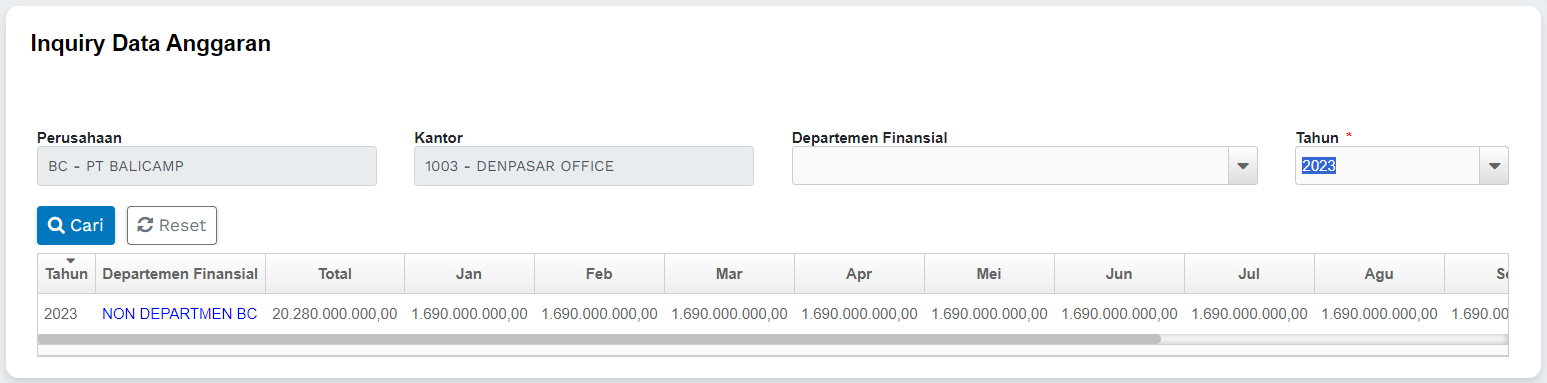
Menu Inquiry Detail Anggaran di gunakan untuk melihat detail anggaran untuk masing-masing Department oleh Seksi Anggaran.
Note :
- Hanya data anggaran yang sudah disetujui yang tampil di Inquiry.
Adapun langkah – langkah untuk melakukan Inquiry Detail Anggaran per Department adalah sebagai berikut:
- Login ke sistem sebagai Seksi Anggaran
- Masuk ke menu FMS >> Anggaran >> Seksi Anggaran >> Inquiry Anggaran
-
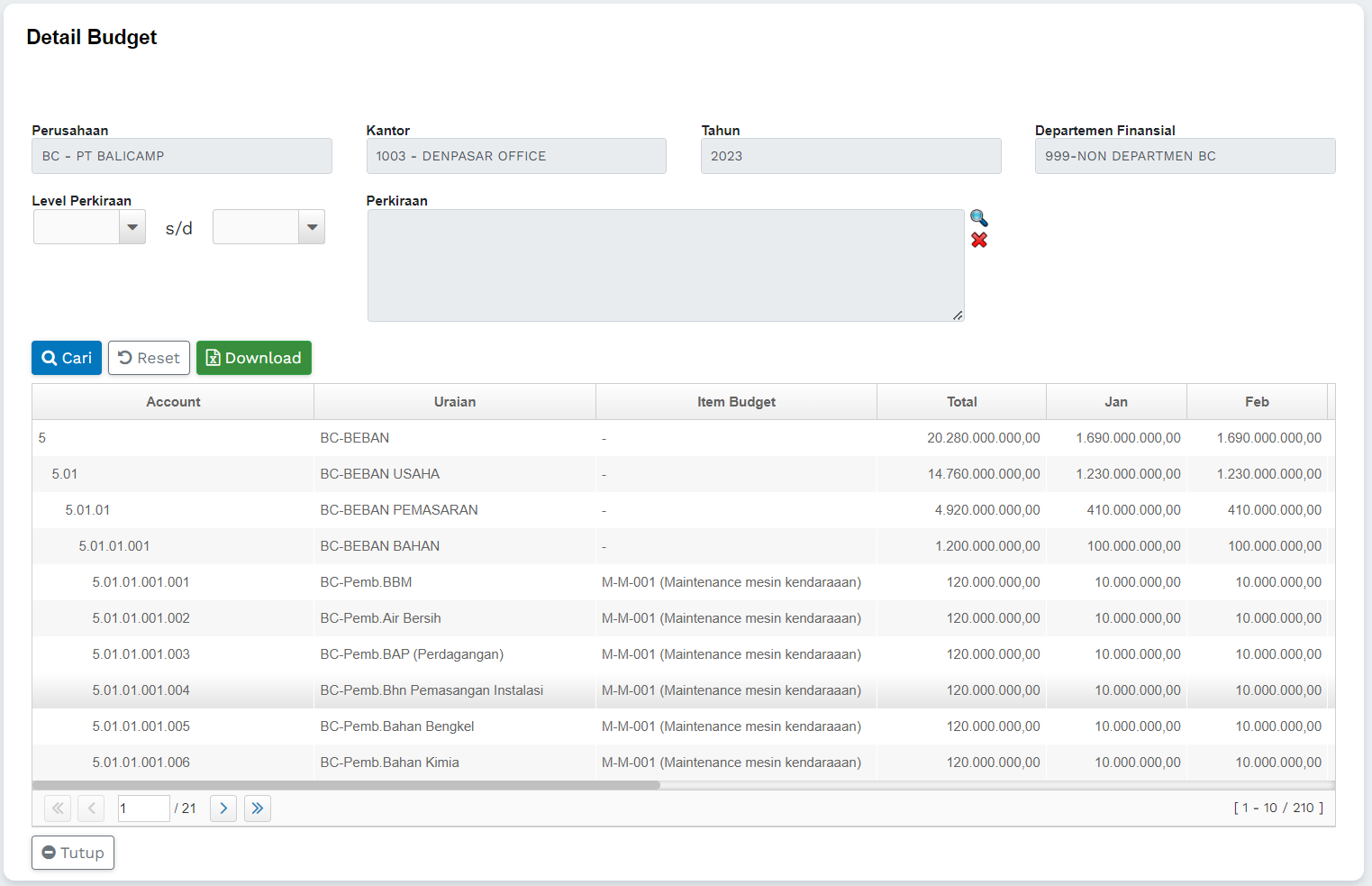
Sistem menampilkan halaman pencarian Inquiry Anggaran per Department seperti di bawah ini:
-
Klik salah satu Department maka tampil halaman Detail Budget seperti berikut:
2.5 Inquiry Anggaran per Department
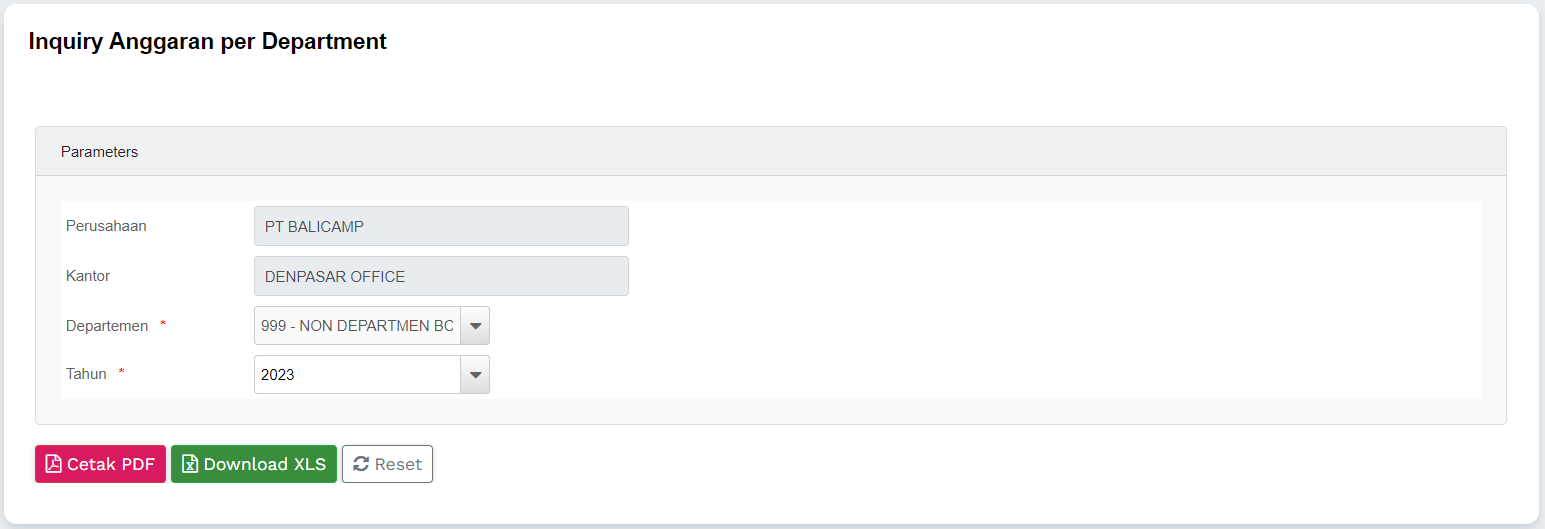
Menu Inquiry Anggaran Per Department digunakan untuk melakukan self monitoring anggaran, realisasi dan sisa anggaran per department masing-masing.
Notes :
- Department yang muncul sesuai dengan Department yang menjadi kewenangan user yang bersangkutan
- Hubungi system administrator jika Department yang muncul tidak sesuai dengan Department anda.
Adapun langkah – langkah untuk melakukan Inquiry Anggaran Oleh Bagian Pemilik Anggaran adalah sebagai berikut:
- Login ke sistem sebagai Seksi Anggaran
- Masuk ke menu FMS >> Anggaran >> Department Pemilik Anggaran >> Inquiry Anggaran per Department
-
Isi semua data mandatory pada halaman berikut:
-
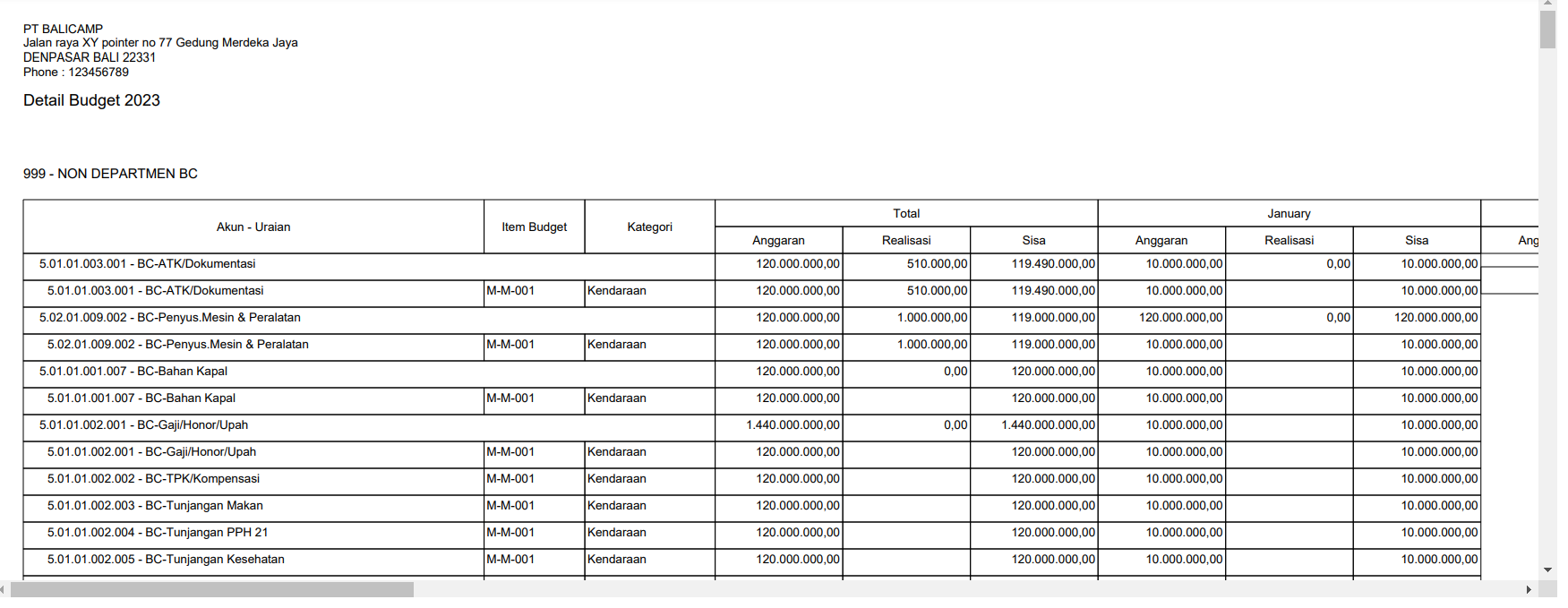
Klik cetak PDF, maka tampil halaman seperti berikut:
-
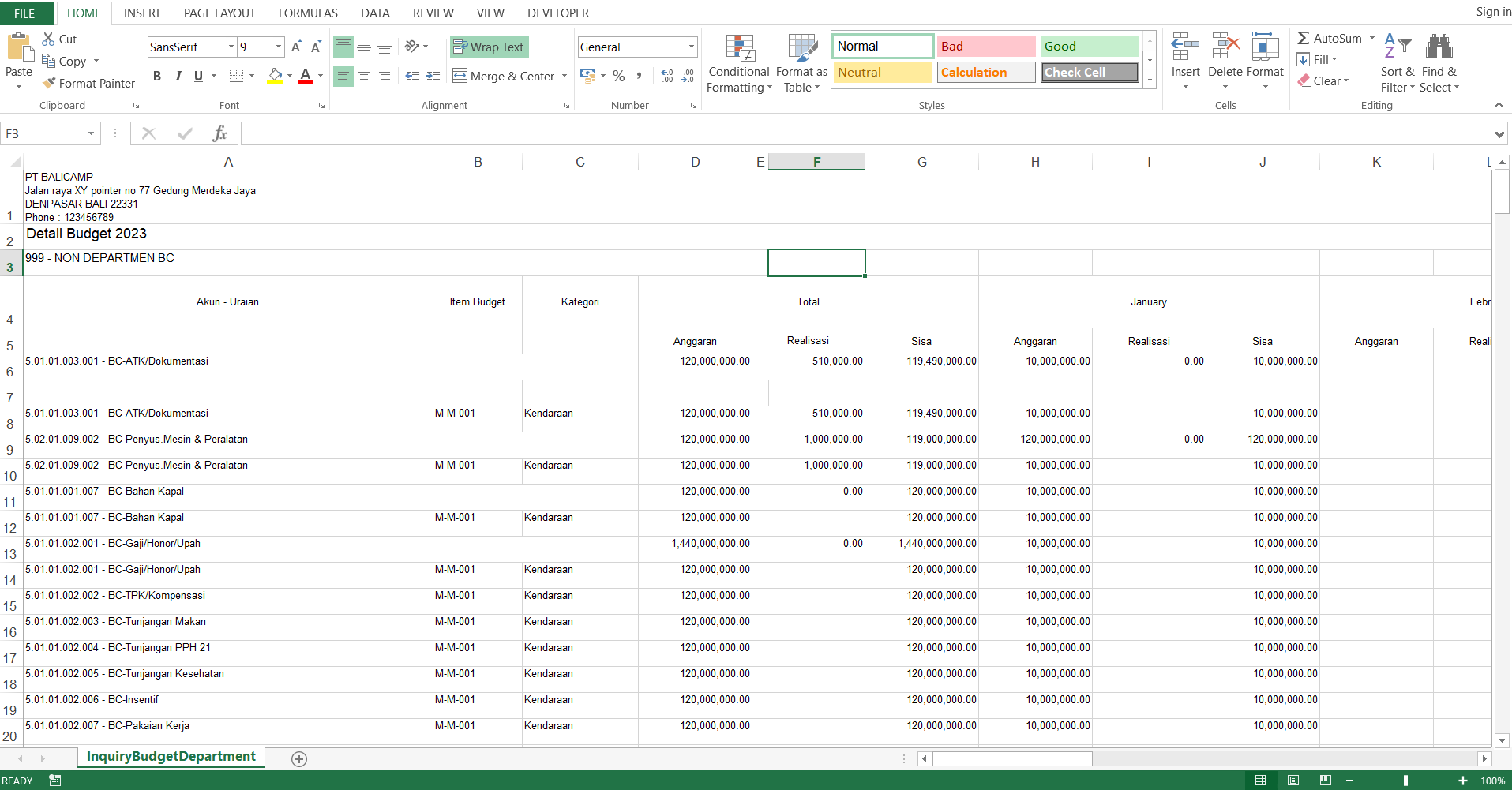
Klik Download XLS maka akan tampil seperti berikut:
Proses Persetujuan Penggunaan Anggaran (PPA)
3.1 Entry Persetujuan Penggunaan Anggaran (PPA)
Menu Entry PPA di gunakan untuk melakukan entry Persetujuan Penggunaan Anggaran biaya maupun investasi oleh department pemilik anggaran dan proses verifikasi oleh Seksi Anggaran. Proses Persetujuan Penggunaan Anggaran (PPA) ini digunakan sebagai kontrol terhadap penggunaan anggaran masing-masing Department berdasarkan anggaran yang telah disusun dan diupload ke dalam sistem.
Adapun langkah – langkah untuk melakukan entry PPA adalah sebagai berikut:
- Login ke sistem sebagai Budget Owner
- Masuk ke menu FMS >> Anggaran >> Department Pemilik Anggaran >> Persetujuan Penggunaan Anggaran (PPA)
-
Sistem menampilkan halaman Daftar PPA seperti di bawah ini:
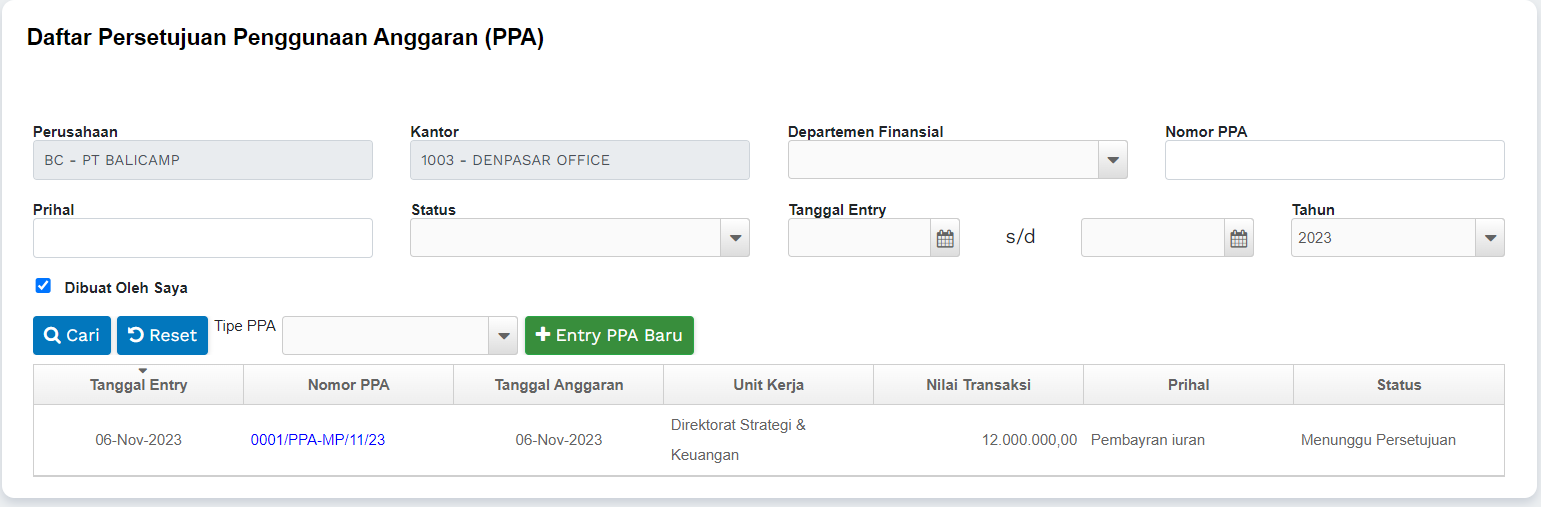
-
Pilih “Budget Type” (Non UMK, UMK, Pertangunggjawaban UMK) kemudian, klik Entry PPA Baru, maka tampil halaman sbb:
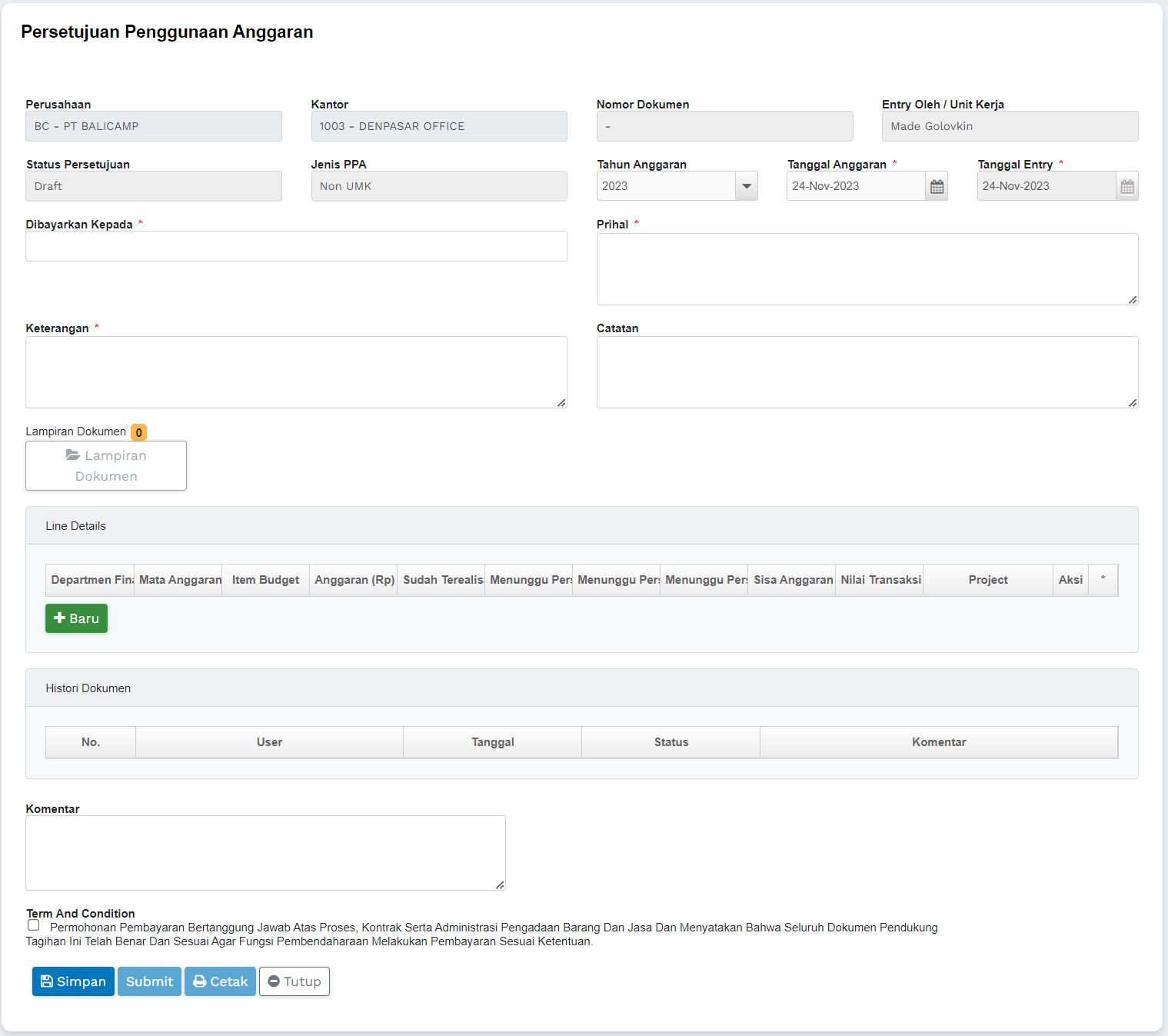
-
Setelah mengisi semua data mandatory, maka klik ‘+ New’ untuk memilih Department apa saja yang akan mengajukan PPA seperti berikut:
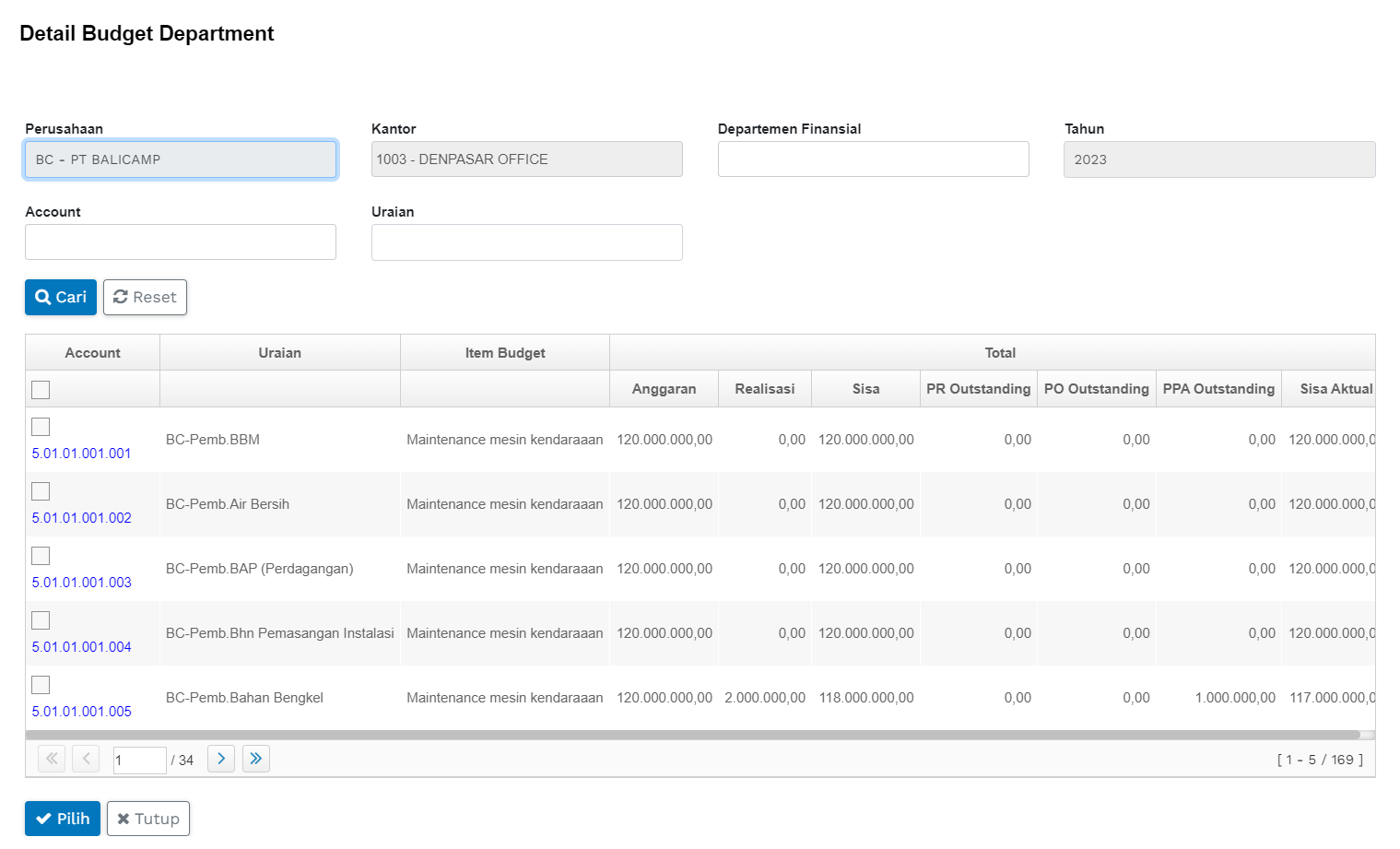
-
Klik dropdwon ‘Department’ untuk memilih Department mana yang akan mengajukan PPA.
- Centang Account yang akan mengajukan PPA, lalu klik tombol ‘Pilih’
- Klik tombol ‘Batal’ untuk kembali ke halaman pencarian tanpa proses simpan data.
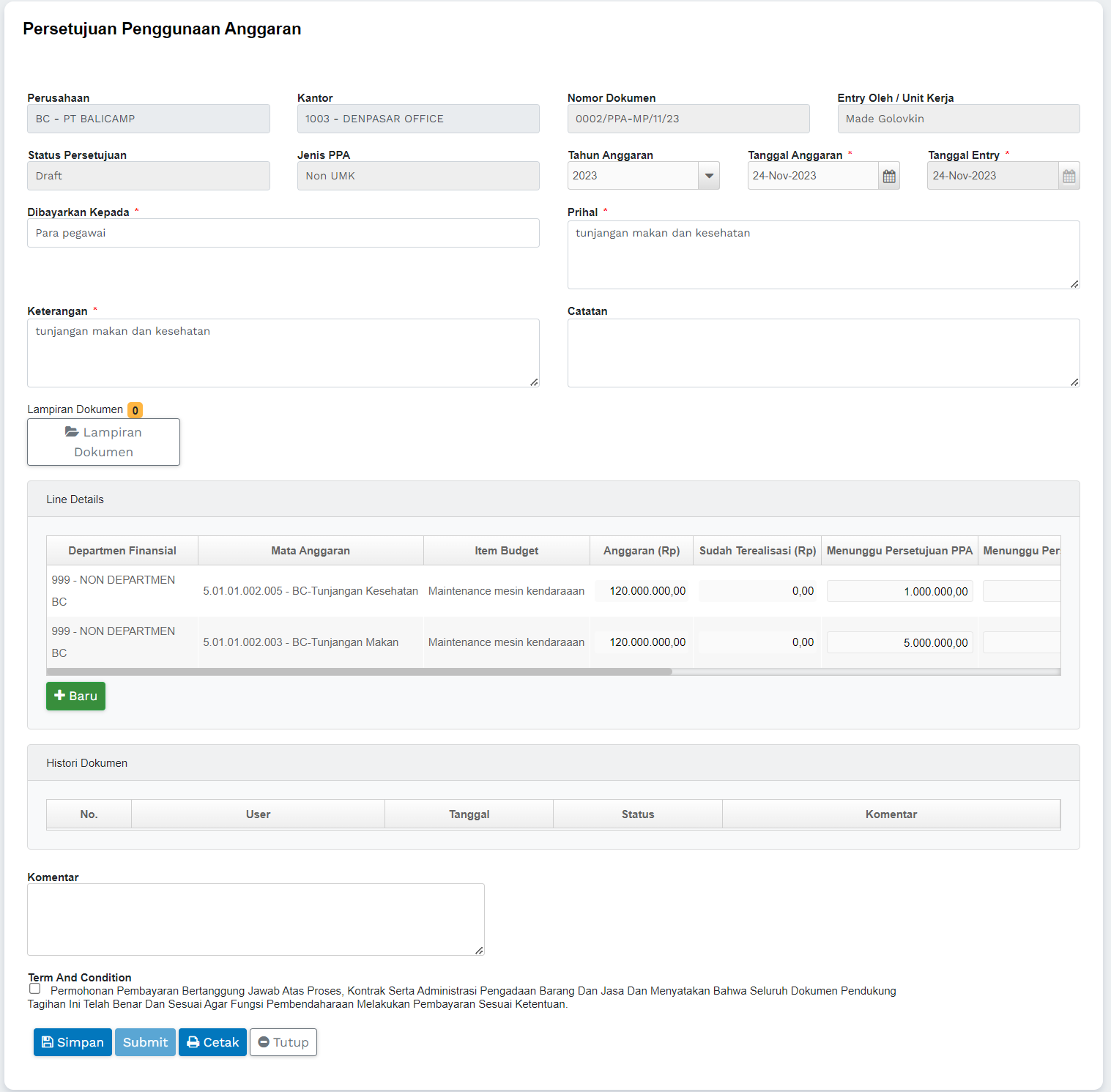
- Setelah memilih Department dan Account yang akan mengajukan PPA, maka akan tampil seperti halaman berikut:
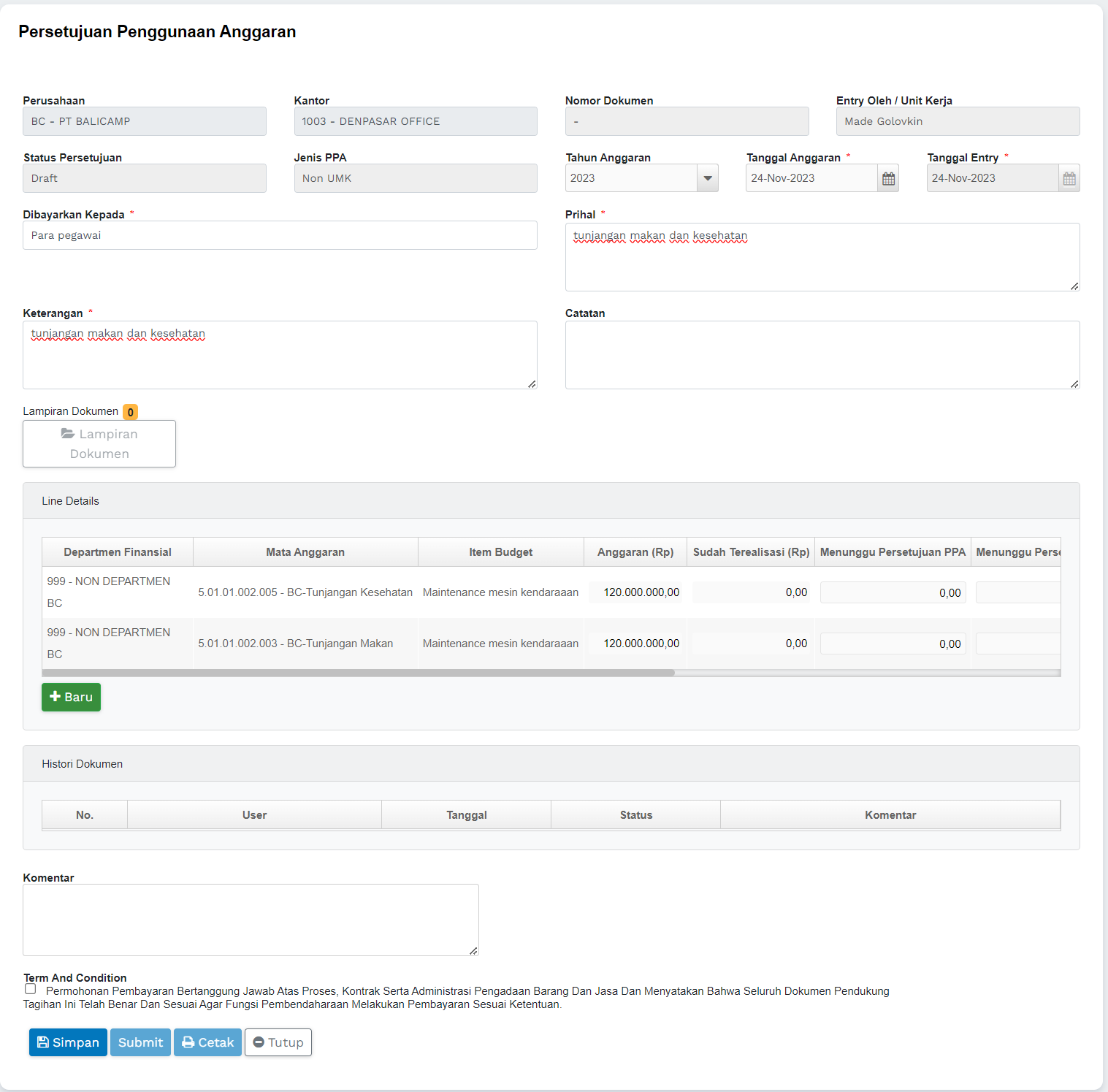
- Klik tombol ‘Save’ untuk untuk menampilkan tombol ‘Print' seperti dibawah ini:
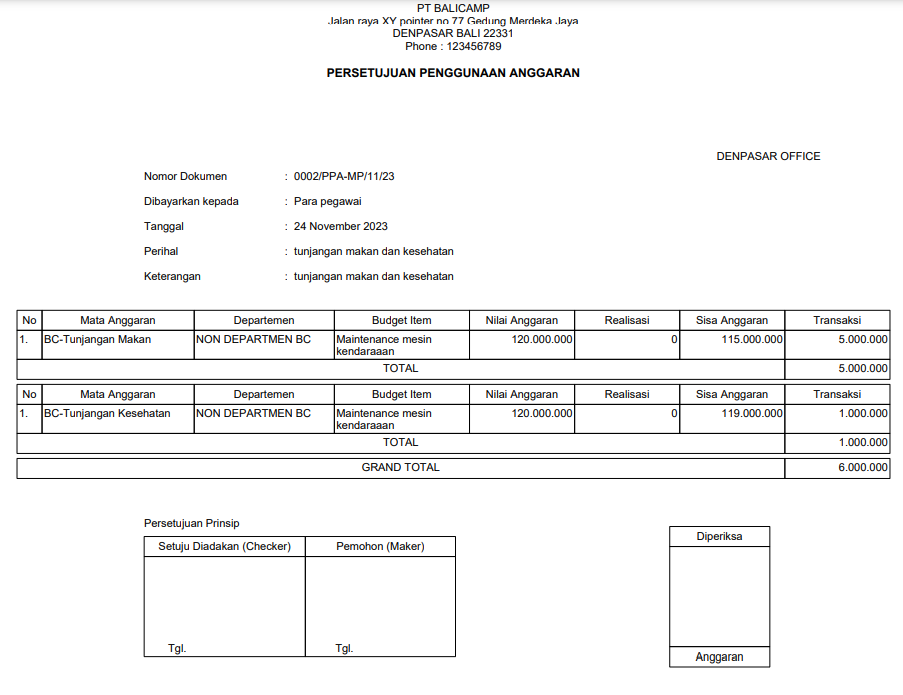
- Klik tombol ‘Print’ untuk melihat halaman cetakan seperti berikut:
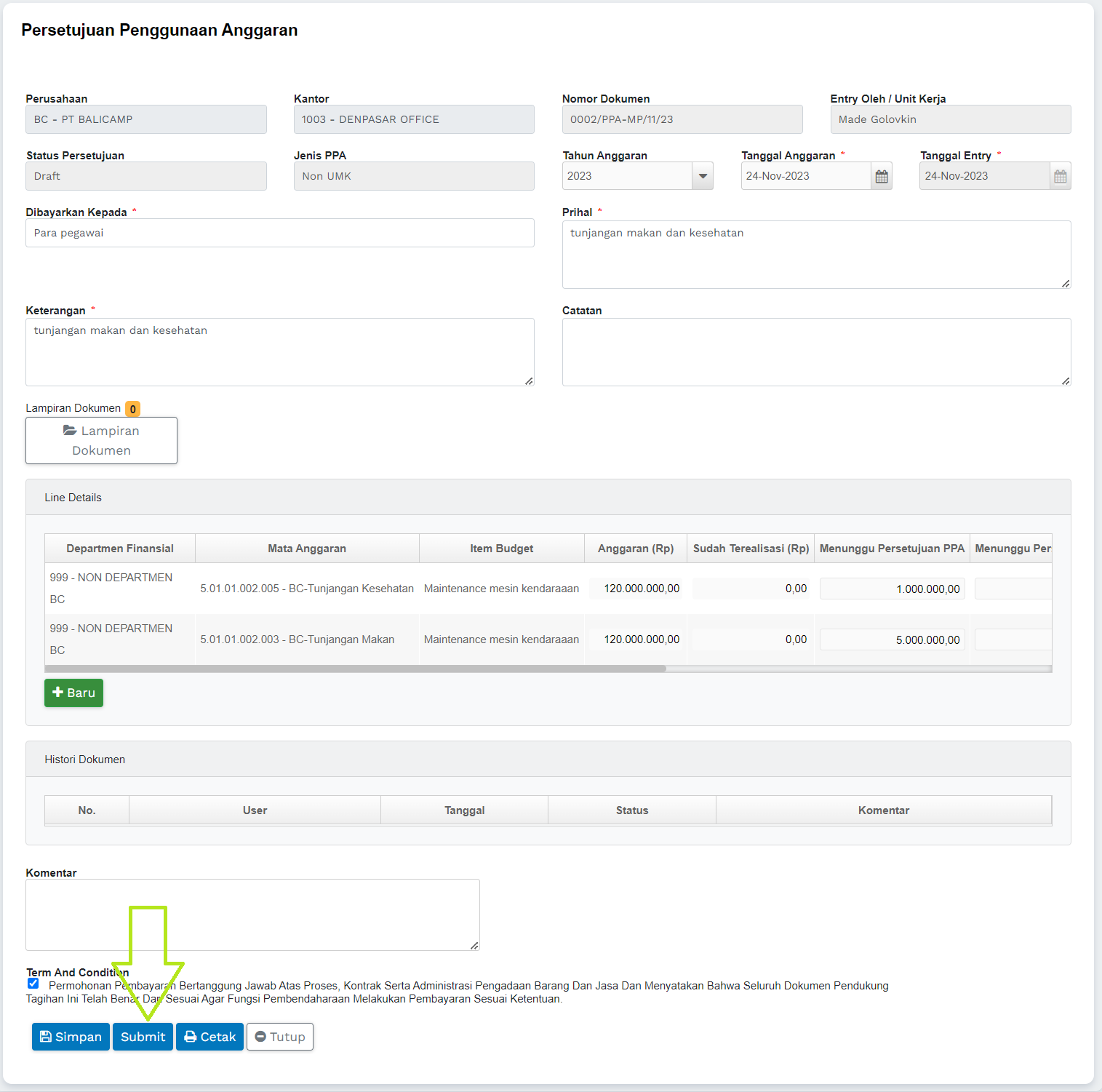
- Setelah dicetak, maka tampil tombol ‘Submit’ seperti halaman berikut:
Note:
- Saat Klik ‘Submit’ maka data akan tersimpan dengan status ‘Menunggu Persetujuan’
3.2 Verifikasi Persetujuan Penggunaan Anggaran (PPA)
Daftar Verifikasi Persetujuan Penggunaan Anggaran ini ada pada menu ‘Verifikasi Persetujuan Penggunaan Anggaran’, Halaman ini berisi data pengajuan PPA dengan status ‘Menunggu Persetujuan’.
Adapun langkah – langkah untuk melakukan Verifikasi PPA adalah sebagai berikut:
- Login ke sistem
- Masuk di TO DO LIST ANGGARAN > Verifikasi Persetujuan Penggunaan Anggaran (PPA)
-
Sistem menampilkan halaman To Do List PPA seperti di bawah ini:
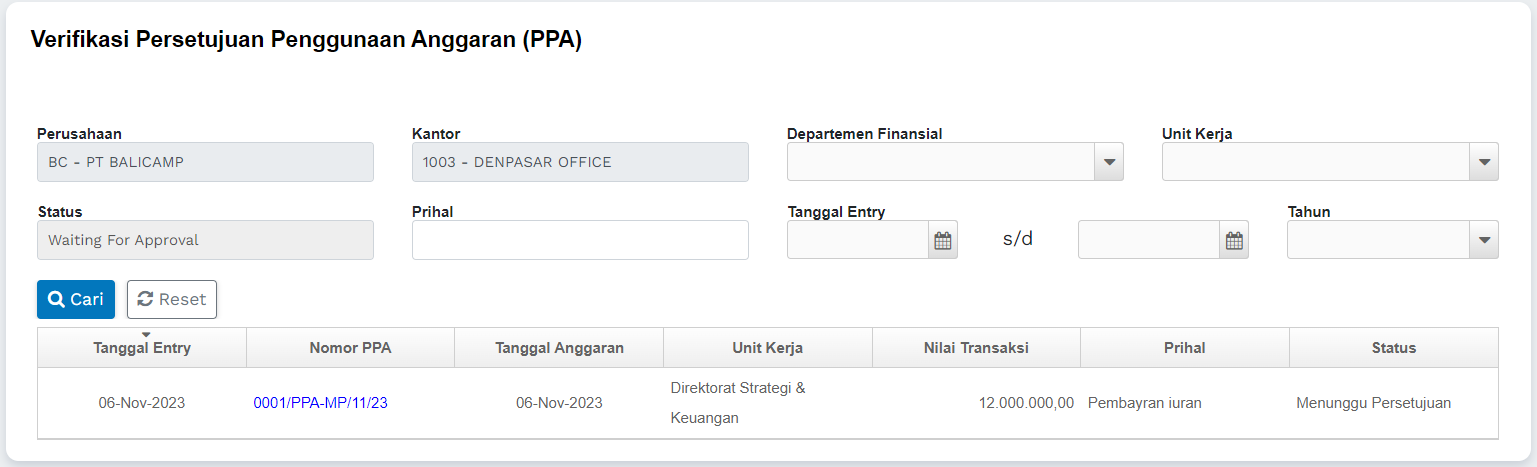
-
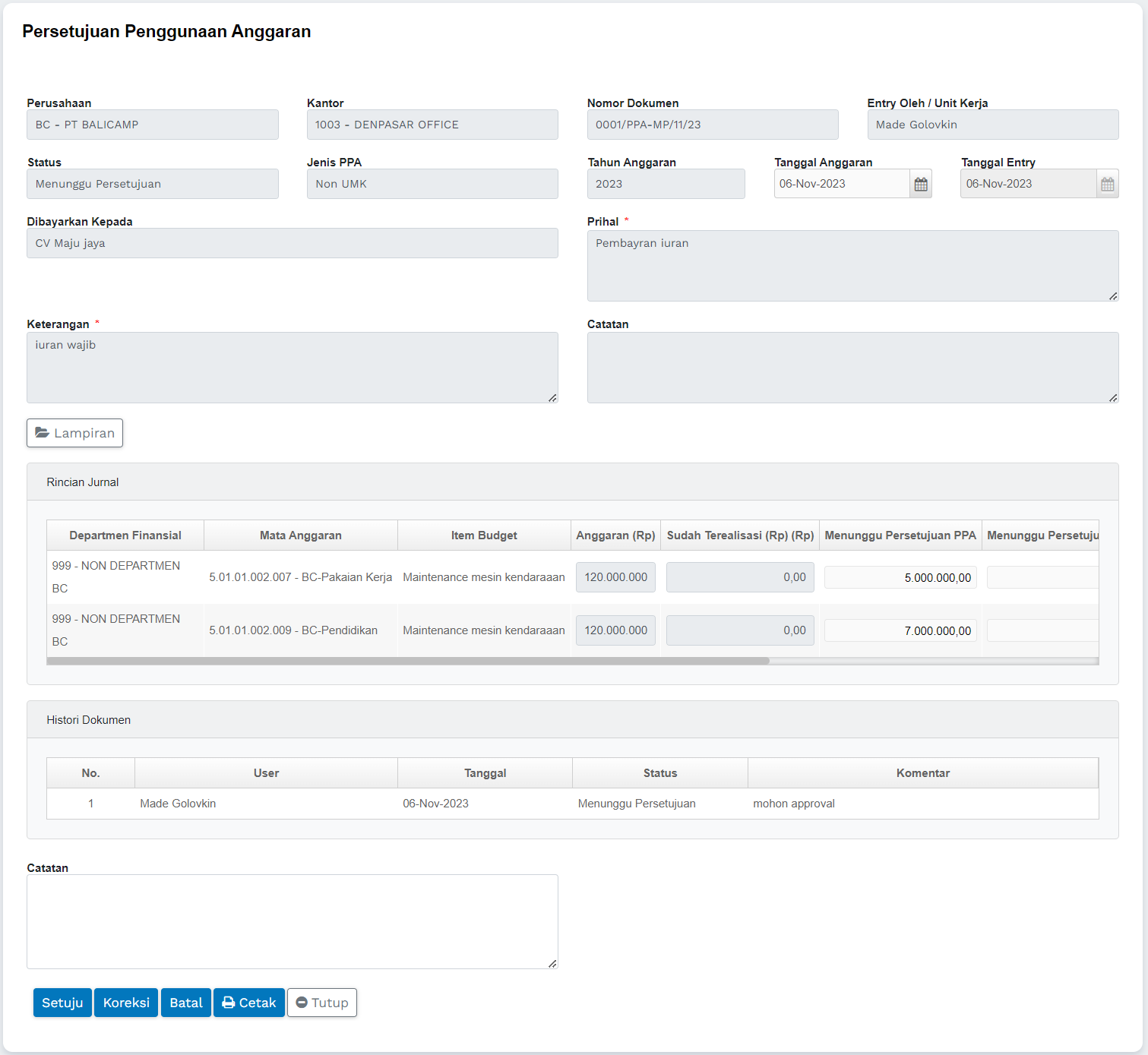
Klik Nomor PPA yang akan diproses, maka tampil halaman seperti berikut:
-
Klik tombol ‘Setuju’ untuk menyetujui PPA tersebut dan statusnya menjadi ‘Disetujui’
- Klik tombol ‘Koreksi’ untuk mengkoreksi PPA tersebut, sistem akan mengubah status data pengajuan PPA menjadi ‘Koreksi’ untuk dilakukan revisi kembali oleh Budget Owner dan untuk disubmit ulang untuk dilakuakan proses verifikasi kembali.
- Klik tombol ‘Cetak’ untuk melalukan preview cetakan PPA.
3.3 Adjust Persetujuan Penggunaan Anggaran (PPA)
Menu Adjust PPA digunakan untuk melakukan koreksi Persetujuan Penggunaan Anggaran yang sudah disetujui sebelumnya sesuai realisasi penggunaan anggaran. Jika ada perbedaan antara data realisasi yang diajukan sesuai Persetujuan Penggunaan Anggaran (PPA) dengan aktual realisasi sesuai SPK/Kontrak maka dibutuhkan proses adjustmen realisasi penggunaan anggaran dari PPA yang sudah disetujui sebelumnya dengan data aktual realisasi penggunaan anggaran.
Adapun langkah – langkah untuk melakukan Adjustment PPA adalah sebagai berikut:
- Login ke sistem
- Masuk ke menu FMS >> Anggaran >> Seksi Anggaran >> Adjustment PPA
-
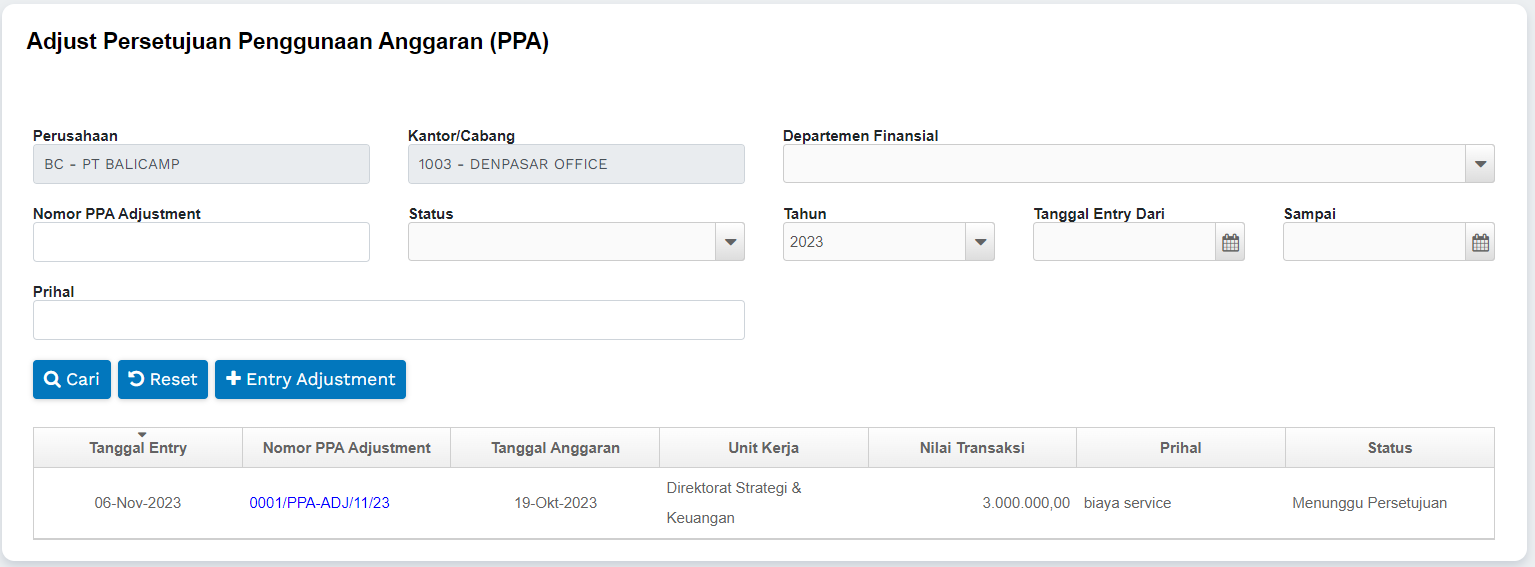
Sistem menampilkan halaman Daftar Adjust PPA seperti di bawah ini:
-
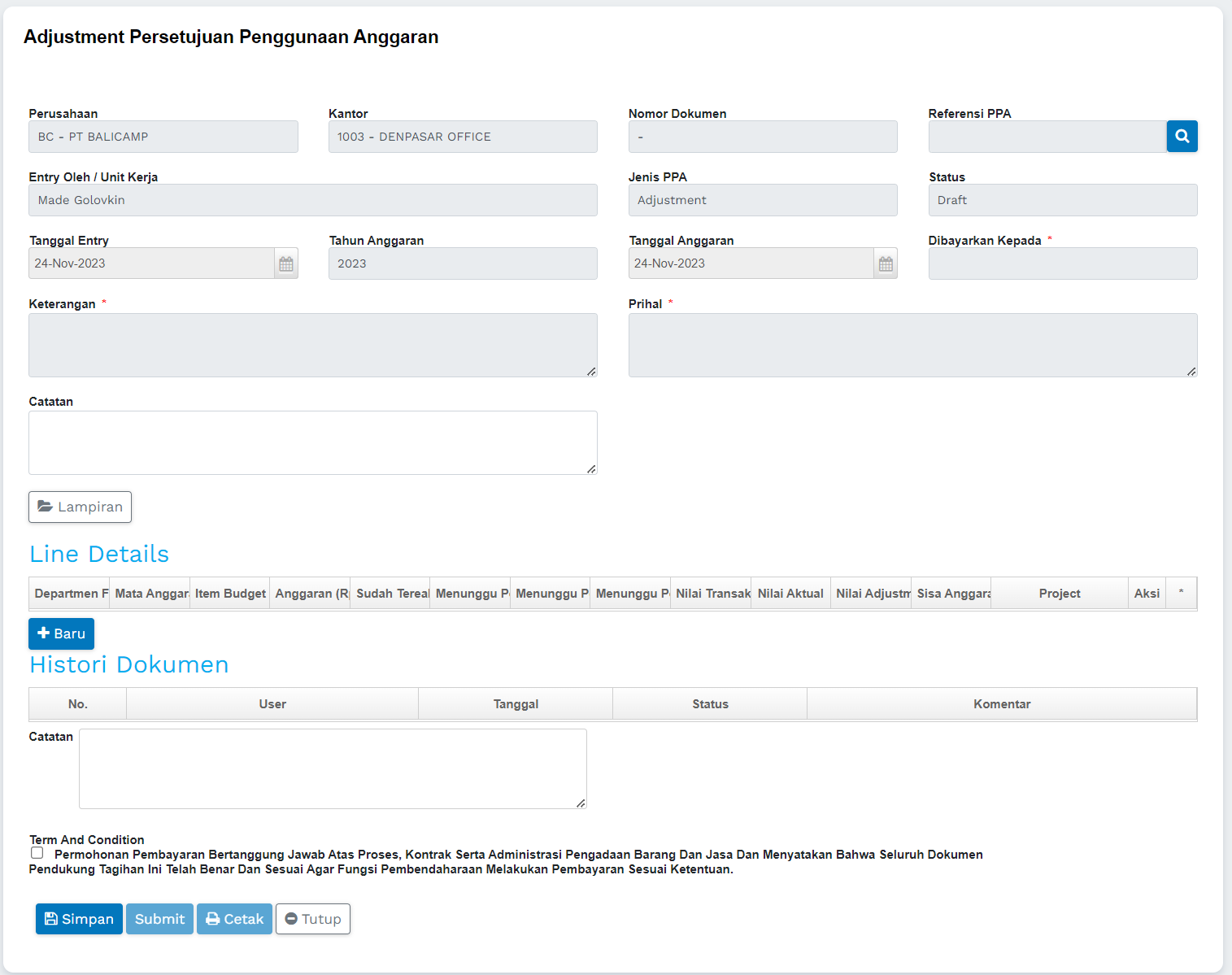
Klik “+ ENTRY ADJUSTMENT”, maka tampil halaman Adjustment PPA seperti dibawah ini:
-
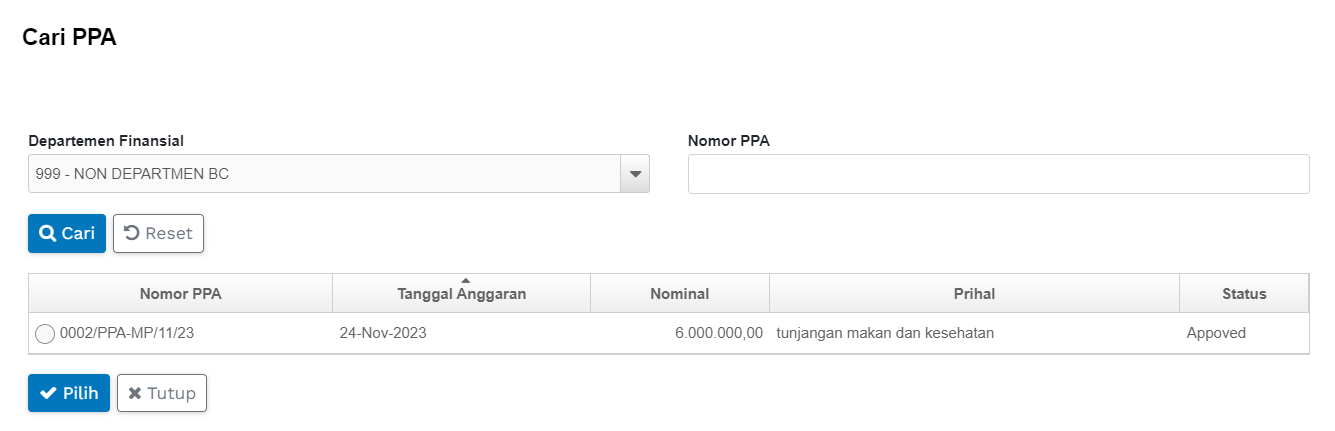
Klik tombol Browse pada ‘Referensi PPA’ maka tampil halaman seperti berikut:
-
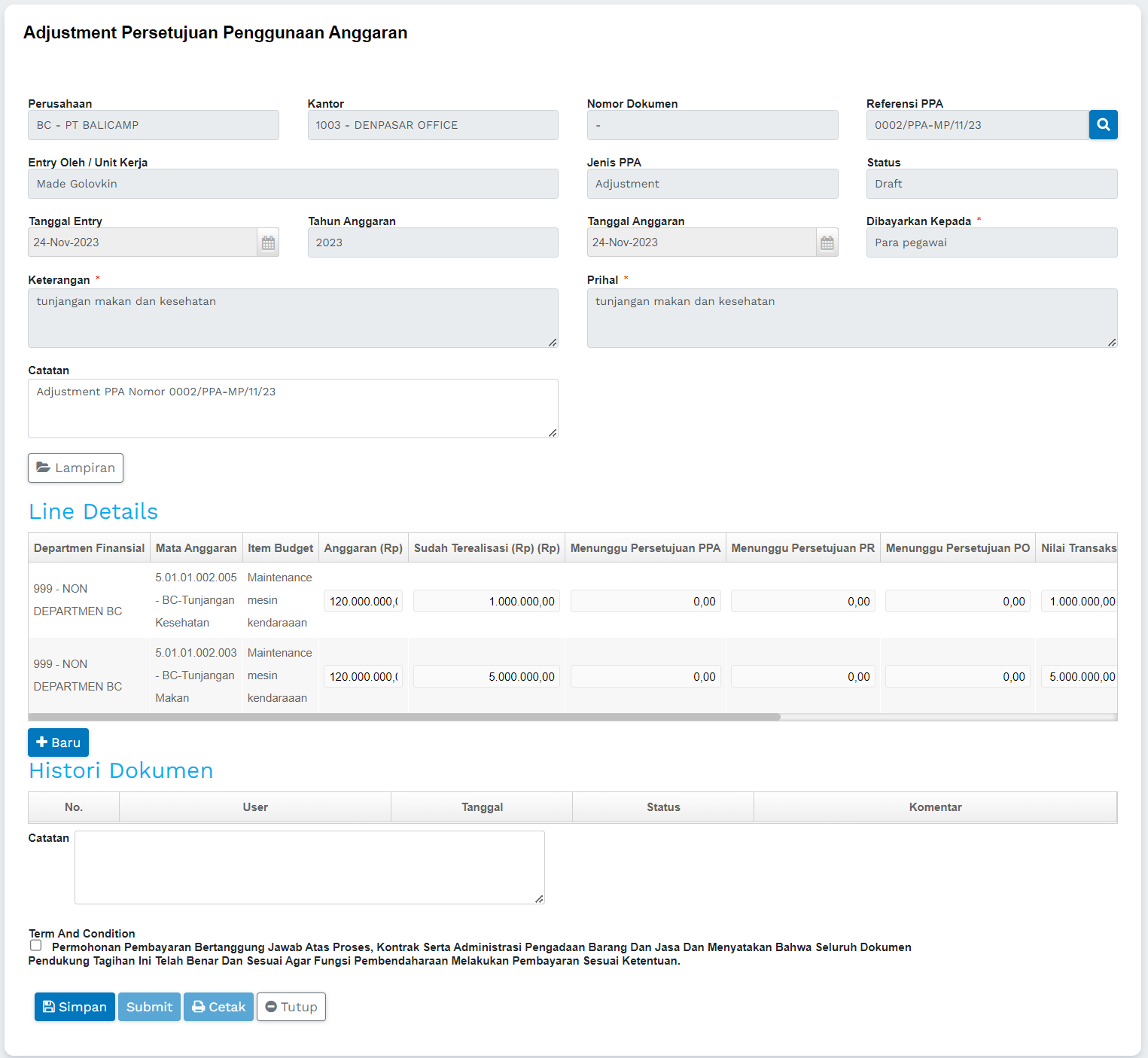
Setelah memilih data yang di-adjustment, maka akan tampil halaman seperti berikut:
-
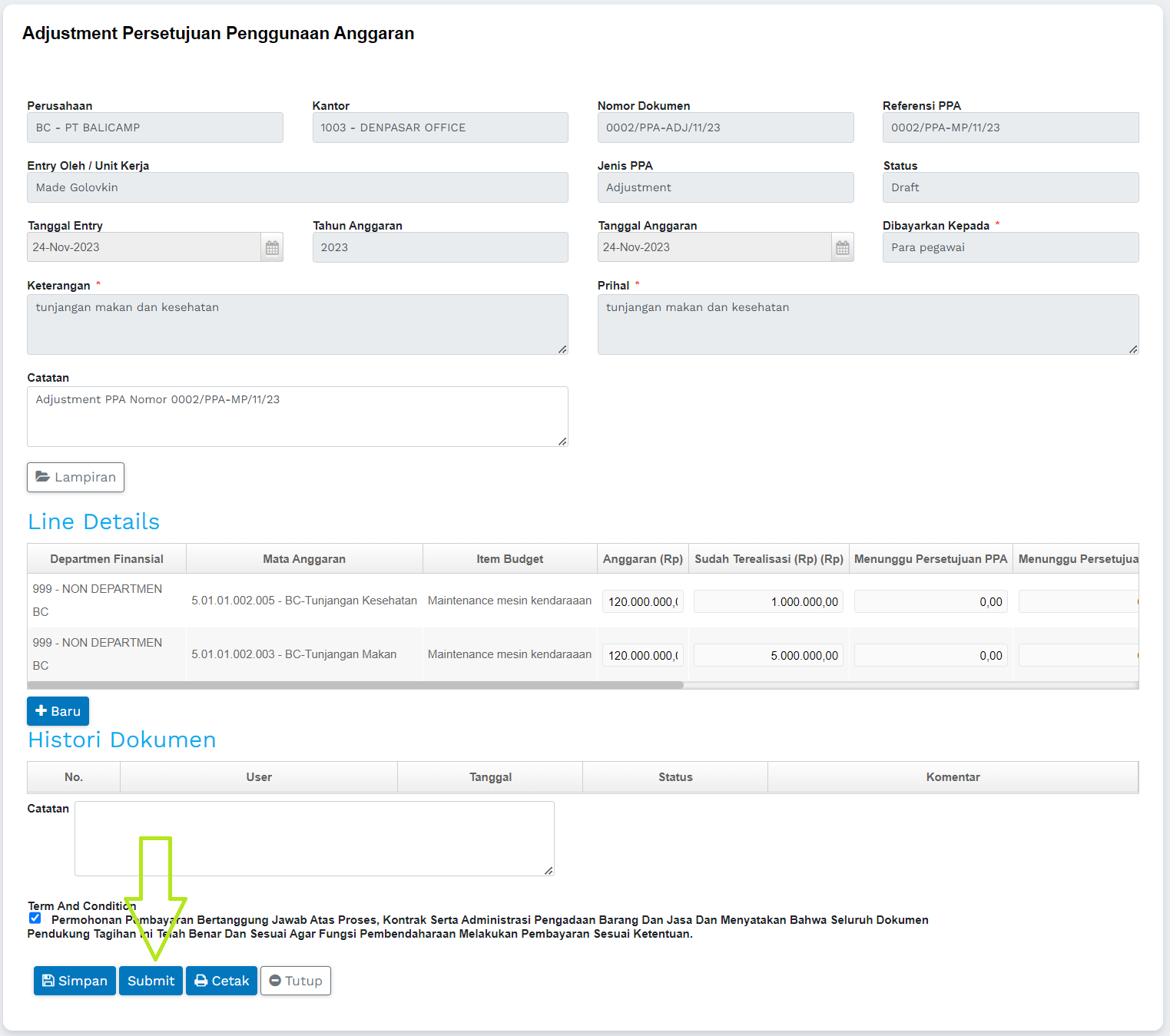
Klik tombol ‘Save’ maka tampil halaman seperti berikut:
-
Klik tombol ‘Submit’ maka statusnya menjadi ‘Menunggu Persetujuan’.
3.4 Verifikasi Adjustment Persetujuan Penggunaan Anggaran (PPA)
Daftar Verifikasi Adjustment PPPA ini ada pada menu ‘Verifikasi Persetujuan Penggunaan Anggaran’, Halaman ini berisi data pengajuan Adjustment PPA dengan status ‘Menunggu Persetujuan’.
Adapun langkah – langkah untuk melakukan Verifikasi Adjustment PPA adalah sebagai berikut:
- Login ke sistem
- Masuk di TO DO LIST ANGGARAN > Verifikasi Persetujuan Penggunaan Anggaran (PPA)
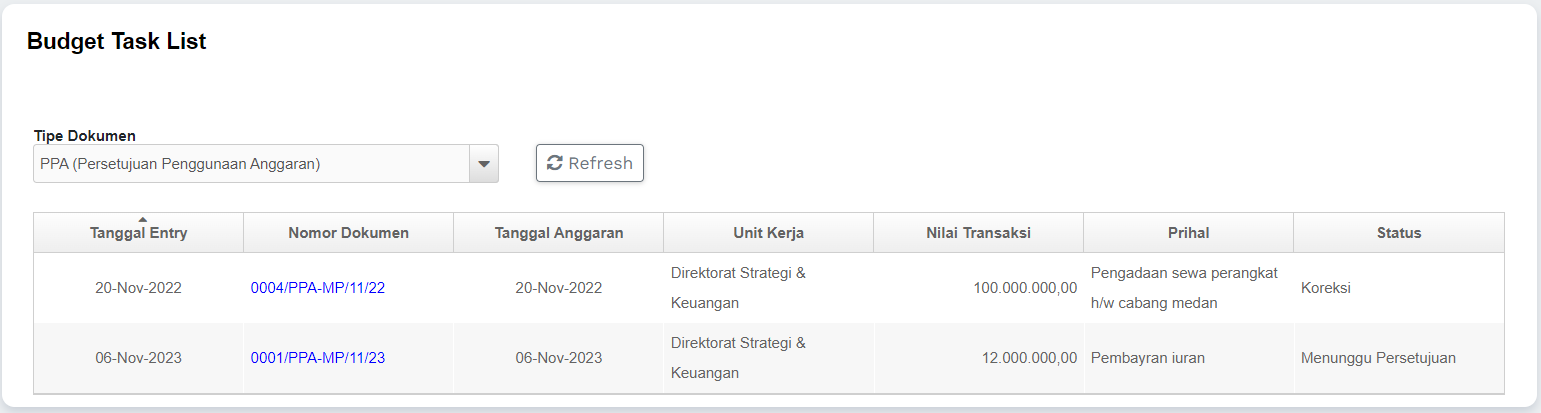
- Sistem menampilkan halaman To Do List PPA seperti di bawah ini:
-
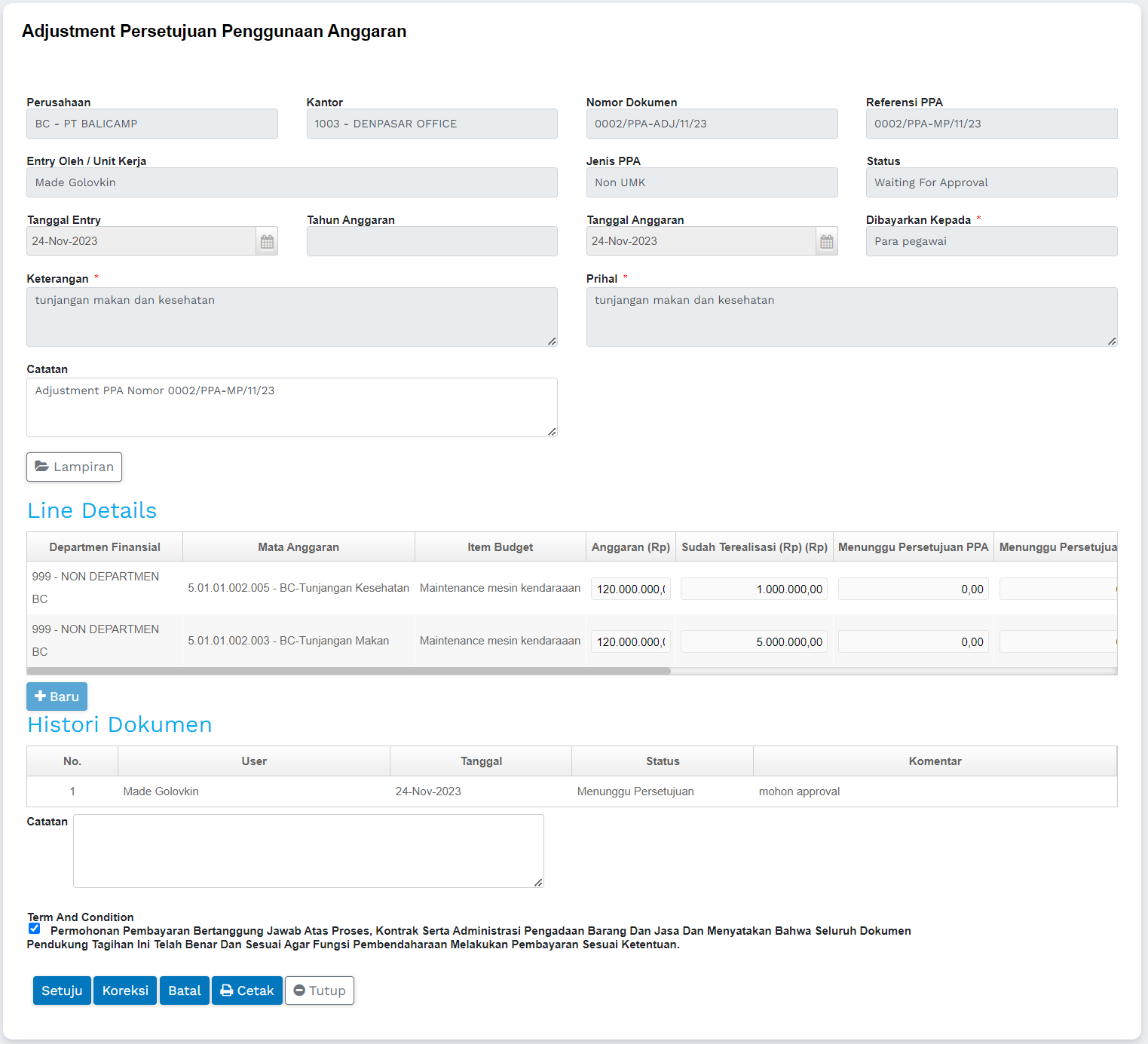
Klik Nomor PPA yang akan diproses, maka akan tampil halaman seperti berikut:
-
Klik tombol ‘Setuju’ untuk menyetujui Adjustment PPA tersebut dan statusnya menjadi ‘Disetujui’
- Klik tombol ‘Koreksi’ untuk mengkoreksi Adjustment PPA tersebut, sistem akan mengubah status data pengajuan Adjustment PPA menjadi ‘Koreksi’ untuk dilakukan revisi kembali oleh Budget Control Staff dan untuk disubmit ulang untuk dilakukan proses verifikasi kembali. Koreksi Adjustment PPA bisa dilihat di To Do List Anggaran -> Verifikasi / Persetujuan PPA oleh Budget Control Staff.
- Klik tombol ‘Cetak’ untuk melalukan preview cetakan Adjustment PPA.
3.5 Persetujuan Penggunaan Anggaran Koreksi (PPA Koreksi)
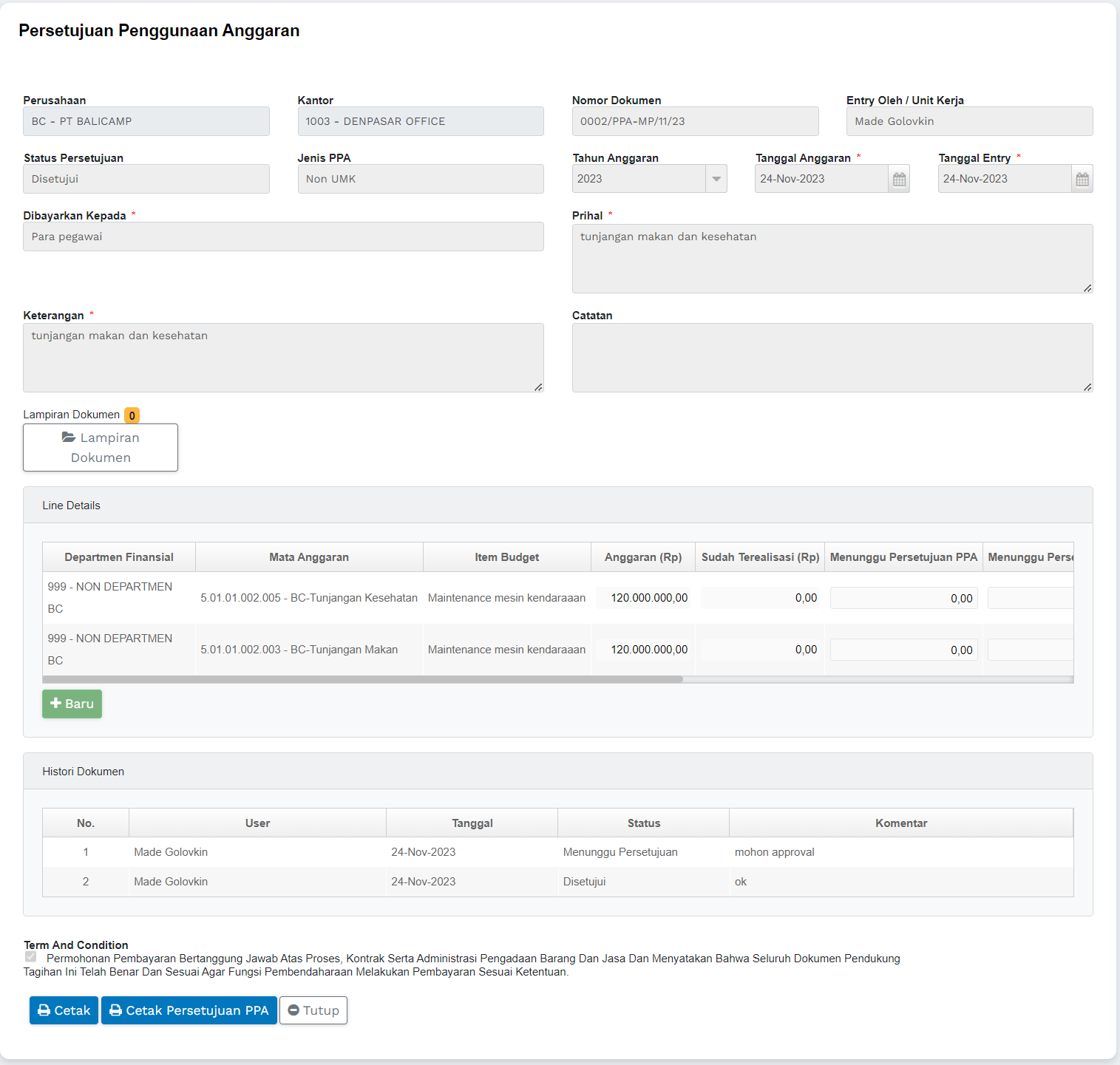
Menu Persetujuan Penggunaan Anggaran Koreksi (PPA Koreksi) ini hanya berisi data PPA dengan status koreksi. Hasil dari data Koreksi di Verifikasi PPA akan masuk ke halaman menu ini. Dimenu ini data koreksi dilakukan revisi kembali oleh Department Pemilik Anggaran dan untuk disubmit ulang untuk dilakukan proses verifikasi kembali.
Adapun langkah – langkah untuk melakukan PPA Koreksi adalah sebagai berikut:
- Login ke sistem sebagai Budget Owner
- Masuk di TO DO LIST ANGGARAN > Verifikasi Persetujuan Penggunaan Anggaran Koreksi (PPA Koreksi)
- Sistem menampilkan halaman Daftar PPA seperti di bawah ini:
-
Klik salah satu Nomor PPA yang ada pada list, maka tampil halaman berikut ini:
-
Setelah melakukan revisi / koreksi, klik ‘Submit’ untuk dilakukan proses verifikasi kembali.
3.6 Inquiry Persetujuan Penggunaan Anggaran (PPA)
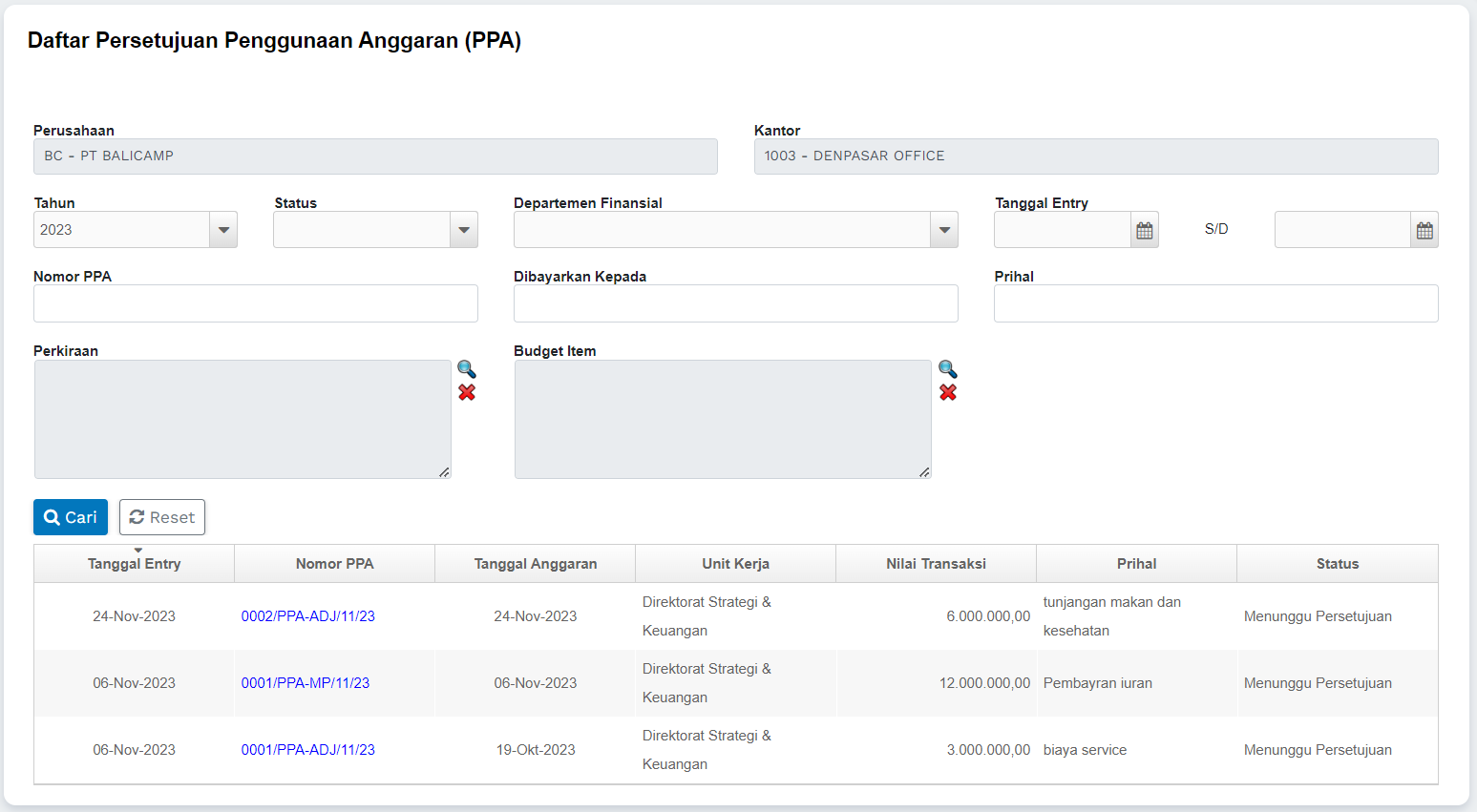
Menu Inquiry PPA digunakan untuk melakukan pencarian data semua department dan semua status. Pencarian bisa dilakukan dengan mengisi data pencarian yang ada.
Adapun langkah – langkah untuk melakukan Inquiry PPA adalah sebagai berikut:
- Login ke sistem sebagai Seksi Anggaran
- Masuk ke menu FMS >> Anggaran >> Seksi Anggaran >> Inquiry PPA
-
Halaman Menu Inquiry PPA adalah sebagai berikut:
Laporan
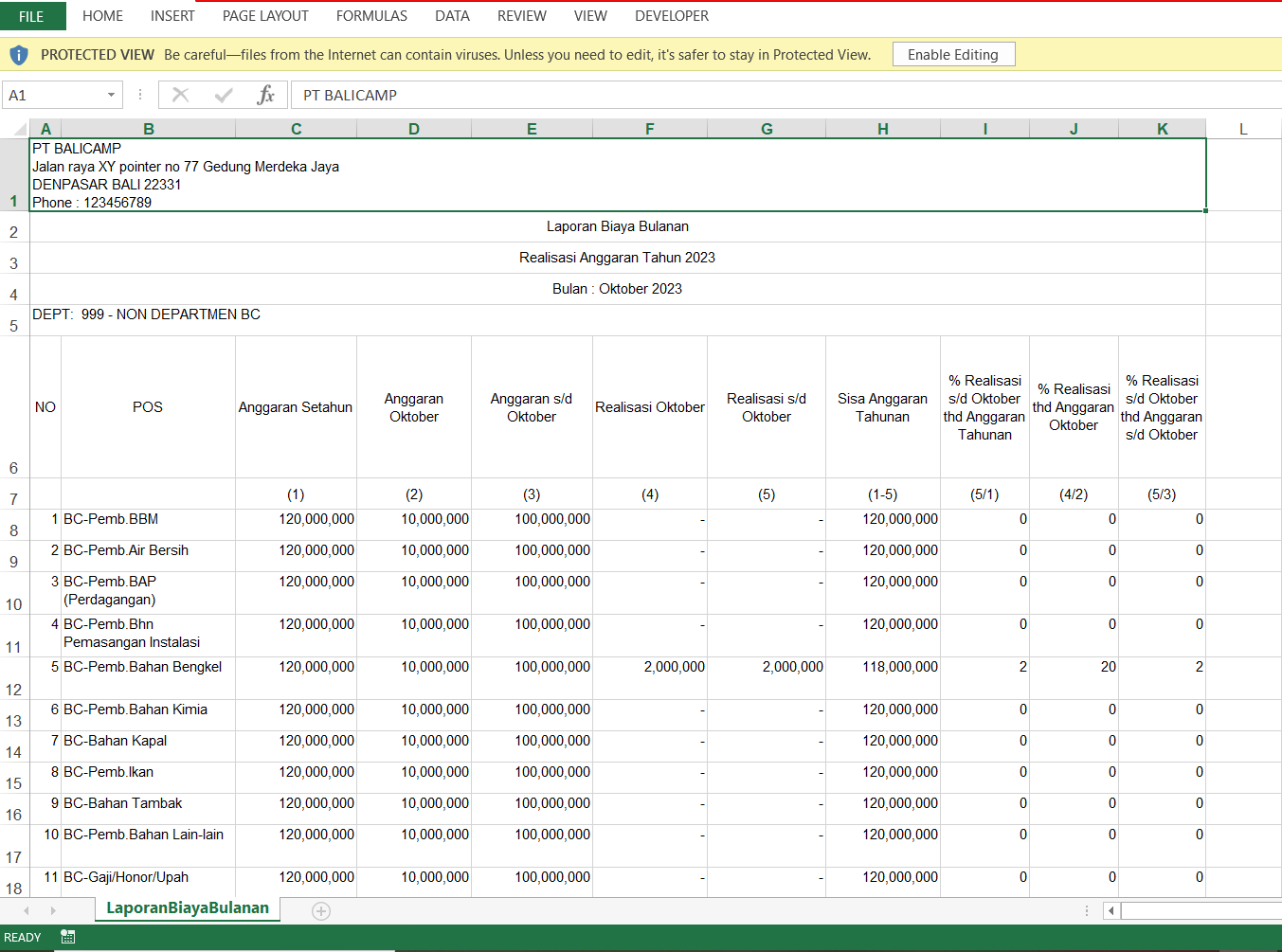
4.1 Laporan Biaya Bulanan
Adapun langkah – langkah untuk melihat Laporan Biaya Bulanan adalah sebagai berikut:
- Login ke sistem sebagai Seksi Anggaran
- Masuk ke menu FMS >> Laporan >> Laporan Anggaran >> Laporan Biaya Bulanan
-
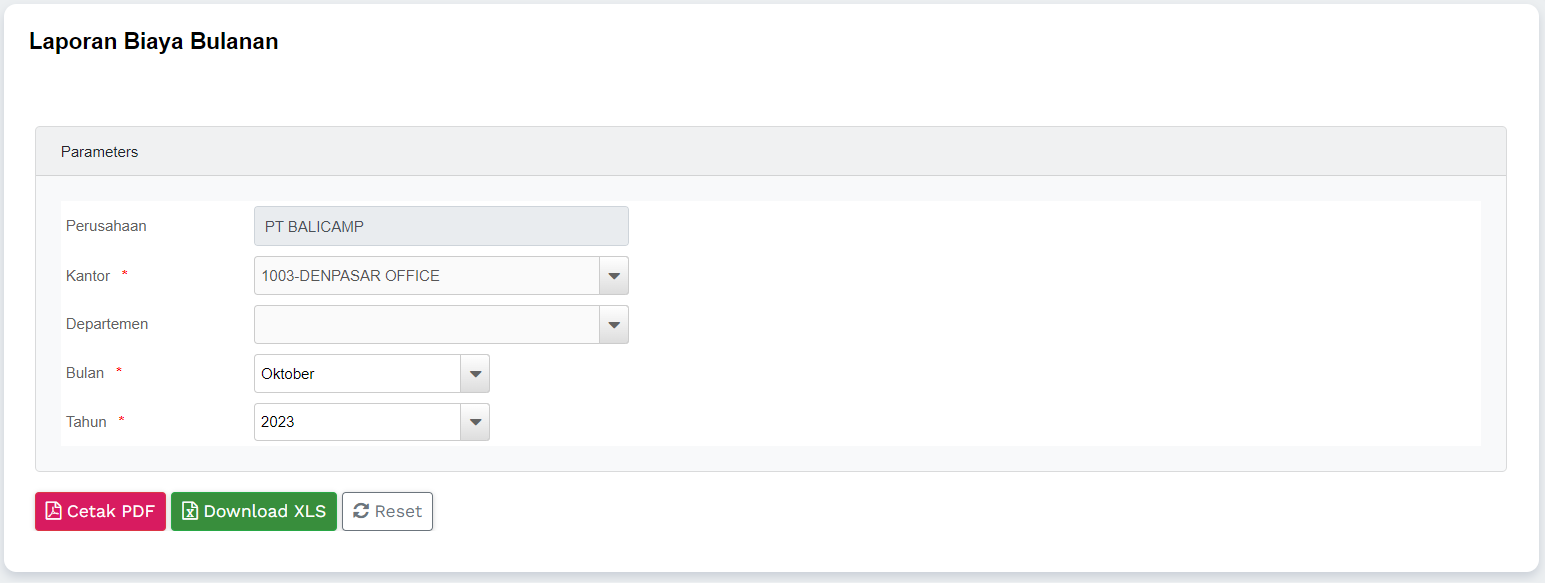
Sistem menampilkan halaman parameter laporan seperti di bawah ini:
-
Tentukan parameter laporan yang tersedia.
-
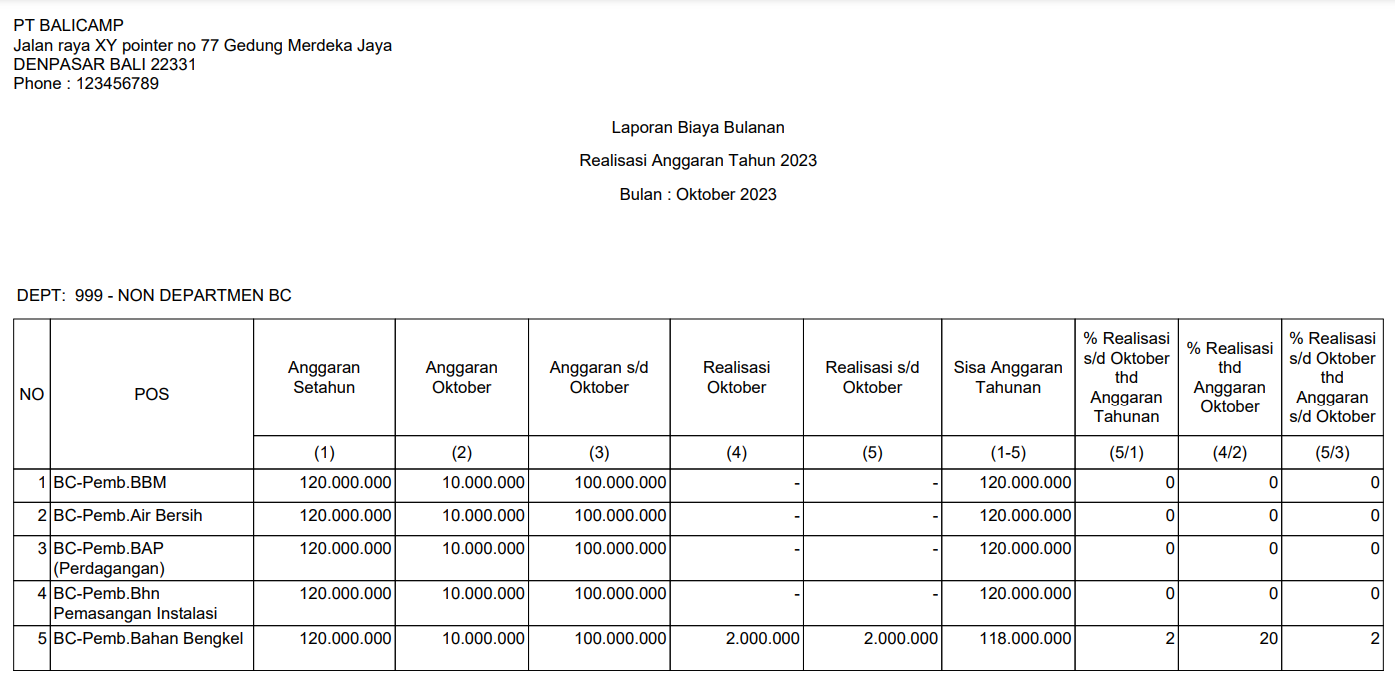
Klik Cetak PDF maka tampil seperti berikut:
-
Klik Download XLS maka sistem menampilkan laporan dalam format Ms Excel:
4.2 Laporan Anggaran Investasi Rekap
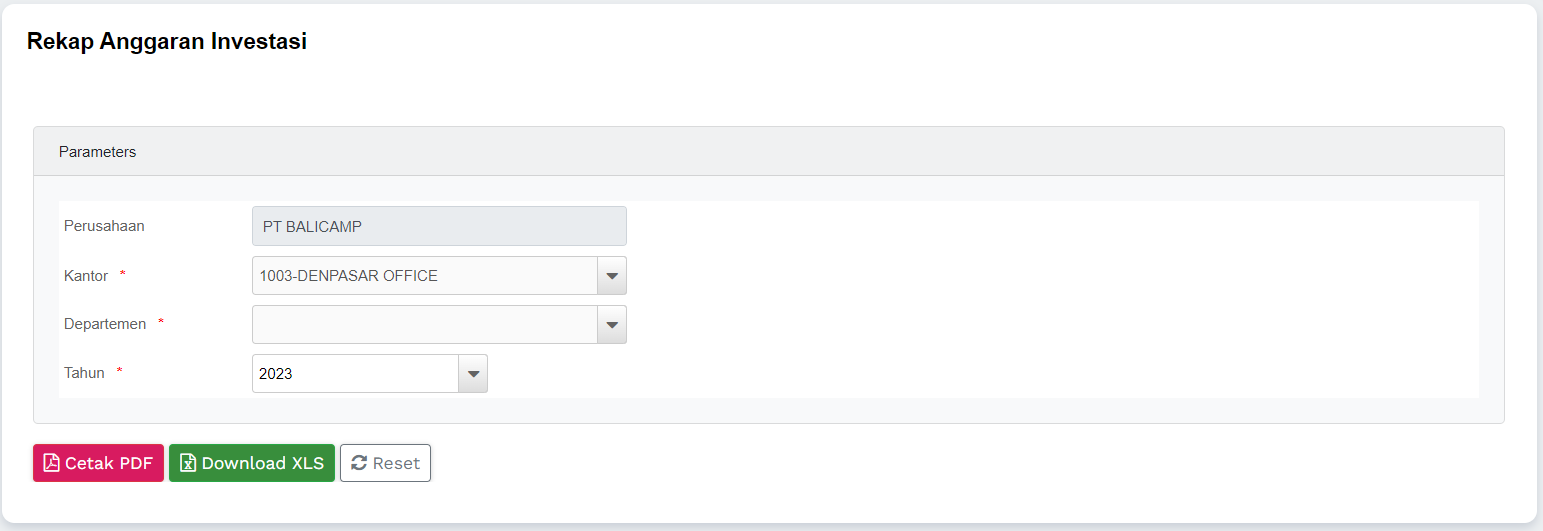
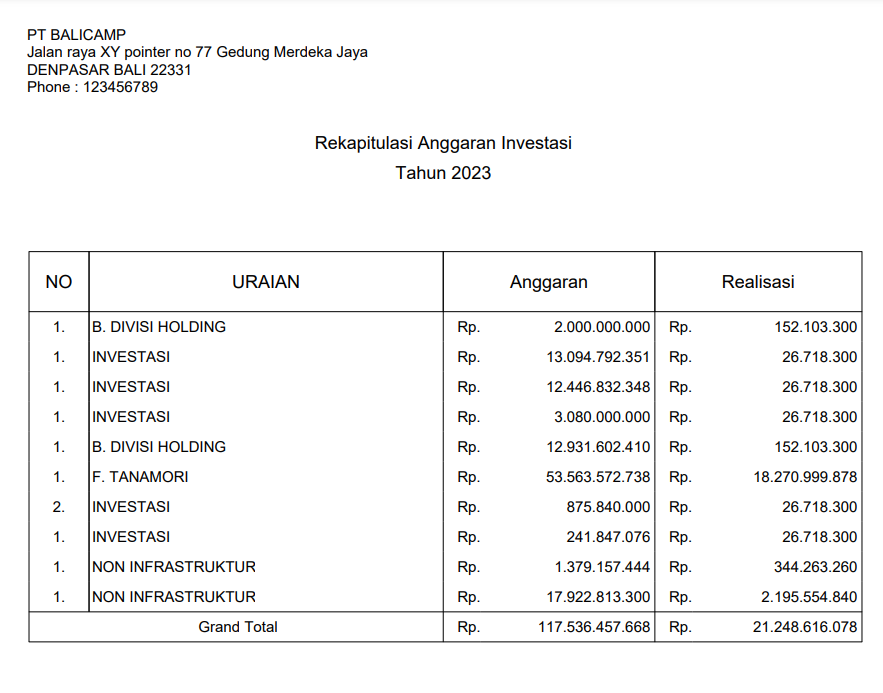
Adapun langkah – langkah untuk melihat Laporan Anggaran Investasi Rekap
adalah sebagai berikut:
- Login ke sistem sebagai Seksi Anggaran
- Masuk ke menu FMS >> Laporan >> Laporan Anggaran >> Laporan Anggaran Investasi Rekap
-
Sistem menampilkan halaman parameter laporan di bawah ini:
-
Klik Cetak PDF maka sistem menampilkan laporan seperti berikut:
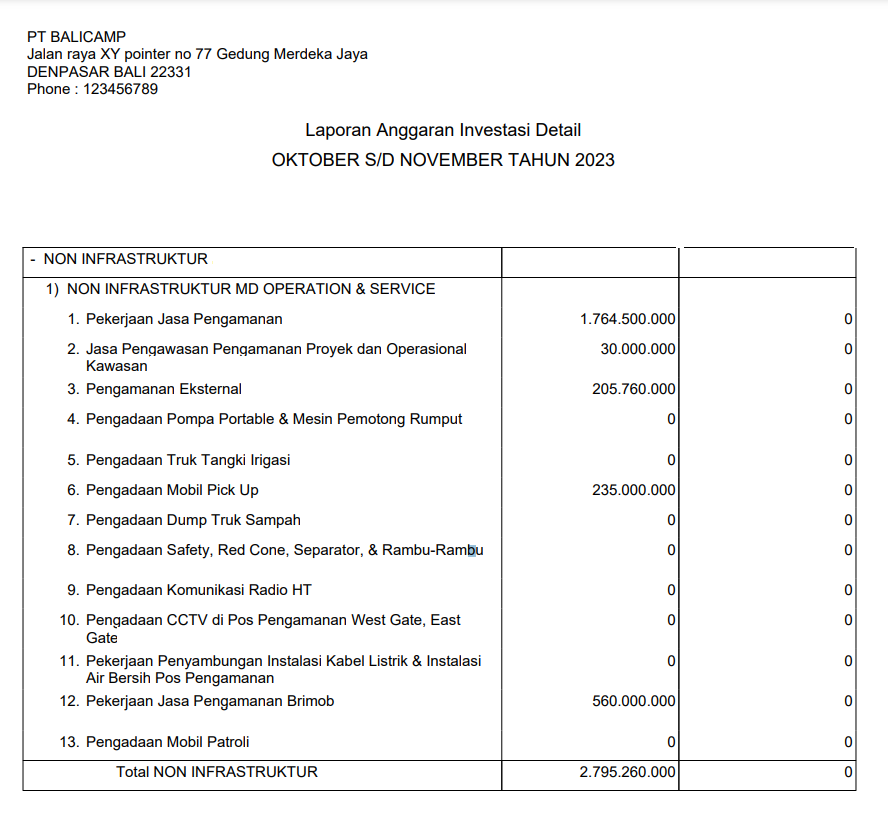
4.3 Laporan Anggaran Investasi Detail
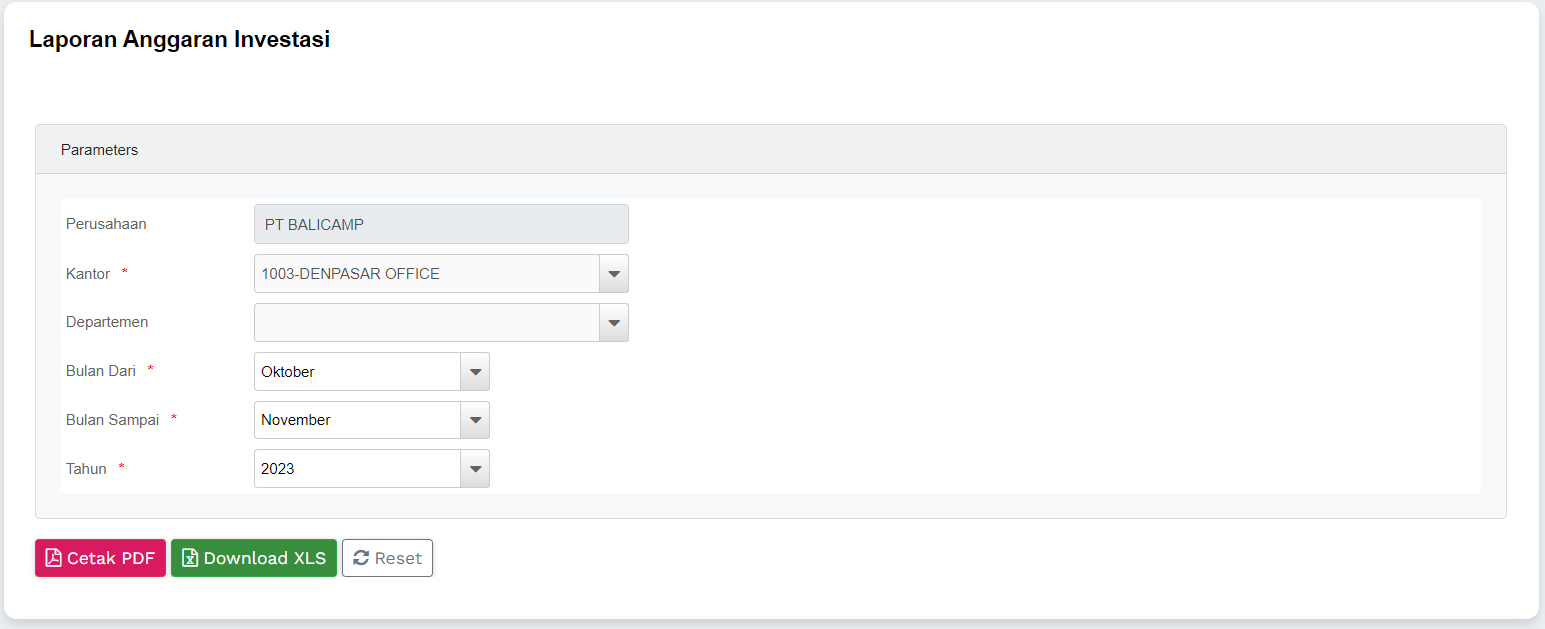
Adapun langkah – langkah untuk melihat Laporan Anggaran Investasi Detail adalah sebagai berikut:
- Login ke sistem sebagai Seksi Anggaran
- Masuk ke menu FMS >> Laporan >> Laporan Anggaran >> Laporan Anggaran Investasi Detail
-
Sistem menampilkan halaman parameter laporan seperti di bawah ini:
-
Klik Cetak PDF maka sistem menampilkan laporan seperti berikut:
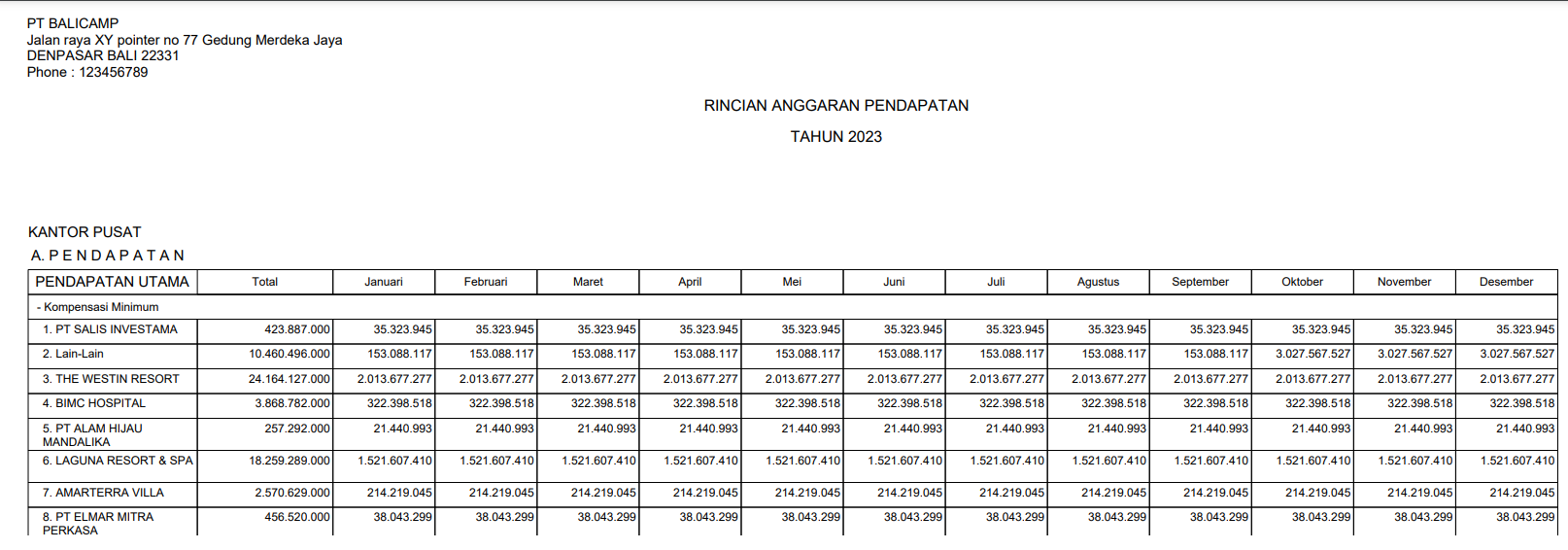
4.4 Rincian Anggaran Pendapatan
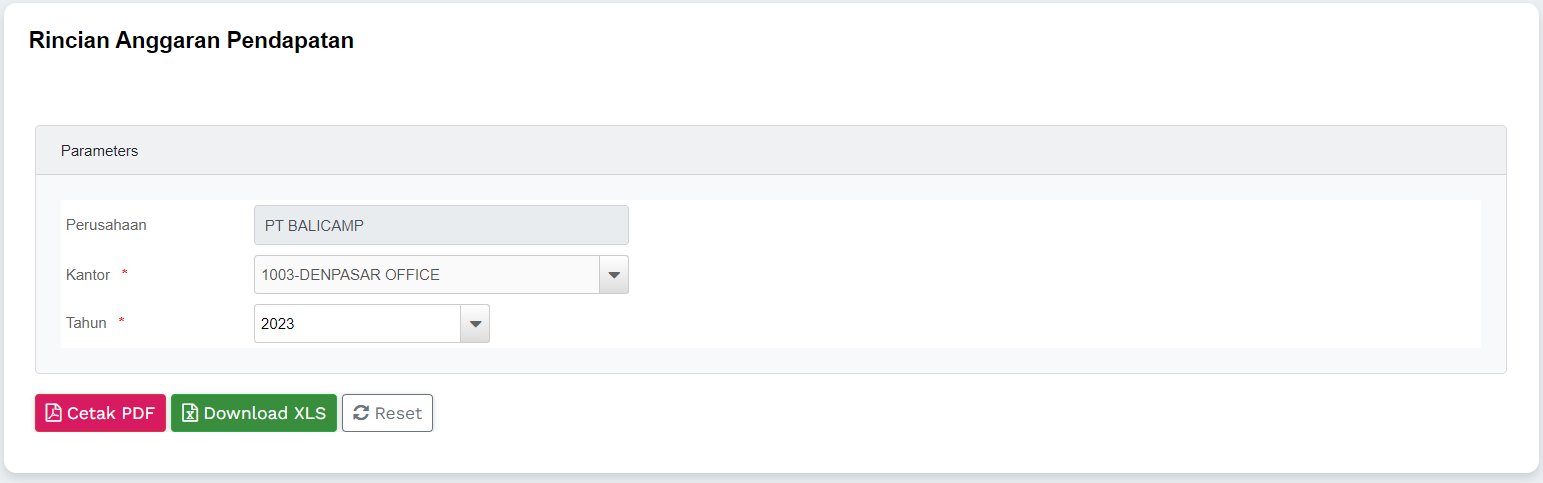
Adapun langkah – langkah untuk melihat Rincian Anggaran Pendapatan adalah sebagai berikut:
- Login ke sistem sebagai Seksi Anggaran
- Masuk ke menu FMS >> Laporan >> Laporan Anggaran >> Rincian Anggaran Pendapatan
- Sistem menampilkan halaman seperti di bawah ini:
- Klik Cetak PDF maka tampil seperti berikut:
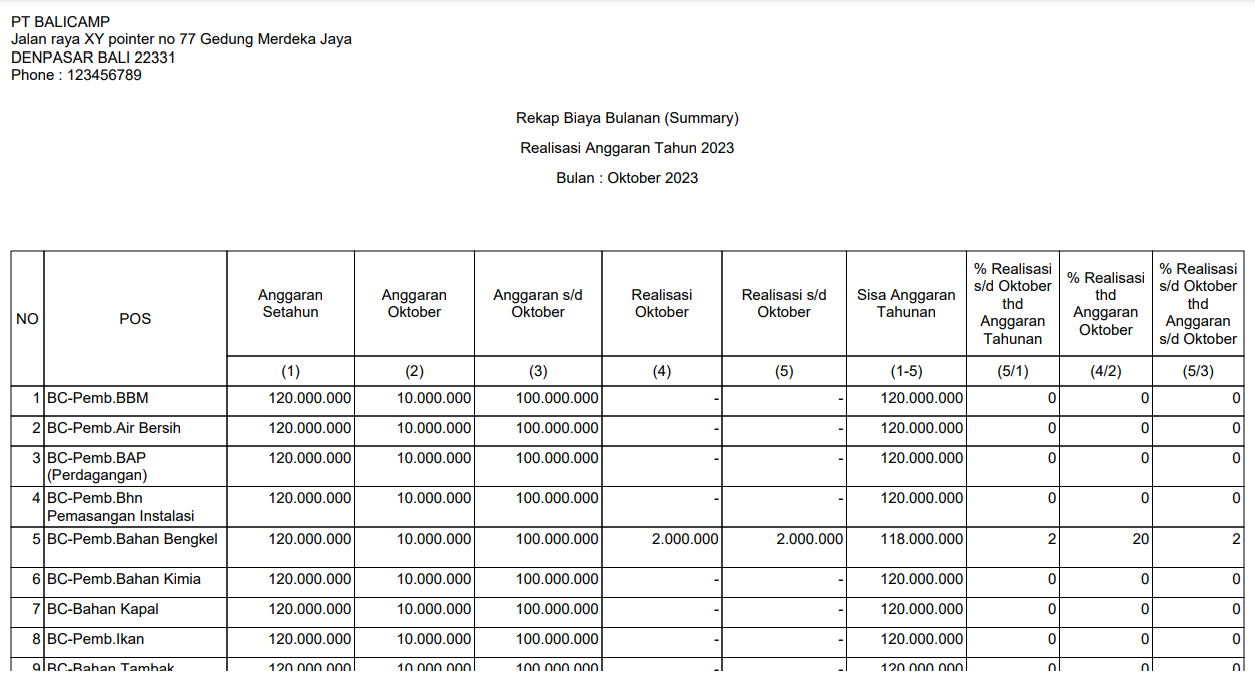
4.5 Laporan Rekap Biaya Bulanan
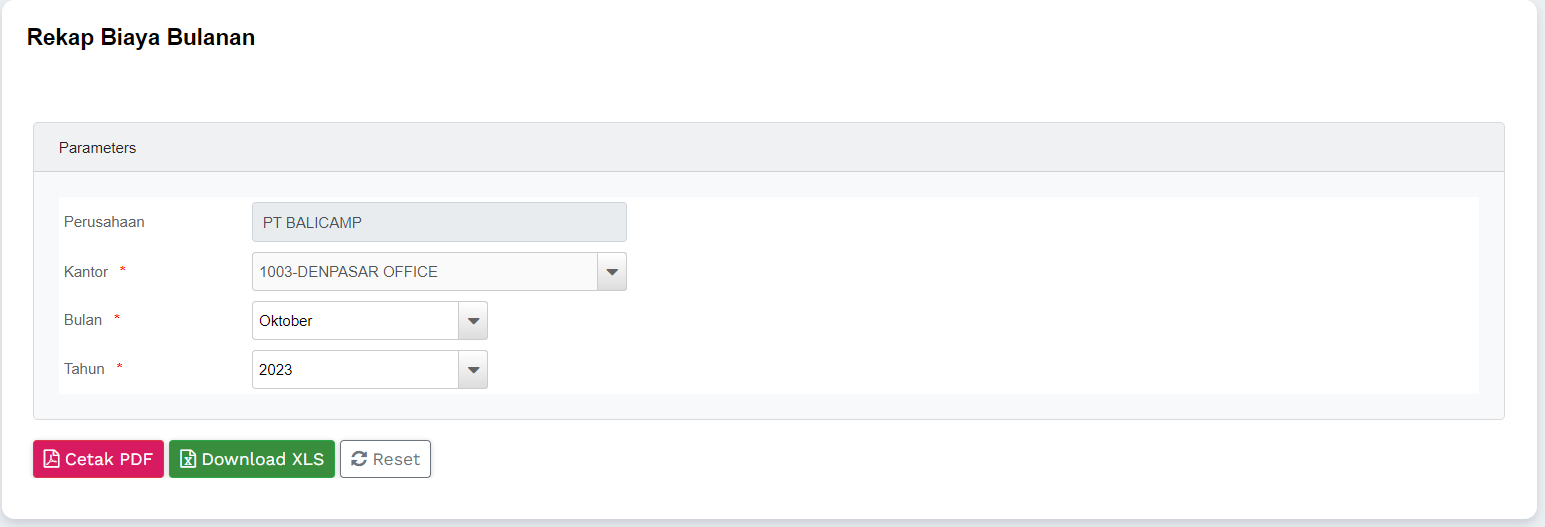
Adapun langkah – langkah untuk melihat Laporan Rekap Biaya Bulanan adalah sebagai berikut:
- Login ke sistem sebagai Seksi Anggaran
- Masuk ke menu FMS >> Laporan >> Laporan Anggaran >> Laporan Rekap Biaya Bulanan
- Sistem menampilkan halaman seperti di bawah ini:
- Klik Cetak PDF maka tampil seperti berikut:
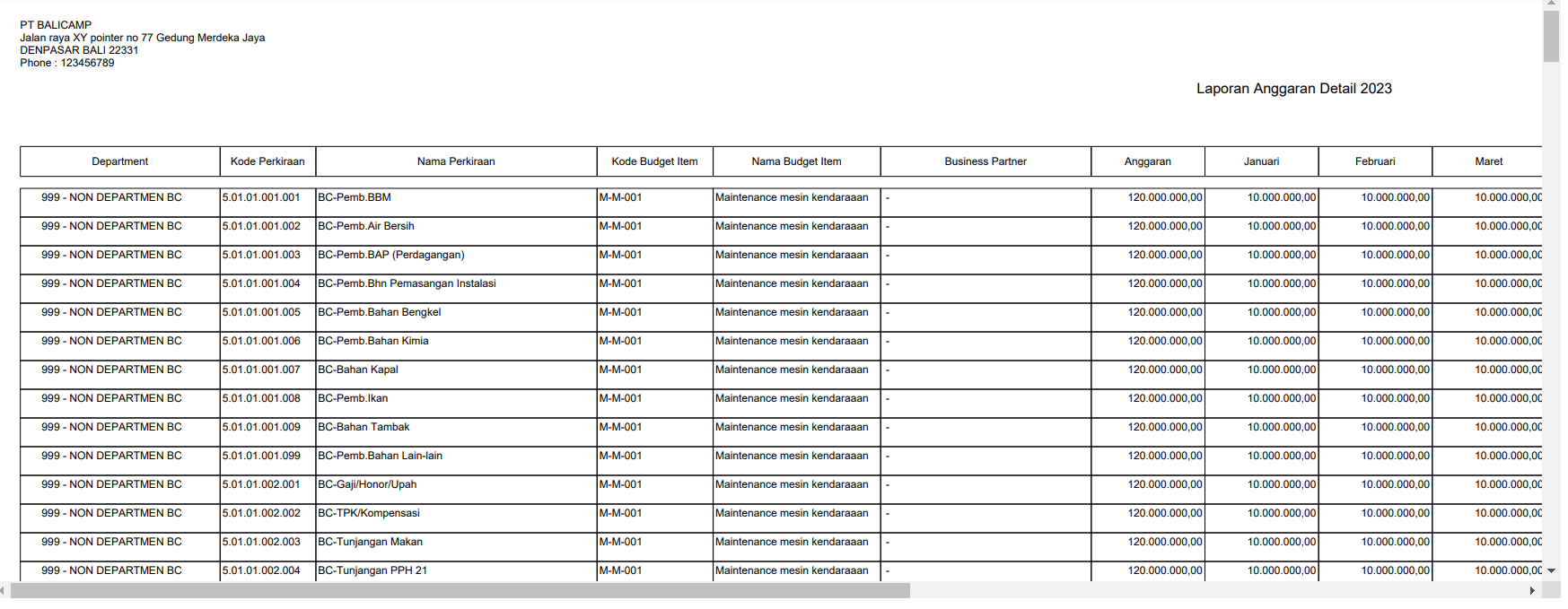
4.6 Laporan Anggaran Detail
Adapun langkah – langkah untuk melihat Laporan Anggaran Detail adalah sebagai berikut:
- Login ke sistem sebagai Seksi Anggaran
- Masuk ke menu FMS >> Laporan >> Laporan Anggaran >> Laporan Anggaran Detail
- Sistem menampilkan halaman seperti di bawah ini:
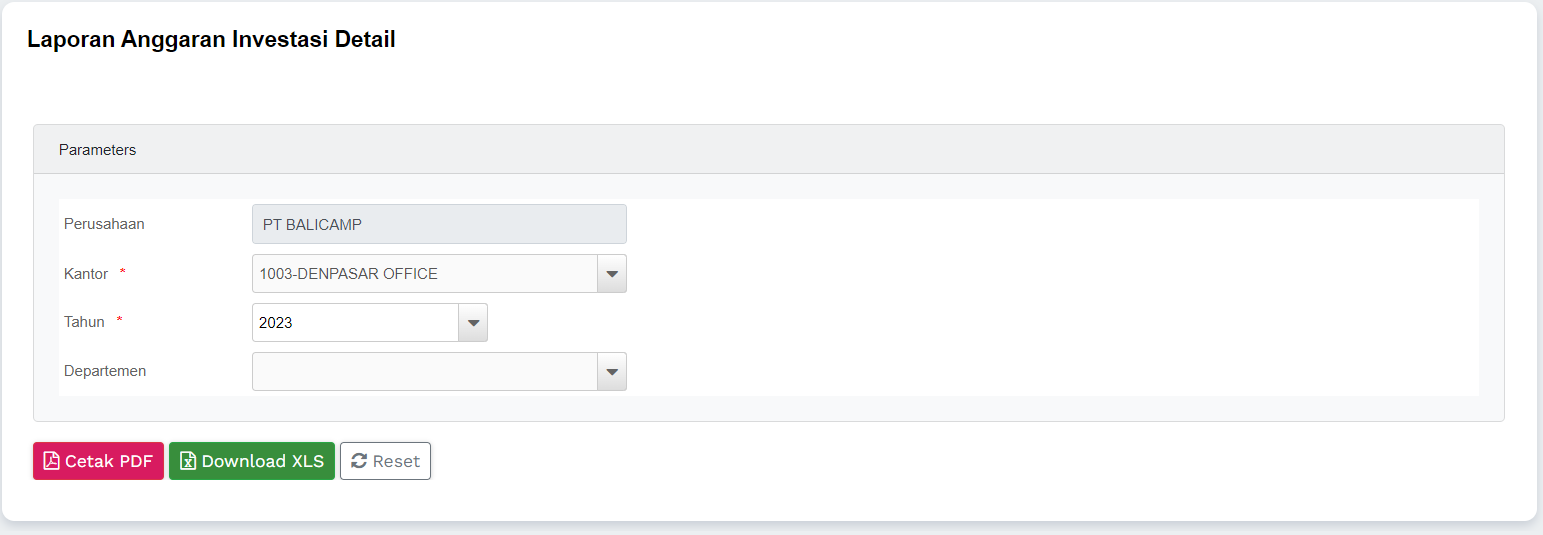
- Klik Cetak PDF maka tampil halaman seperti berikut: