Pendahuluan
Dokumen ini dipergunakan sebagai panduan (user guide/user manual) dalam penggunaan modul Akuntansi di sisi Account Payable (Hutang). Target pembaca adalah:
- Bagian yang terlibat dalam pengolahan data AP seperti bagian Pembukuan, Akuntansi , Keuangan sampai pada bagian pemeliharaan Laporan (Jurnal/Ledger) termasuk Inquiry data AP Voucher sampai dengan Inquiry Outstanding pembayaran ke pihak Vendor
- Melakukan monitoring workflow (To Do List) untuk masing-masing data AP oleh user yang diberi akses/role, dan berhak melakukan verifikasi/eksekusi data jika terlibat
- User System Administrator untuk melakukan konfigurasi parameter atau lainnya seperti setup User Delegation oleh bagian TI atas ijin pihak terkait
Menu Hutang/Account Payable (AP)
2.1 AP (Menu Pencarian AP Voucher)
Menu ini digunakan untuk melakukan pencarian data AP Voucher yang sudah diakui sebagai Hutang oleh pihak Vendor.
Data di halaman ini juga bisa dilihat berdasarkan status Approval Workflow dan Status Posting Jurnal (Open dan Posted). Jadi User yang mengakses menu pencarian ini akan mengetahui kondisi AP Voucher sedang berada di level apa saja.
Langkah- langkah yang dilakukan untuk masuk ke halaman pencarian AP Voucher, adalah sebagai berikut:
- Login sebagai User yang sudah terdaftar di modul FMS
- Masuk ke Menu** FMS > Hutang/Account Payable > Entry AP Voucher
-
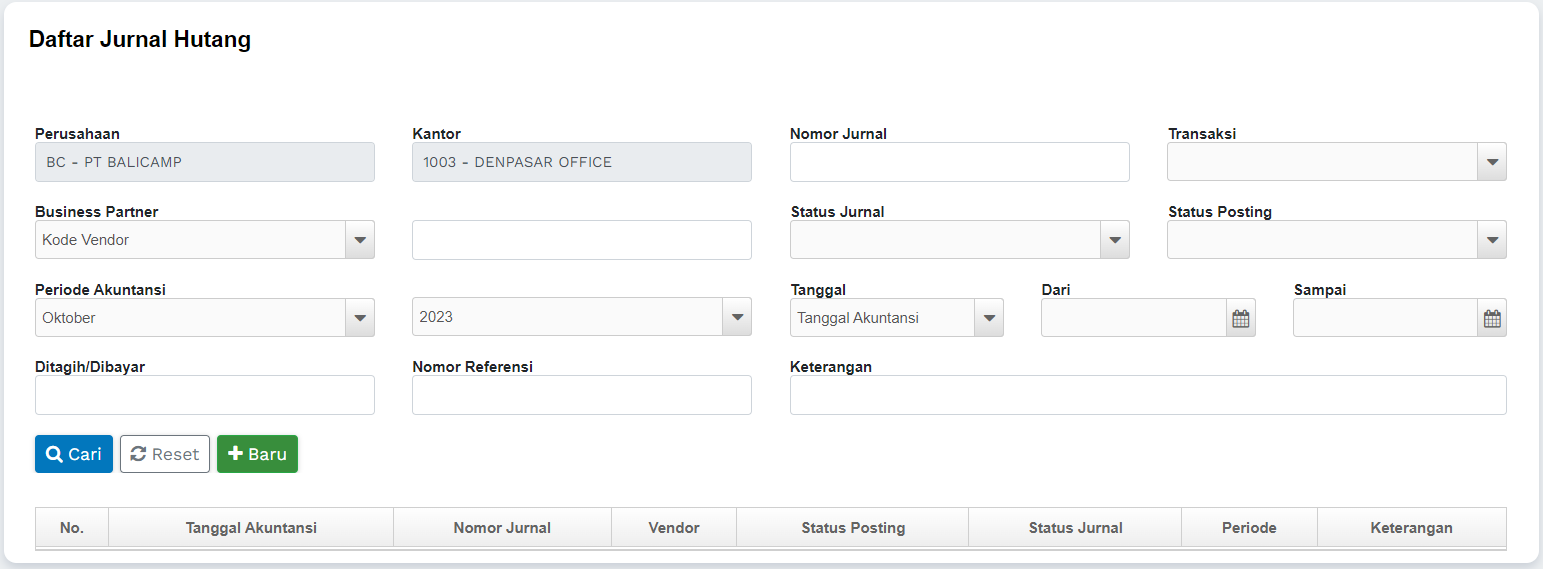
Akan tampil halaman pencarian seperti gambar dibawah ini:
-
Pencarian pada gambar diatas dapat dikombinasikan menjadi beberapa kriteria, sbb:
- Nomor Jurnal
- Jenis Transaksi
- Kode Vendor/ Nama Vendor
- Status Jurnal
- Status Posting
- Periode Akuntansi (Bulan dan Tanggal)
- Tanggal Akuntansi
- Tanggal Dari
- Tanggal Sampai
- Dibayar kepada
- Nomor Referensi/Invoice
- Keterangan
- Jika kita ingin melihat semua data AP Voucher , maka cukup dengan meng-klik tombol “Search”
-
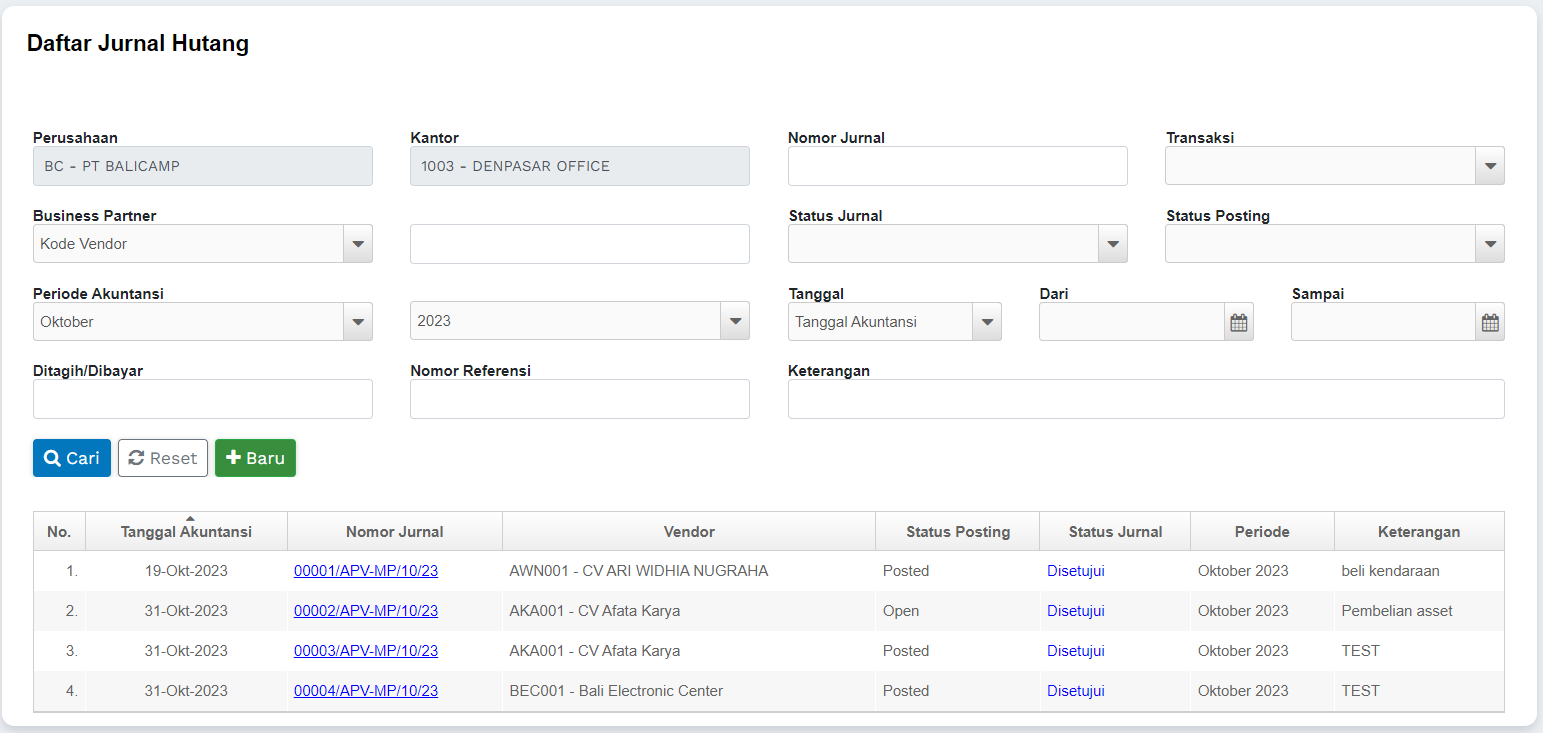
Selanjutnya akan tampil data AP Voucher secara keseluruhan seperti dibawah ini:
Note:
- Dalam contoh seperti gambar diatas ditampilkan data AP Voucher secara keseluruhan dengan semua Status Jurnal dan semua Status Posting
- Jika User ingin melihat detil data AP Voucher maka cukup dengan meng-klik Nomor Jurnal (Hyperlink)
-
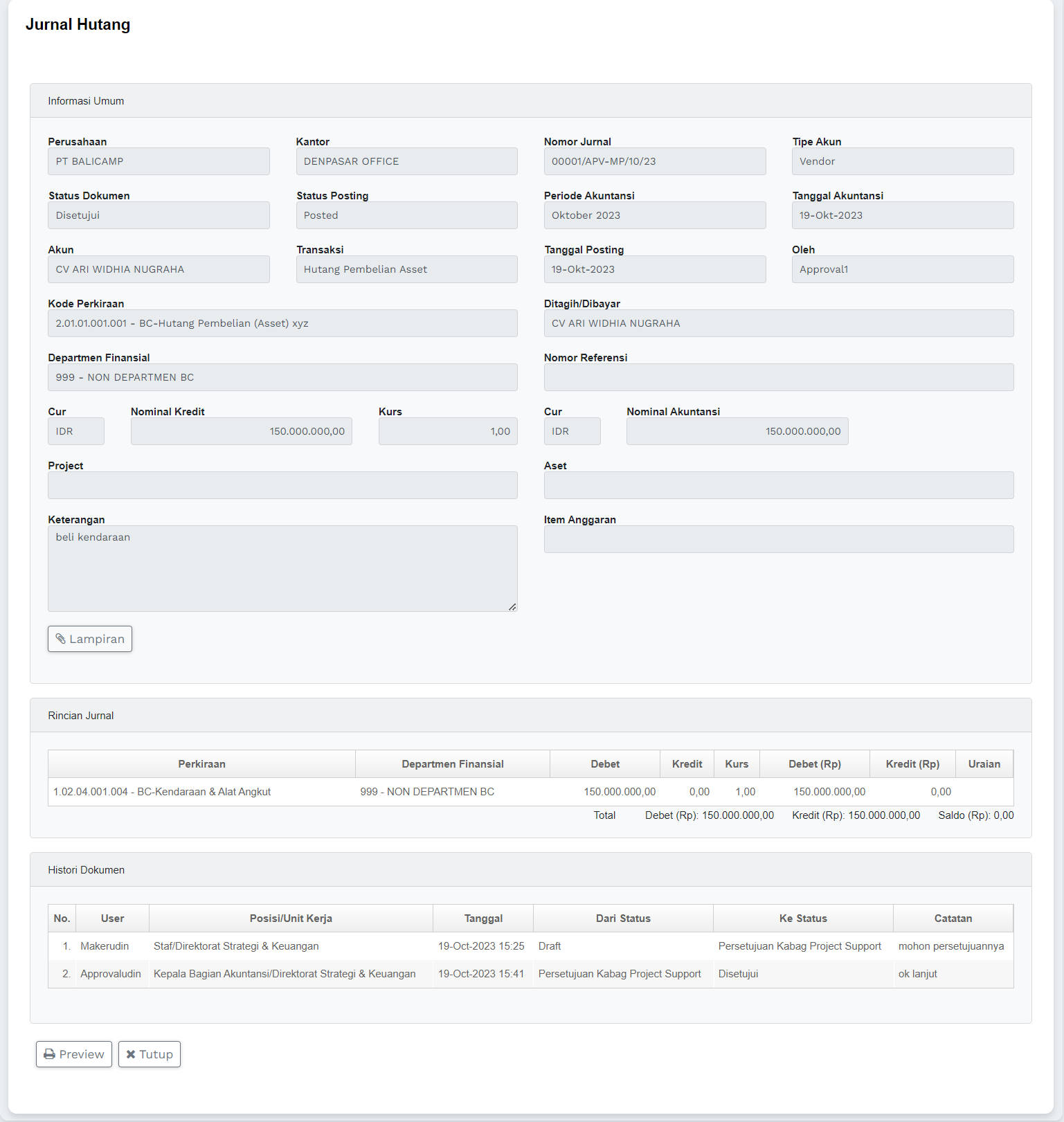
Setelah Nomor Jurnal diklik, akan tampil halaman detil seperti gambar dibawah ini:
-
Jika User ingin mem-preview laporan , silahkan klik tombol “Preview”
-
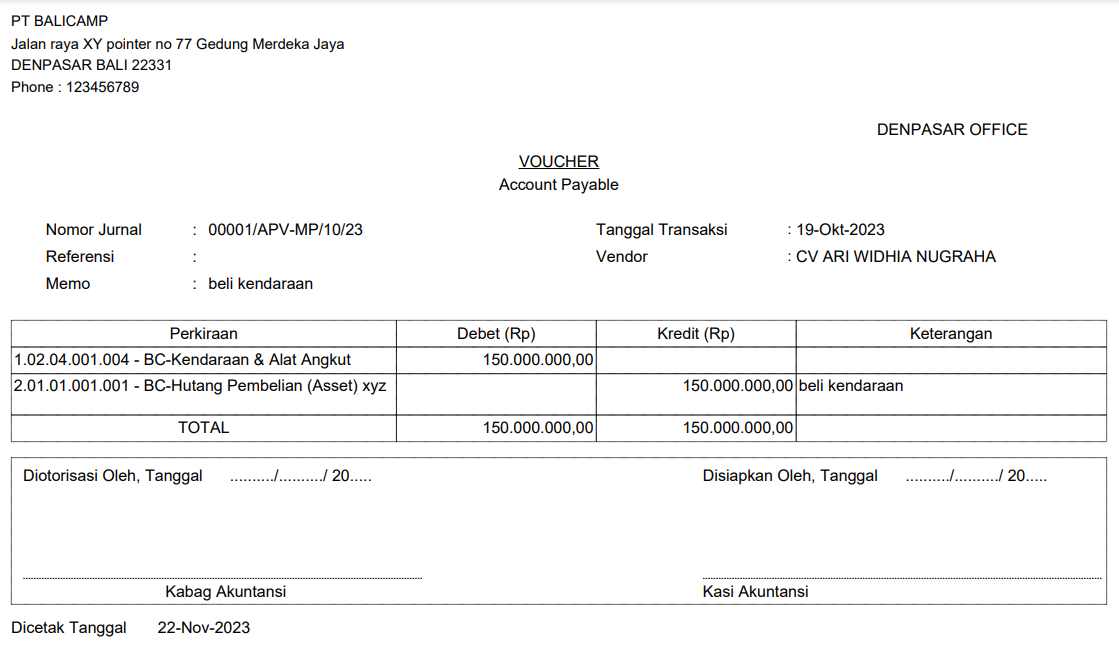
Akan tampil seperti halaman dibawah ini:
-
Selajutnya klik tombol “Close” untuk keluar dari halaman tersebut.
2.2 Entry AP Voucher
Menu ini digunakan untuk menginput Data AP Voucher yang nantinya akan diakui sebagai Hutang, langkah-langkah sbb:
- Login ke system
- Masuk ke menu FMS > Hutang/Account Payable > Entry AP Voucher
-
Sistem menampilkan halaman pencarian Account Payable seperti mockup di bawah ini :
-
Selanjutnya klik tombol “+ New”
-
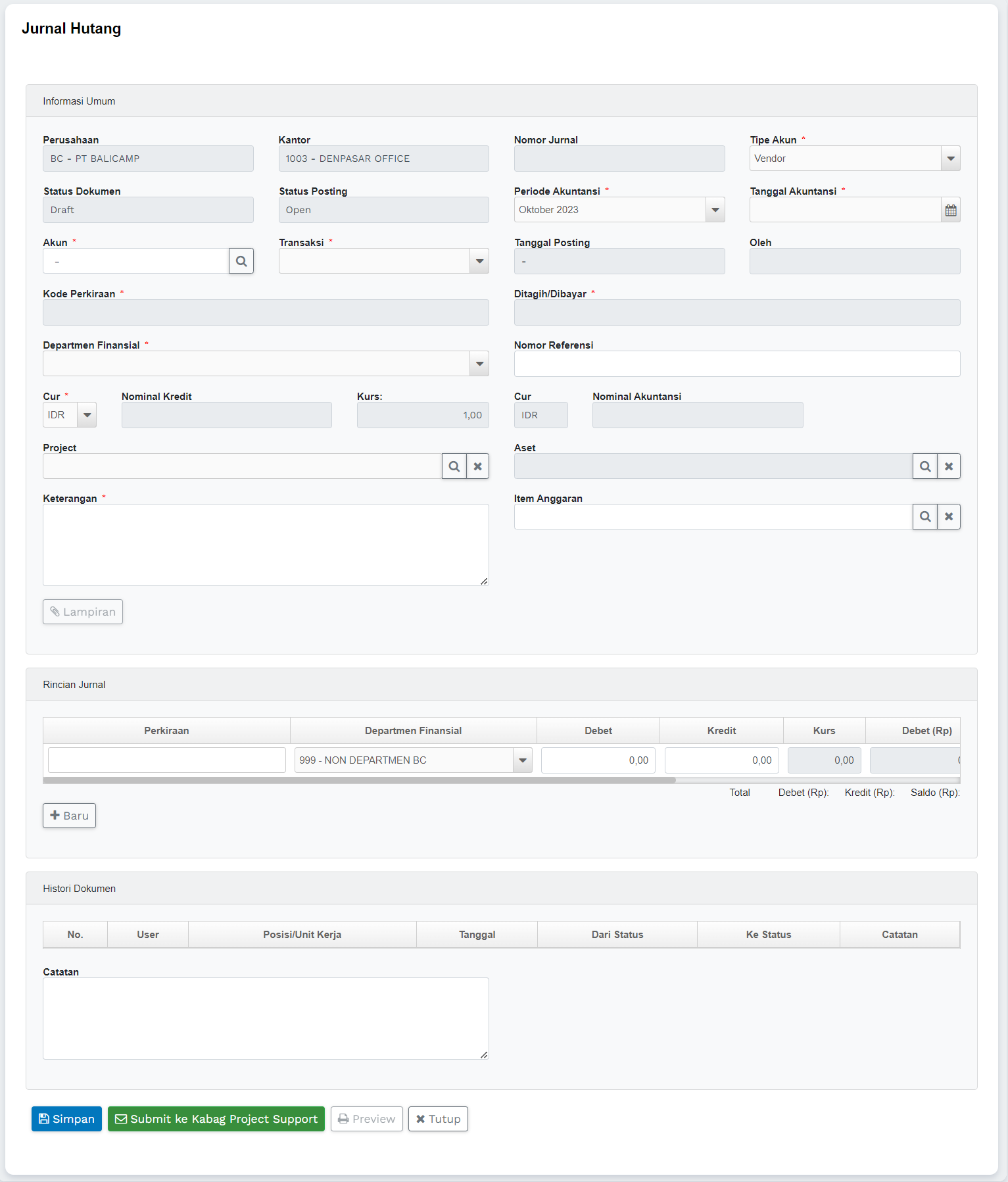
System akan menampilkan halaman Entry AP Voucher seperti dibawah ini:
-
Input data pada field sesuai ketentuan dan kebutuhan, adapun field-field yang dapat diisi , antara lain:
- Account Type = Jenis Businesspartner yang akan ditransaksikan(Vendor/Customer/Employee)
- Account = Businesspartner yang akan dilakukan transaksi
- Transaksi = Posting Profile(main account) terkait Businesspartner yang ditransaksikan
- Tgl Akuntansi = Menginput Tgl sesuai Range Periode Akuntansi
- Financial Department = departemen finansial terkait transaksinya
- Project = transaksi ini akan dikaitkan dengan Project tertentu
- Asset = transaksi ini akan dikaitkan dengan Asset tertentu
- Keterangan = Input keterangan untuk mendiskripsikan secara lengkap
- Budget Item = Item anggaran yang akan digunakan oleh transaksi ini
- Data Lines Detil :
- Lines dapat diinputkan lebih dari satu
- input offset account yang digunakan
- Selalu mengisi dengan nilai mata uang yang digunakan sesuai transaksi
- pilihan Account Type:
- Ledger: langsung ke kode perkiraan (main account)
-
Selanjutnya Inputkan Catatan (nantinya akan terbaca oleh user approval berikutnya)
- Pilihan proses sbb:
- Save: status dokumen menjadi DRAFT
- SUBMIT : status data akan berubah sesuai setup workflow
- TUTUP : kembali ke halaman Pencarian dan proses Entry AP Voucher dianggap batal
Pada Lines Detil bagian bawah akan terlihat Total Transkasi Debet dan Kredit, jika sudah sama maka AP Voucher dinyatakan benar, seperti gambar di bawah ini:

Note:
- Jika dilakukan Submit , maka pada History Dokumen akan ter-update sesuai informasi status data terakhir
- Jika Mandatory Field tidak diisi maka system akan menampilkan pesan peringatan
- Nominal Kredit dan Nominal Rupiah otomatis meng-update nilai sesuai total transaksi Debet pada Lines Detil
- Informasi Kurs tampil otomatis sesuai Mata Uang dipilih (disetup di Parameter)
2.3 Persetujuan Account Payable Oleh User Approval
Notes:
- Workflow persetujuan sudah disetup dan AP sudah disubmit oleh user maker.
Langkah-langkah:
- Login sebagai User Approval
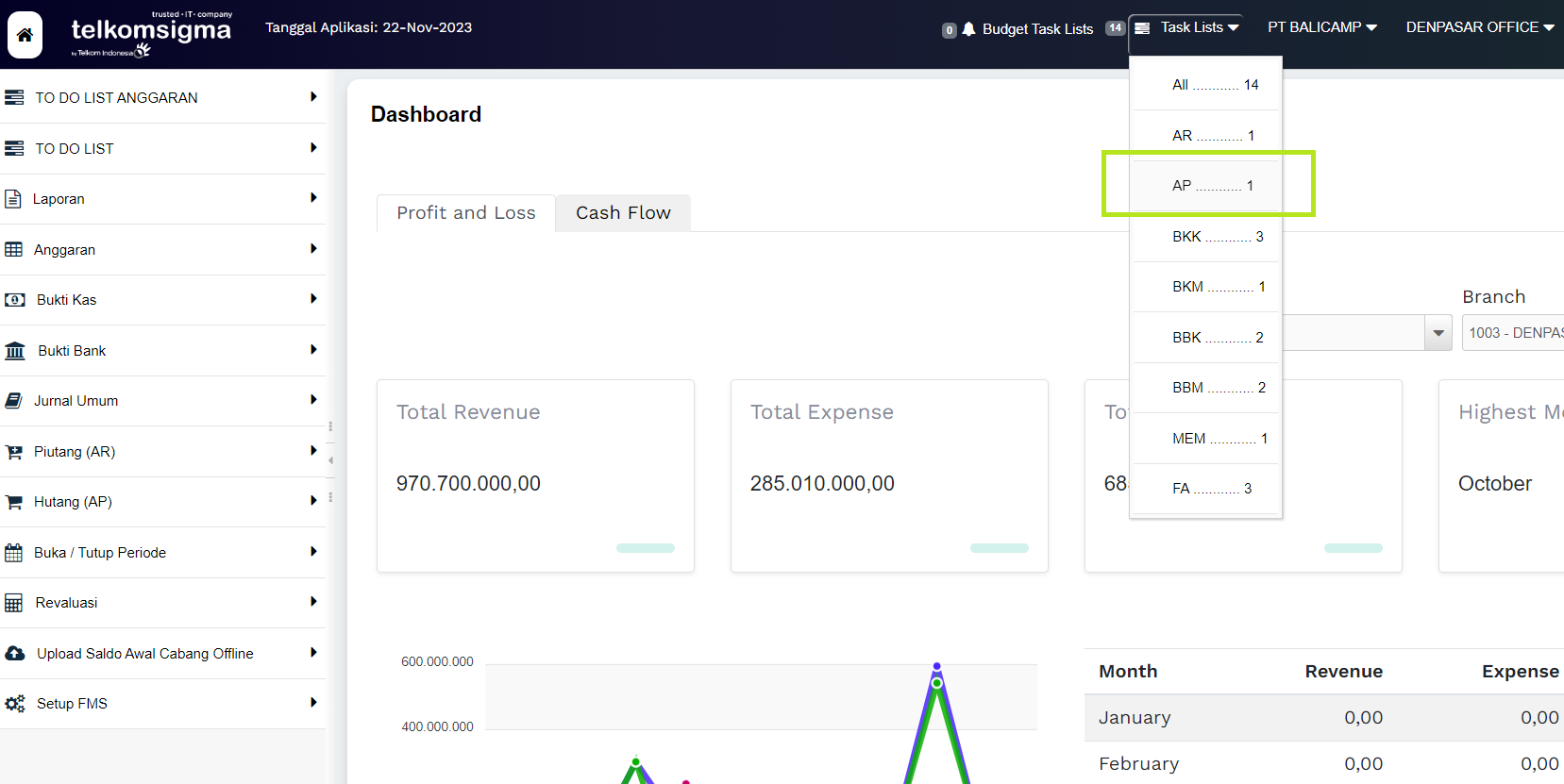
- Masuk ke menu FMS > To Do List
-
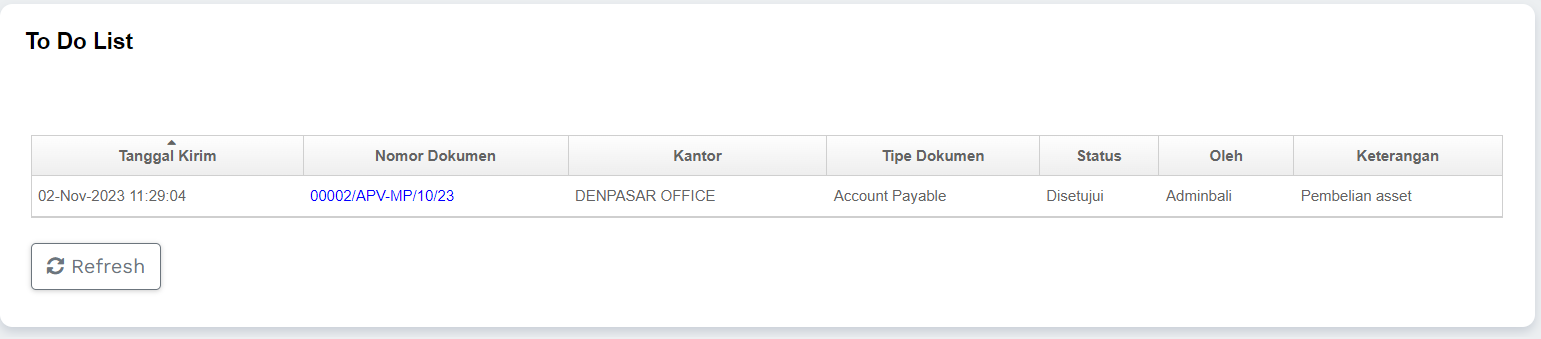
Sistem menampilkan semua jurnal dengan status assign user
-
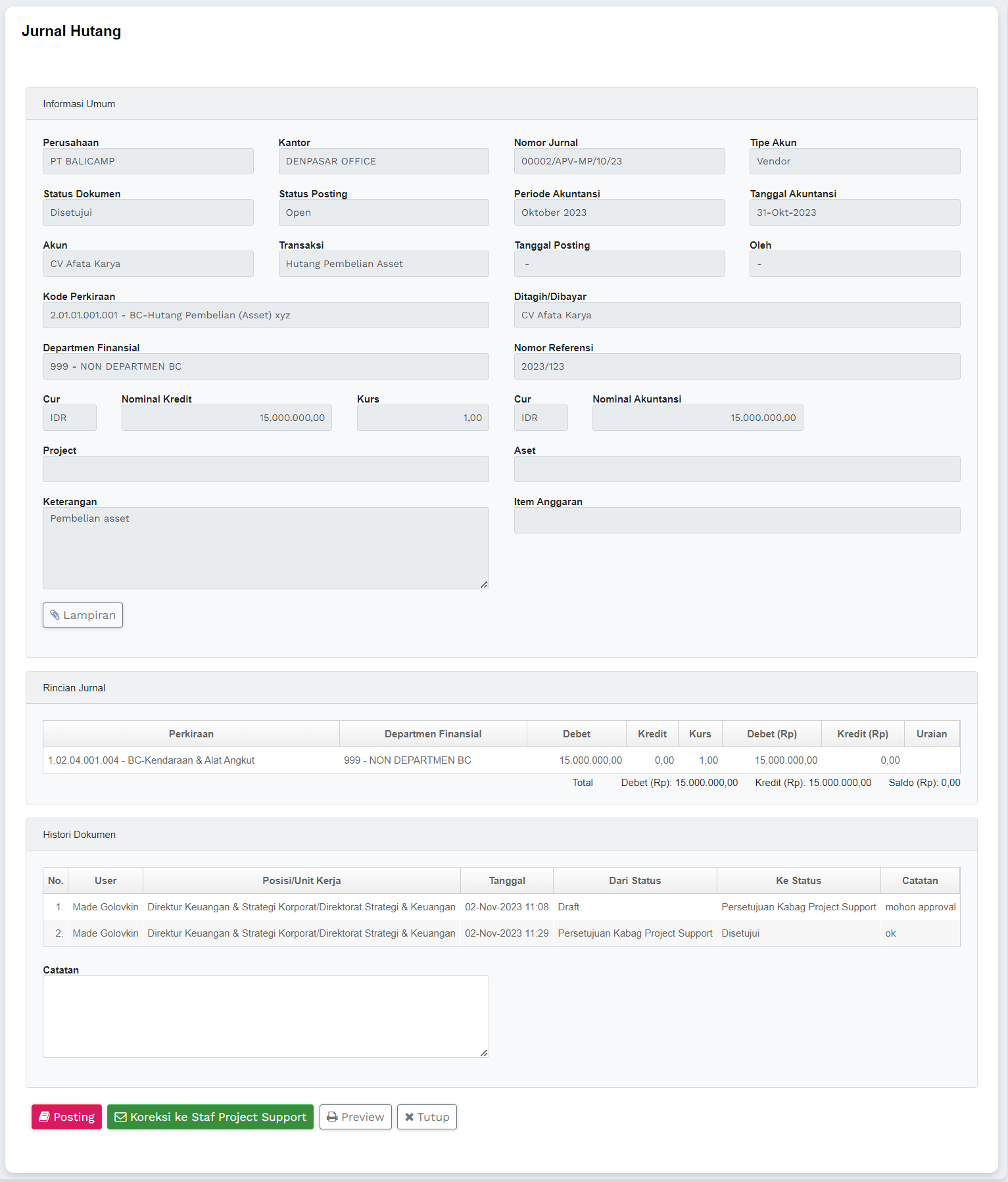
Klik record untuk menampilkan, tampil halaman detil jurnal sbb:
-
Pilihan keputusan sbb:
- PREVIEW: menampilkan cetakan/preview jurnal
- KOREKSI: jika ada kesalahan klik tombol KOREKSI untuk mengambalikan kepada user maker. Jangan lupa memberikan catatan untuk dibaca oleh user berikutnya.
- SETUJU: jika sudah sesuai klik SETUJU, maka status jurnal akan dilanjutkan pada approval berikutnya sesuai dengan Workflow yang sudah disetup.
- TUTUP : menutup halaman
2.4 Posting Account Payable Voucher
Menu ini digunakan untuk mem-posting dokumen AP yang statusnya sudah Disetujui
Langkah-langkah:
Cara Pertama:
- Login sebagai User yang diassign untuk Posting jurnal
- Masuk ke menu FMS > To Do List
- Sistem menampilkan seluruh jurnal baik dengan status “Koreksi” maupun “Disetujui”
- Klik jurnal dengan status “Disetujui”
- Sistem menampilkan detail data jurnal
- Klik POSTING untuk melakukan proses posting.
Cara Kedua:
- Login sebagai User yang diassign untuk Posting jurnal
- Masuk ke menu FMS > Hutang/Account Payable > Posting Bukti Hutang/Account Payable
-
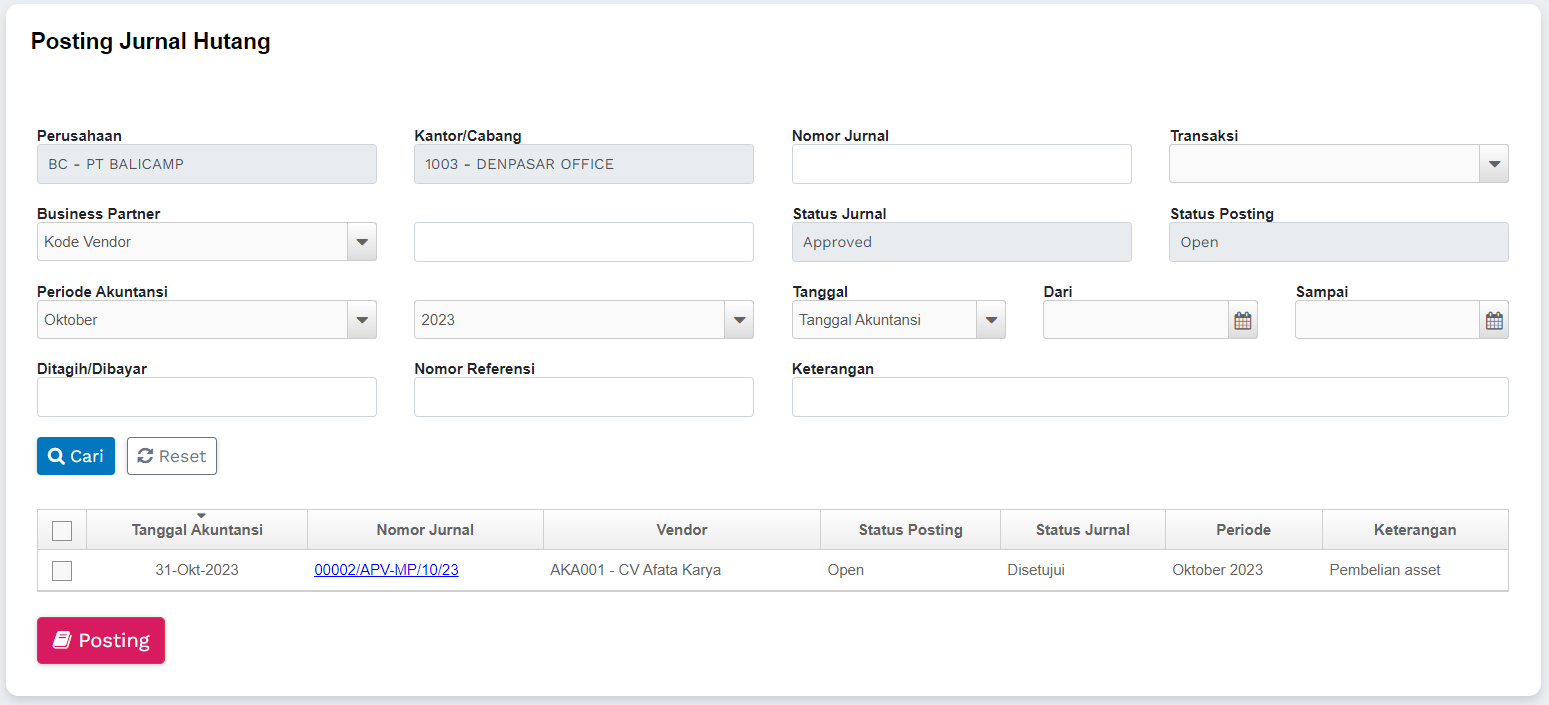
Sistem menampilkan seluruh jurnal yang sudah “Disetujui”
-
Pilih jurnal yang akan di posting dengan mengklik kotak di sebelah kiri daftar jurnal
- Klik POSTING untuk melakukan proses posting.
2.5 Menu Inquiry AP Voucher
Menu ini digunakan untuk melihat data AP Voucher yang sudah berhasil diposting
Note:
- User yang dapat mengakses menu ini adalah semua user yang berada di modul FMS
- Di dalam menu ini tidak ada proses/eksekusi data AP Voucher
Langkah-langkah untuk mencari halaman Inquiry AP Voucher adalah sebagai berikut:
- Login sebagai User yang sudah terdaftar di modul FMS
- Masuk ke menu FMS > Hutang/Account Payable > Inquiry AP Voucher
-
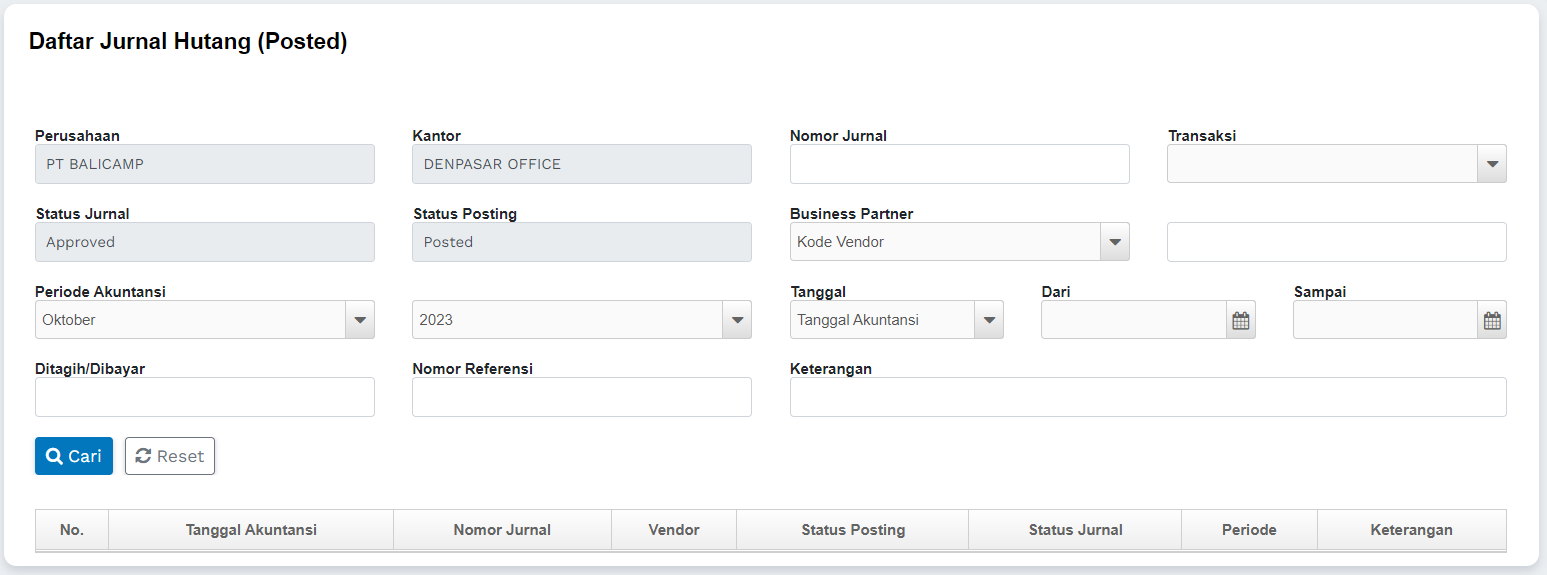
Akan tampil halaman pencarian sebagai berikut:
-
Pencarian pada gambar diatas dapat dikombinasikan menjadi beberapa kriteria, sbb:
- Nomor Jurnal
- Tipe Transaksi
- Status Dokumen
- Status Posting
- Business Partner
- Periode Akuntansi
- Tanggal Transaksi
- Tanggal From
- Tanggal To
- Billed/Paid
- Reference
- Keterangan
- Klik tombol “Search”
-
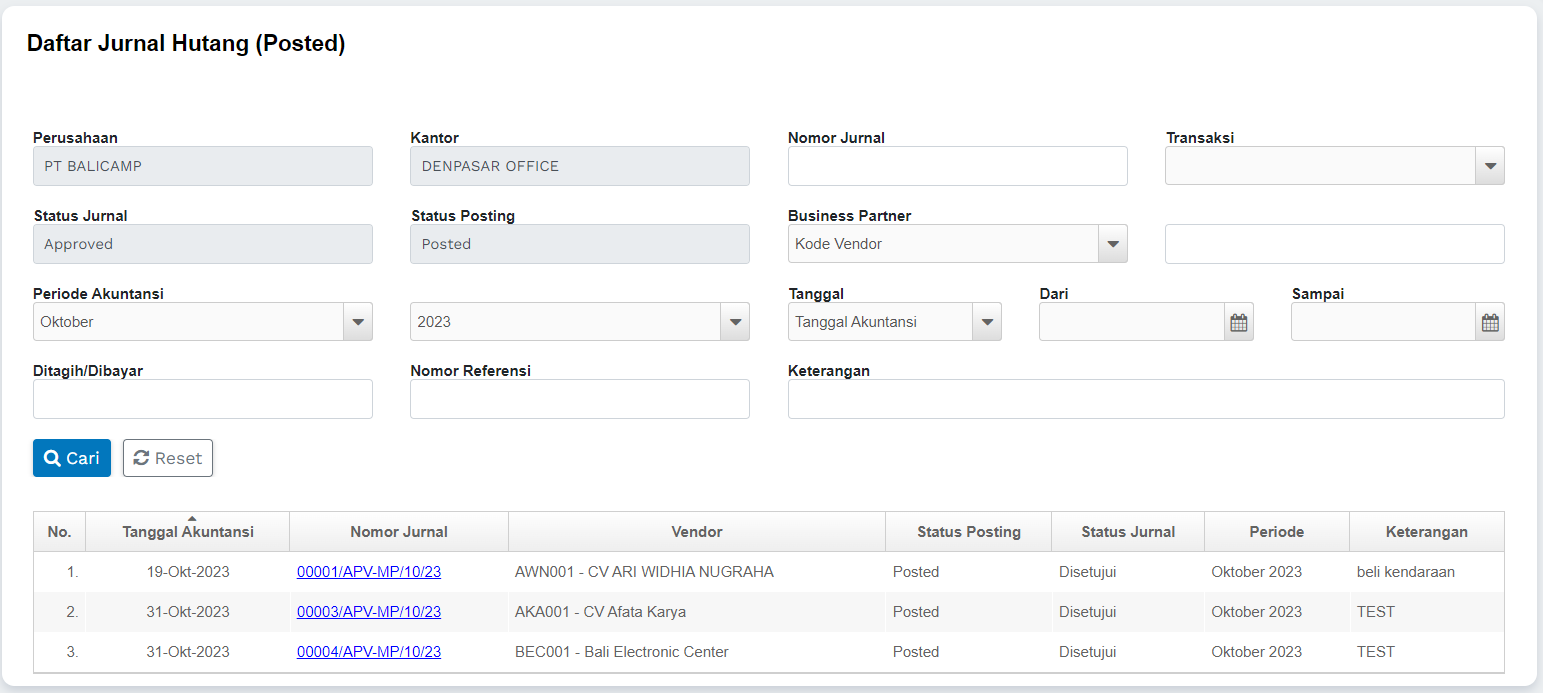
Sistem menampilkan Daftar Voucher AP sesuai kriteria pencarian sbb:
-
Kemudian klik salah satu data yang ingin dilihat secara maka akan tampil halaman detil AP Voucher seperti dibawah ini:
-
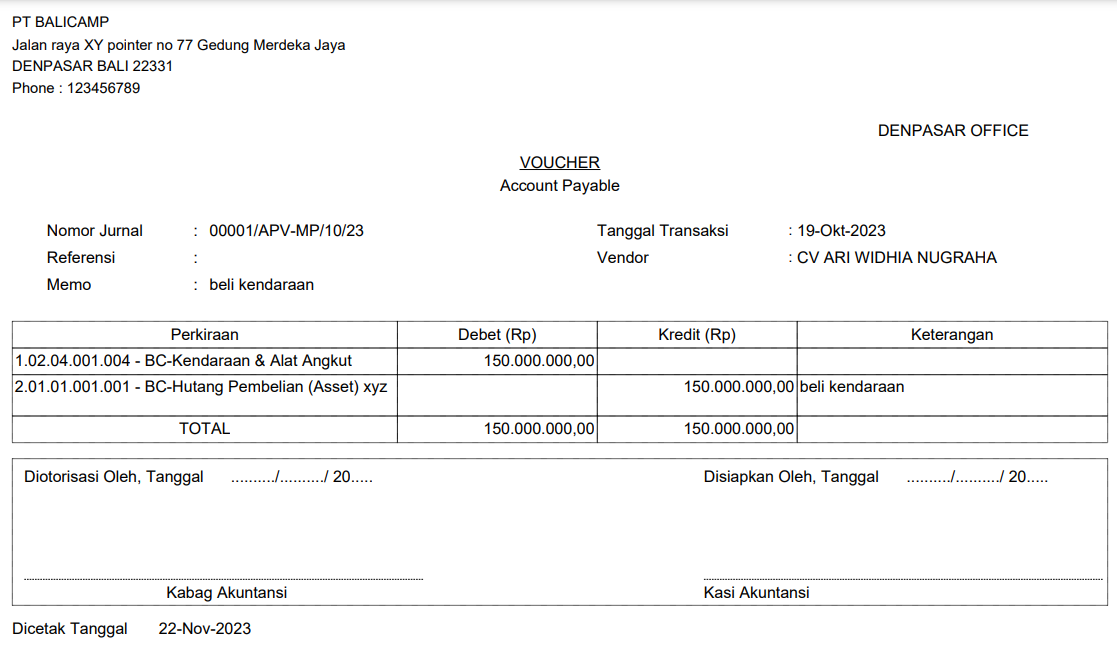
Kemudian jika User ingin mem-preview laporan , cukup klik tombol “Preview”
-
Contoh Output dari hasil Preview adalah sebagai berikut:
-
Kemudian klik tombol “Tutup”
2.6 Inquiry Outstanding Hutang AP
Menu ini digunakan untuk mengetahui aktivitas pembayaran kepada pihak Vendor secara lengkap, baik untuk yang belum melakukan pembayaran, pembayaran sebagian sampai pada pembayaran penuh.
Langkah-langkah untuk masuk ke halaman Inquiry Outstanding AP adalah sebagai berikut:
- Login sebagai User yang sudah terdaftar di modul FMS
- Masuk ke menu FMS > Hutang/Account Payable > Inquiry Outstanding Hutang (AP)
-
Akan tampil halaman seperti dibawah ini:
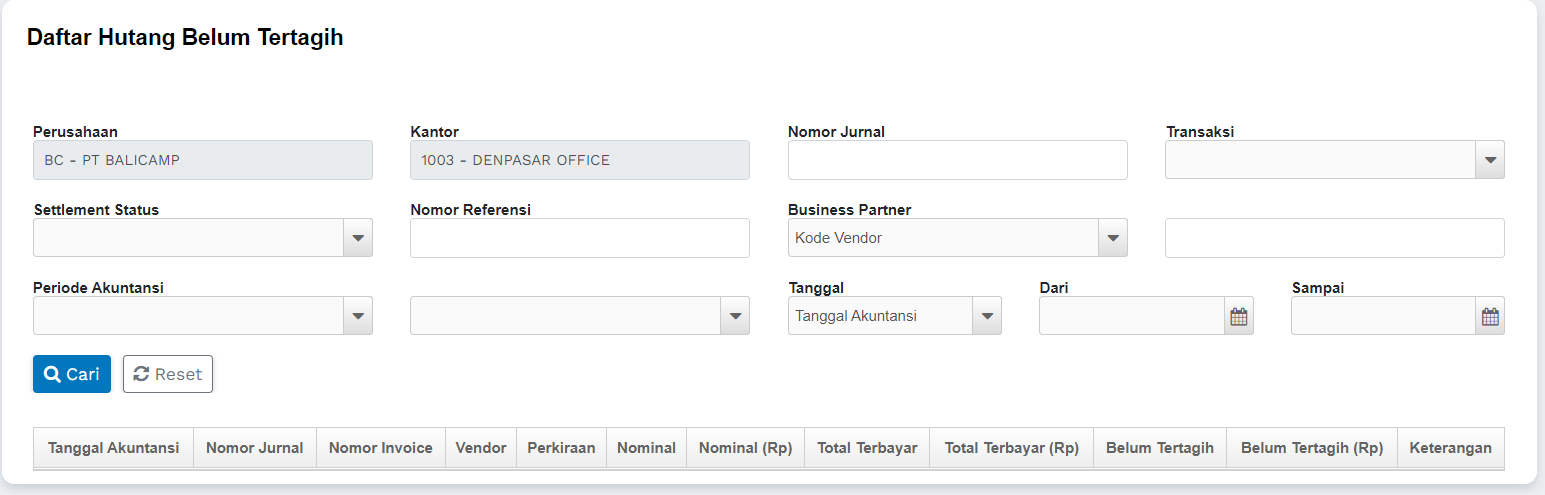
-
Pencarian pada gambar diatas dapat dikombinasikan menjadi beberapa kriteria, sbb:
- Nomor Jurnal
- Tipe Transaksi
- Status Settlement
- Reference
- Business Partner
- Periode Akuntansi
- Tanggal Transaksi
- Tanggal From
- Tanggal To
-
Klik tombol “Search” dan sistem akan menampilkan Daftar Outstanding AP sesuai kriteria pencarian sbb:
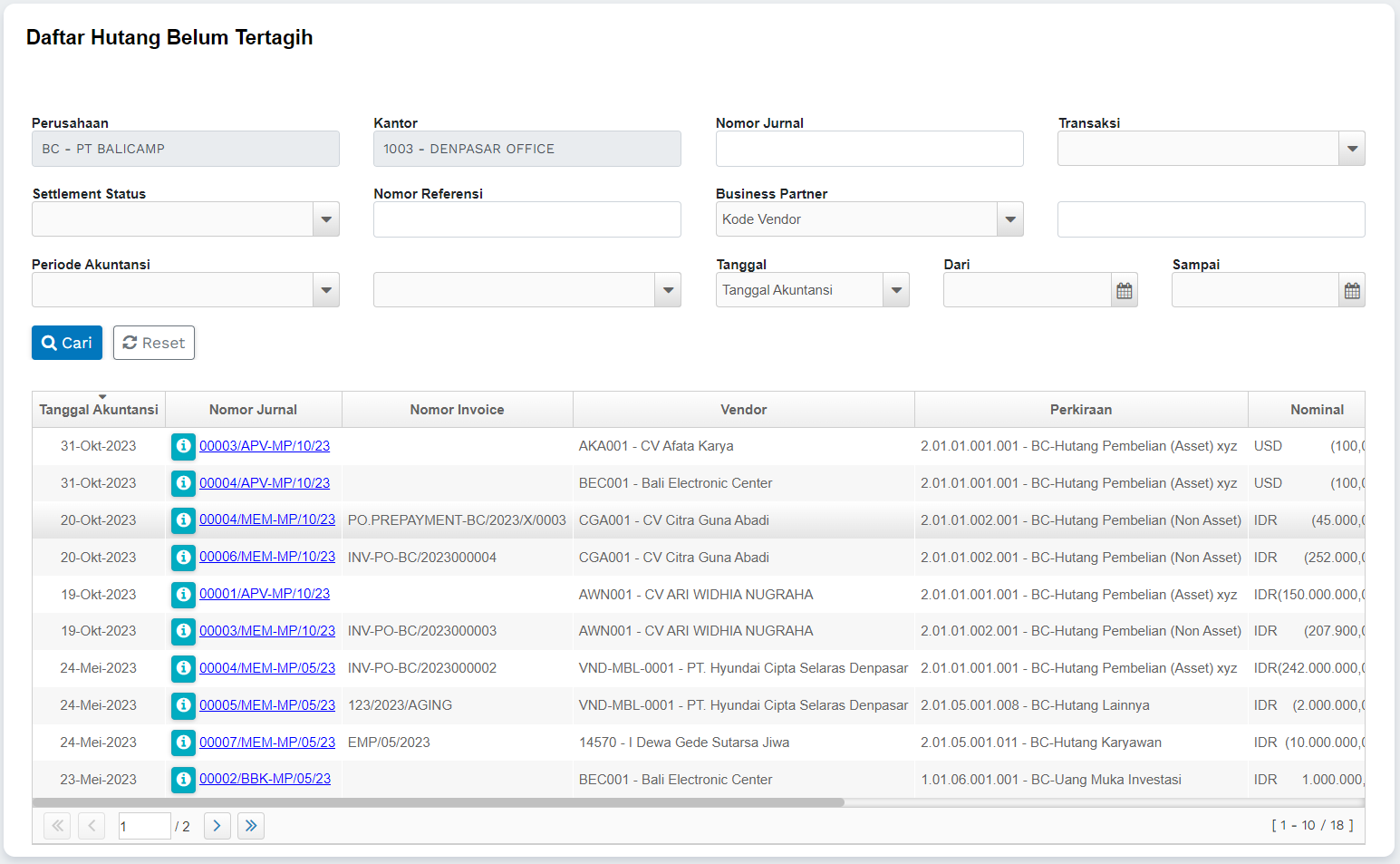
-
Kemudian klik Hyperlink nomor jurnal pada salah satu data yang ingin dilihat, maka akan tampil halaman detil AP Voucher seperti dibawah ini:
-
Kemudian klik icon “Settlement Information” untuk menampilkan popup histori pembayaran atas AP Voucher tersebut seperti dibawah ini :
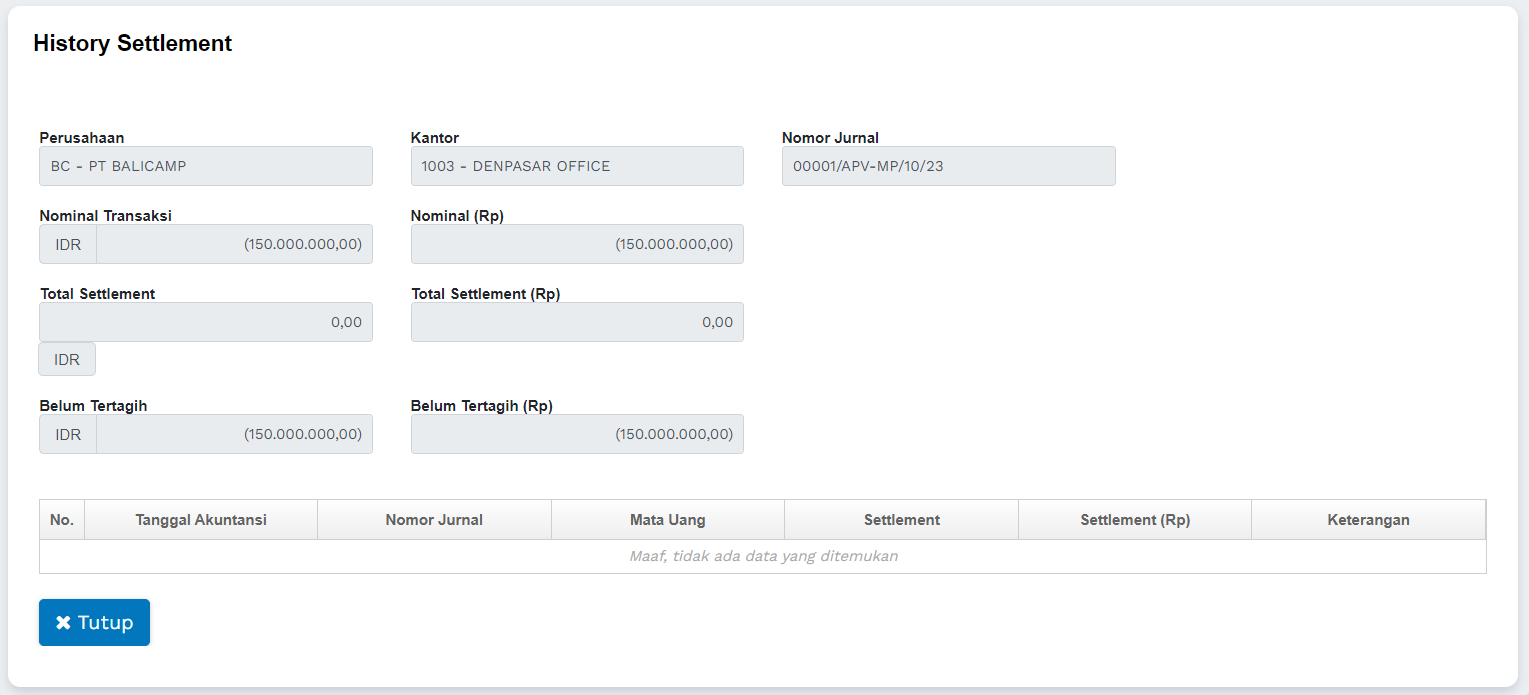
Note:
- Dari gambar diatas sudah terihat aktivitas pembayaran oleh *Vendor* berupa Nominal dalam mata uang asli, Nominal setelah dikonversi ke Rupiah, Total Terbayar dan nominal yang belum terbayar (Outstanding Hutang)
Laporan
3.1 Laporan Jurnal Detil
Laporan ini digunakan untuk melihat aktivitas AP Voucher yang sudah diakui sebagai Hutang, informasi pada laporan ini dapat difilter berdasarkan:
* Kantor
* Kode Perkiraam
* Nomor Jurnal
* Nomor Referensi
* Department
* Periode Dari (wajib)
* Periode Sampai (wajib)
Output laporan ini dapat dihasilkan menjadi 2 format yaitu PDF dan Excel
Langkah-langkah yang harus dilakukan untuk melihat dan mencetak laporan tersebut adalah sebagai berikut:
- Login sebagai User
- Pilih Laporan > Akuntansi > Jurnal Detail
-
Akan tampil halaman seperti dibawah ini:
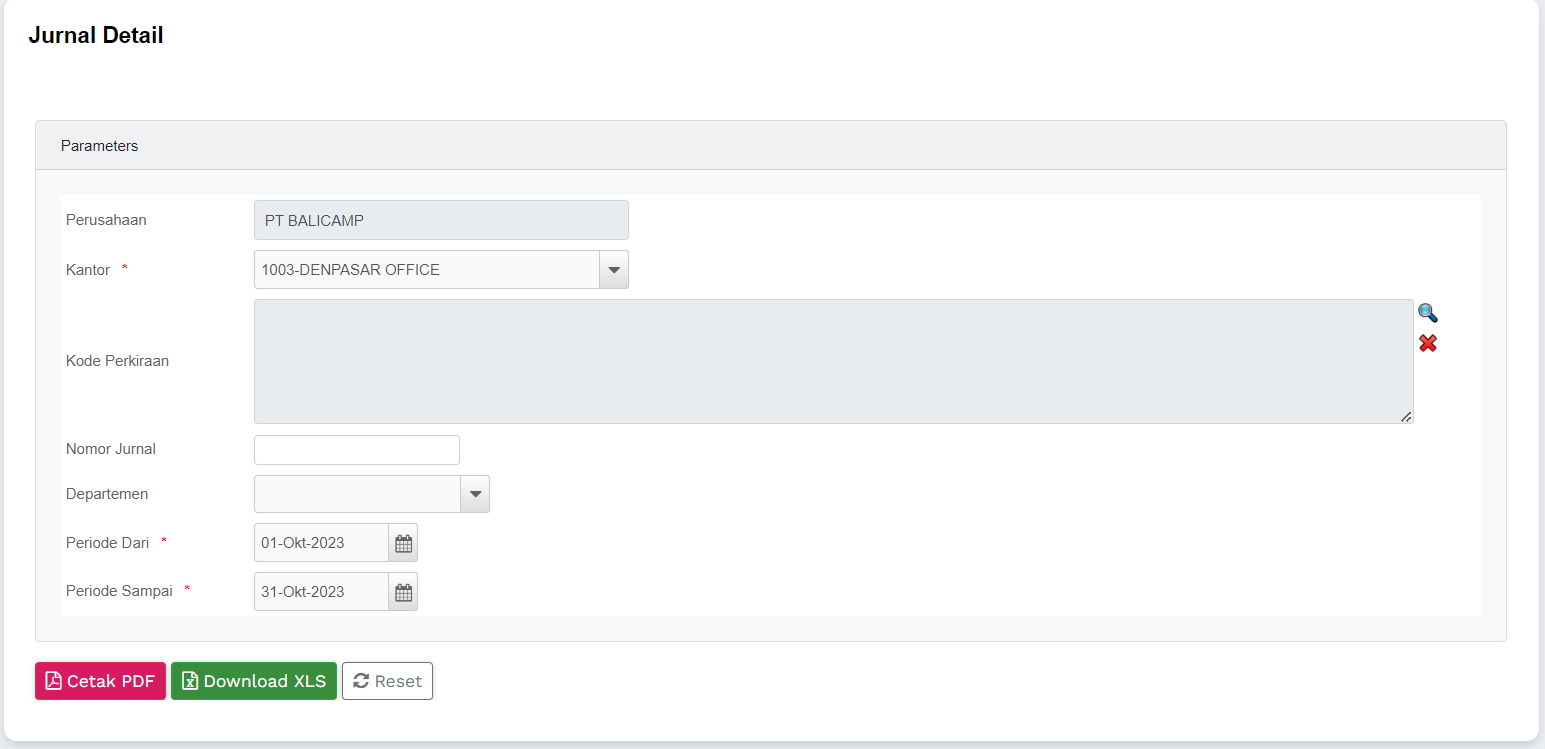
-
Lakukan pencarian data dengan memfilter kriteria seperti gambar diatas, misalkan: berdasarkan Kode Perkiraan, Nomor Jurnal, Nomor Referensi, Department, Periode Dari dan Periode Sampai, atau User juga dapat melihat semua data dan hanya cukup menginput Periode Dari dan Periode Sampai
- Selanjutnya klik tombol “Print PDF”
-
Akan tampil laporan seperti dibawah sbb :

-
Kemudian klik “Tutup” untuk menutup laporan diatas
- Jika User ingin mengunduh file dengan format XLS , maka cukup klik tombol “Download XLS”
Note:
- Pada Header Atas akan terlihat penanggalan sesuai periode yang
- Pada Header sebelah kiri akan terlihat kriteria pencarian yang difilter (Misalnya berdasarkan Kantor dan Periode)
- Data yang ditampilkan di Jurnal Detail ini adalah semua data jurnal transaksi
3.2 Laporan Vendor Transaction
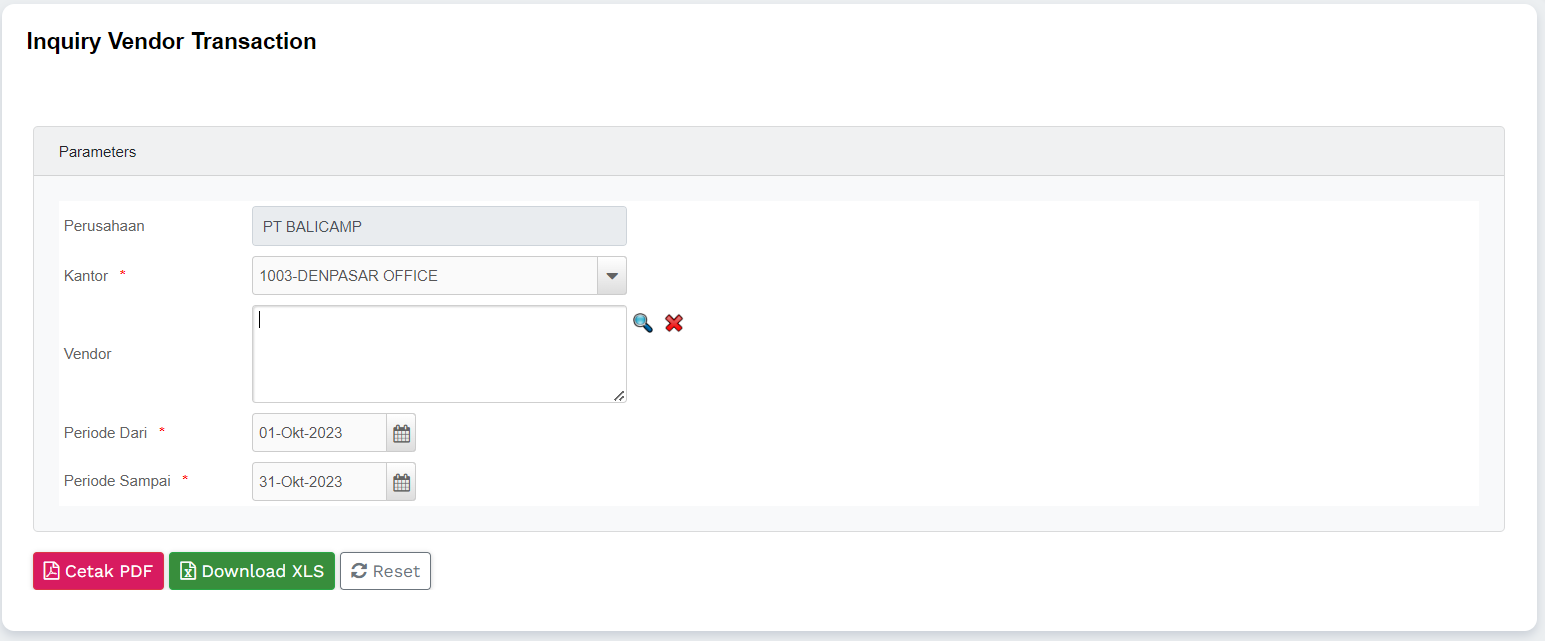
Menu ini berfungsi untuk melihat history AP Voucher (Hutang) dari vendor. Secara umum pencarian di menu ini dapat dibagi menjadi beberapa kriteria, antara lain:
 * Kantor
 * Vendor
 * Periode Dari(wajib diisi)
 * Periode Sampai(wajib diisi)
Langkah-langkah yang harus dilakukan untuk melihat dan mencetak laporan Vendor Transaction adalah sebagai berikut:
- Login sebagai User yang sudah terdaftar di modul FMS
- Pilih Laporan Vendor Transaction
-
Akan tampil halaman pencarian seperti dibawah ini:
-
Lakukan pencarian data dengan memfilter kriteria seperti gambar diatas, misalkan: berdasarkan Kantor, Vendor, Periode Dari dan Periode Sampai, atau User juga dapat melihat semua data dan hanya cukup menginput Periode Dari dan Periode Sampai
- Selanjutnya klik “Print PDF”
-
Akan tampil laporan seperti dibawah ini:
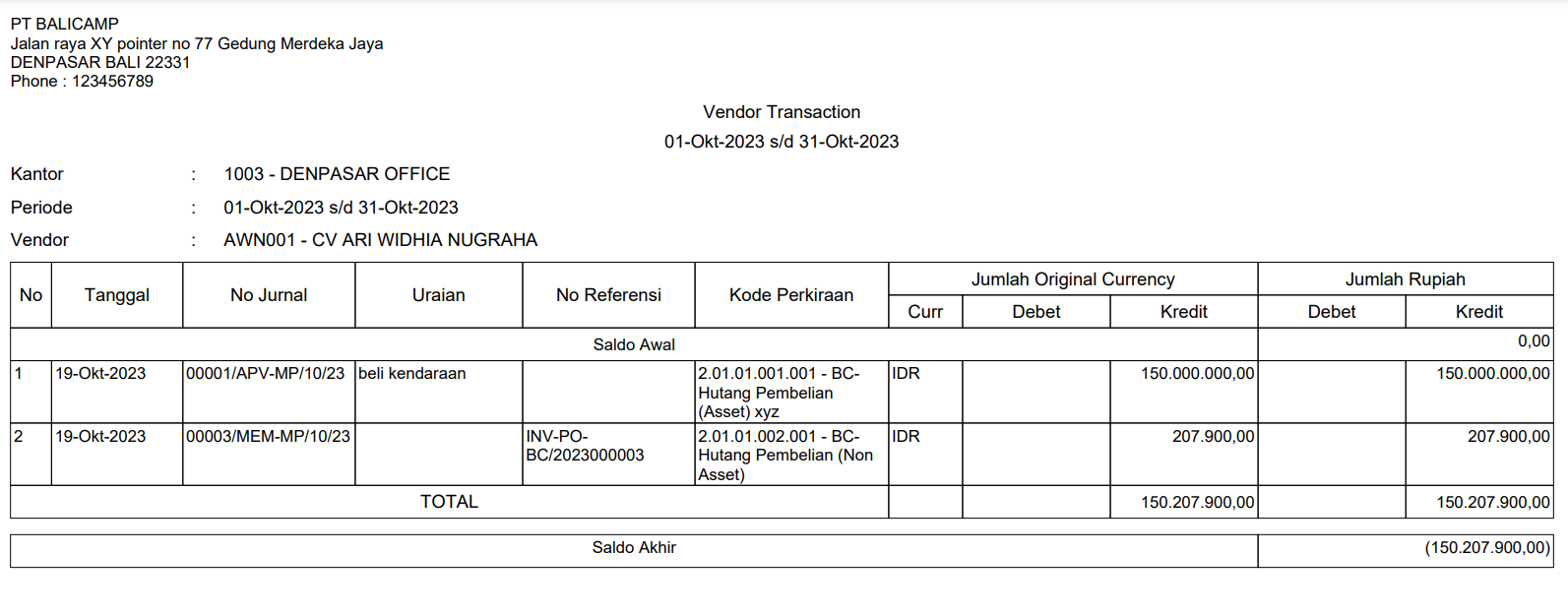
Note:
- User dapat mengunduh file dengan format XLS dengan klik tombol “Download XLS”
7 . Kemudian klik “Tutup” untuk menutup laporan diatas.
3.3 Laporan Vendor Aging
Menu ini digunakan untuk melihat umur/usia hutang berjalan kepada pihak vendor
Usia hutang ke Vendor dibagi menjadi beberapa indikator, antara lain:
- Usia 0 s/d 1 tahun
- Lebih dari usia 1 tahun s/d 2 tahun
- Lebih dari usia 2 tahun s/d 3 tahun
- Lebih dari usia 3 tahun s/d 4 tahun
- Lebih dari usia 4 tahun s/d Seterusnya
Langkah-langkah yang harus dilakukan untuk melihat dan mencetak laporan Vendor Aging adalah sebagai berikut:
- Login sebagai User
- Pilih Laporan Vendor Aging
-
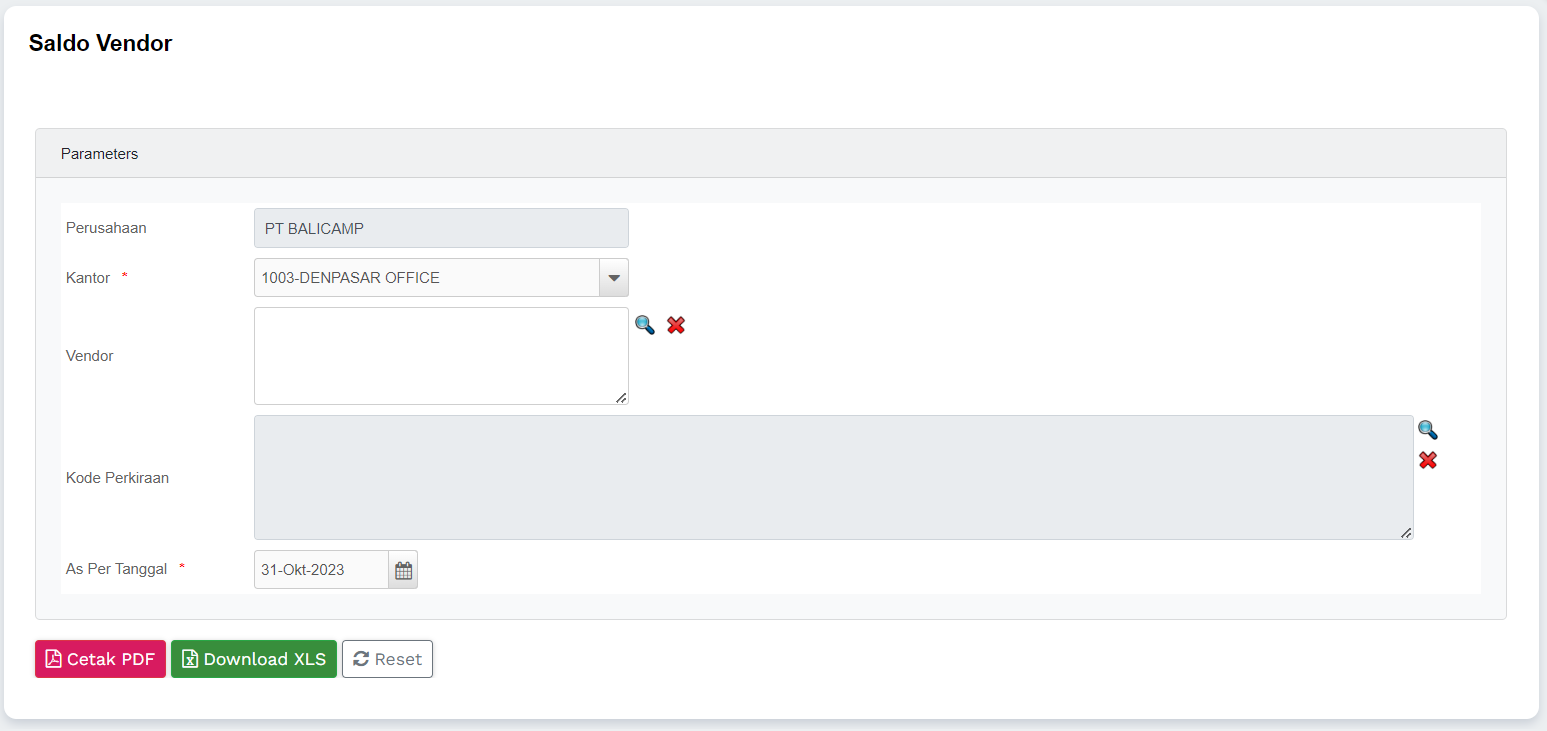
Akan tampil halaman pencarian seperti dibawah ini:
-
Lakukan pencarian data dengan memfilter kriteria seperti gambar diatas, misalkan: berdasarkan Kantor, Vendor, Kode Perikiraan, dan As per Tanggal, atau User juga dapat melihat semua data dan hanya cukup menginput As Per Tanggal saja.
- Selanjutnya klik “Print PDF”
- Akan tampil laporan seperti dibawah ini:
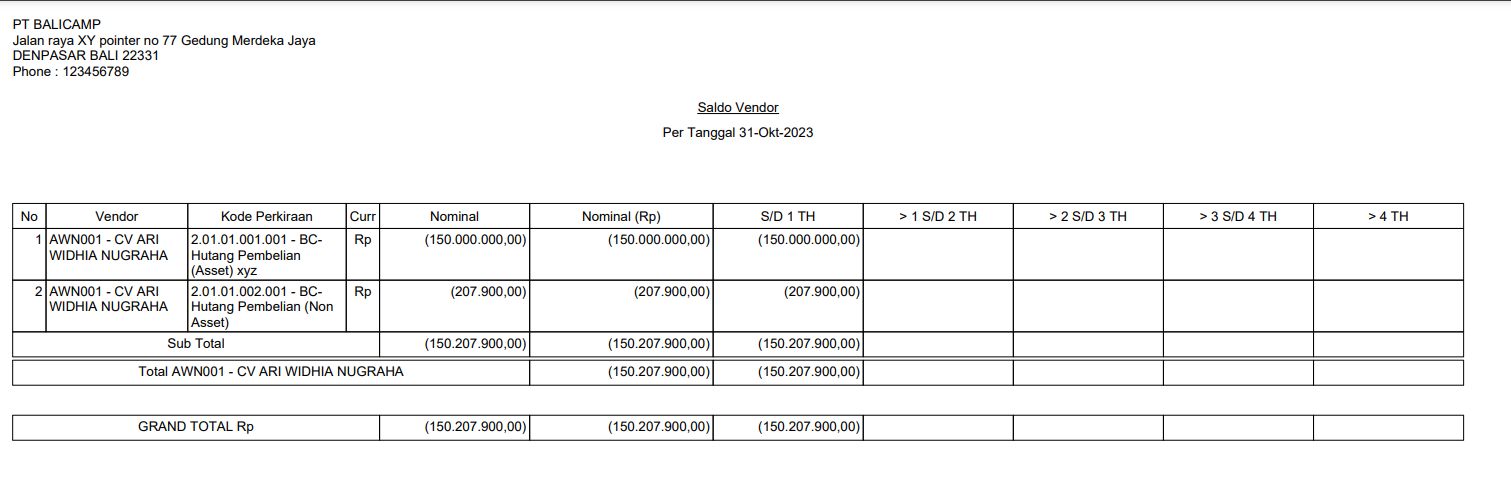
- Kemudian klik “Tutup” untuk menutup laporan diatas.
Note:
- User dapat mengunduh file dengan format XLS dengan klik tombol “Download XLS”